Kostenlos onlineGPT Image 2.5 KI-Bildgenerator
So erstellst und bearbeitest du Bilder mit KI
Beschreibe das Ergebnis
Fordere GPT Image 2.5 an
Verfeinere ohne Neustart
Lade herunter und verwende es weiter

Warum sich GPT Image 2.5 in Mew Design lohnt
Referenzmotive wiedererkennbar halten
Lade ein Porträt, Haustier, Produkt oder Zimmer als Referenz hoch und beschreibe die gewünschte Transformation. GPT Image 2.5 soll charakteristische Motive zuverlässiger bewahren, während Umgebung, Stil oder Komposition wechseln.
Nur das Nötige ändern
Nutze den GPT Image 2.5 Fotoeditor für begrenzte Änderungen wie Deckelfarbe, Hintergrund, Outfit oder eine Textzeile. Beschreibe in Chat Edit sowohl die Änderung als auch alle Details, die bleiben müssen.
Auf früheren Änderungen aufbauen
Entwickle ein Bild über mehrere Schritte weiter, ohne das Asset jedes Mal neu aufzubauen. Das Modell ist auf stärkere Konsistenz bei mehrstufigen Bearbeitungen ausgelegt, damit bestätigte Entscheidungen in späteren Änderungen erhalten bleiben.
Natürlichere visuelle Details erzeugen
Erstelle Porträts, Lifestyle-Szenen, Innenräume und Produktfotografie mit reicheren Texturen und natürlicherem Licht. Nenne konkrete Materialien, Oberflächen und die Lichtrichtung, wenn Realismus wichtig ist.
Praktische Designlayouts umsetzen
Dieser Online-GPT-Image-2.5-Generator eignet sich für Poster, Merch, Produktbilder, UI-Konzepte, Infografiken und Assets mit transparentem Hintergrund. Für layoutintensive Projekte kannst du außerdem den KI-Poster-Generator und den KI-Infografik-Generator von Mew Design ausprobieren.
Das Modell mit Gratis-Credits testen
Neue Nutzer erhalten nach der Registrierung kostenlose KI-Credits und können GPT Image 2.5 vor einem kostenpflichtigen Tarif ausprobieren. Erstelle, vergleiche und verfeinere Bilder im selben Arbeitsbereich und exportiere fertige PNG- oder JPG-Dateien ohne Wasserzeichen.
So schreibst du einen starken GPT Image 2.5 Prompt
- Weise jeder Referenz eine Rolle zu: Erkläre, ob ein Upload das zu bearbeitende Bild, ein zu erhaltendes Motiv, eine Stilreferenz oder eine Skizze zur Steuerung des Layouts ist.
- Setze exakten Text in Anführungszeichen: Schreibe vorgeschriebene Wörter in Anführungszeichen, bestimme ihre Position und schließe zusätzlichen Text aus. Prüfe das Ergebnis immer noch einmal.
- Schütze bestätigte Details: Liste für die GPT Image 2.5 Bildbearbeitung Gesicht, Pose, Geometrie, Etikett, Licht, Beschnitt oder Markenstil auf, die sich nicht verändern dürfen.
- Verfeinere ein Problem nach dem anderen: Fordere in Chat Edit eine klar begrenzte Korrektur an, vergleiche sie mit der vorherigen Version und wiederhole bei jedem Schritt die wichtigen Erhaltungsregeln.
GPT Image 2.5 Prompts für beliebte Kreativ-Workflows
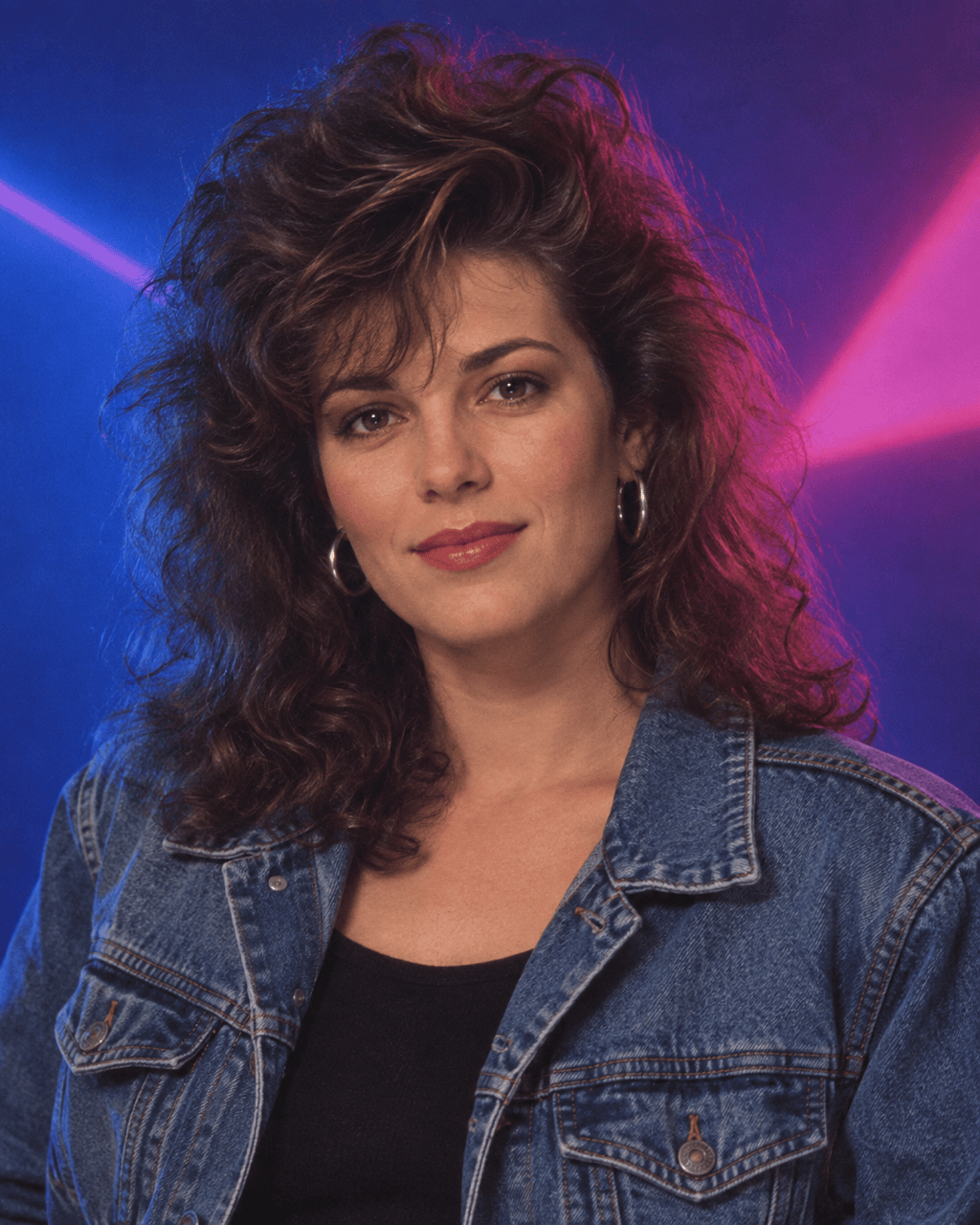
Retro-Porträt: GPT Image 2.5 verwenden. Verwandle mein hochgeladenes Porträt in ein authentisches Studiofoto der späten 1980er. Bewahre Gesichtszüge, Ausdruck, Frisur und Hautton. Ergänze einen kobalt- und magentafarbenen Neonhintergrund, weiche Diffusion, natürliche Hauttextur, zeittypisches Denim-Styling und dezentes Filmkorn. Hochformat 4:5, kein Text, keine Logos oder Wasserzeichen.
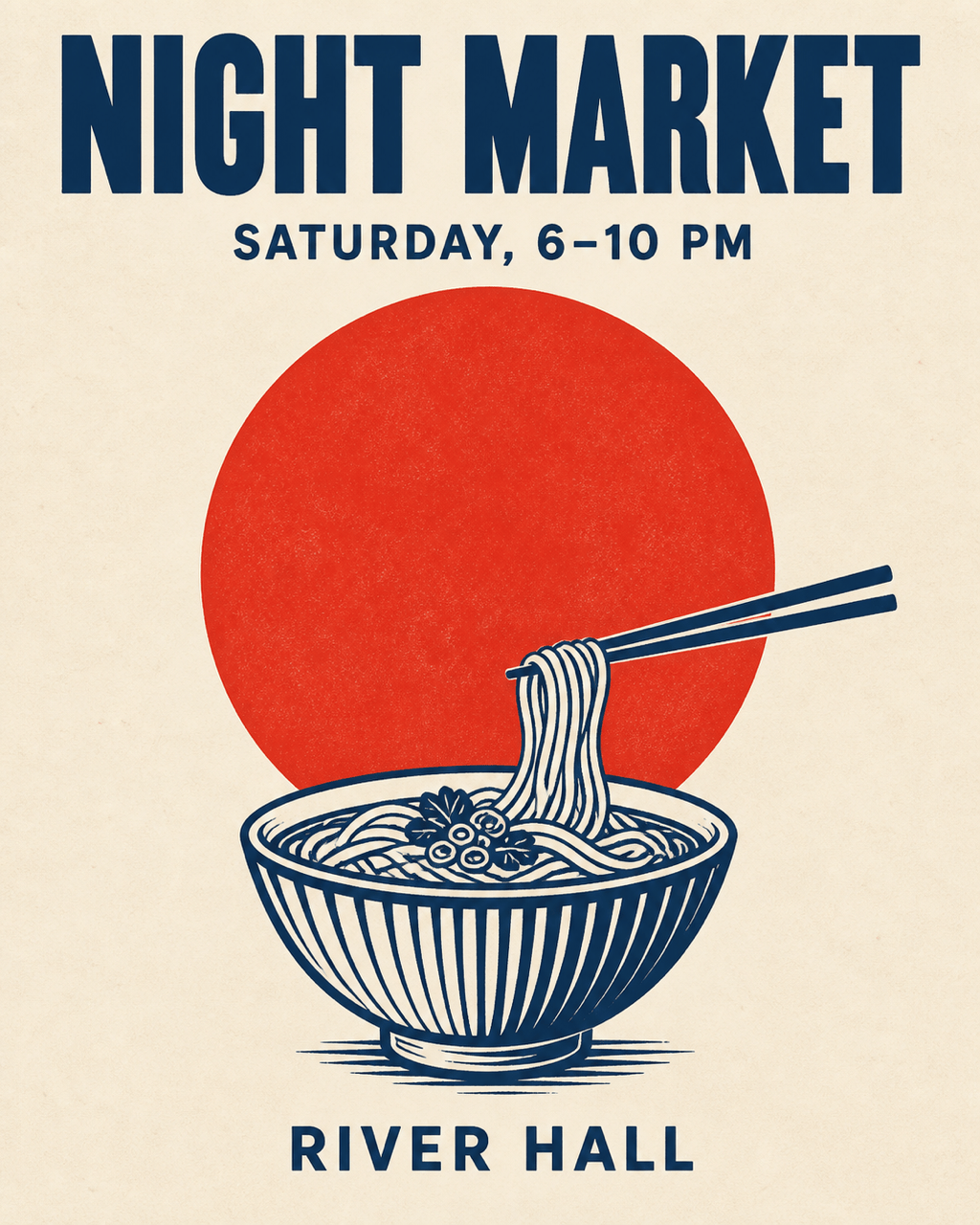
Poster mit exaktem Text: GPT Image 2.5 verwenden. Gestalte ein Nachtmarkt-Poster im Format 4:5 auf warmem elfenbeinfarbenem Papier mit dunkelblauer Schrift und einem zinnoberroten Kreis. Zeige „NIGHT MARKET“, „SATURDAY, 6–10 PM“ und „RIVER HALL“ jeweils genau einmal. Ergänze eine schlichte Nudelschalen-Illustration, klare Schrift und keine weiteren Texte oder Logos.
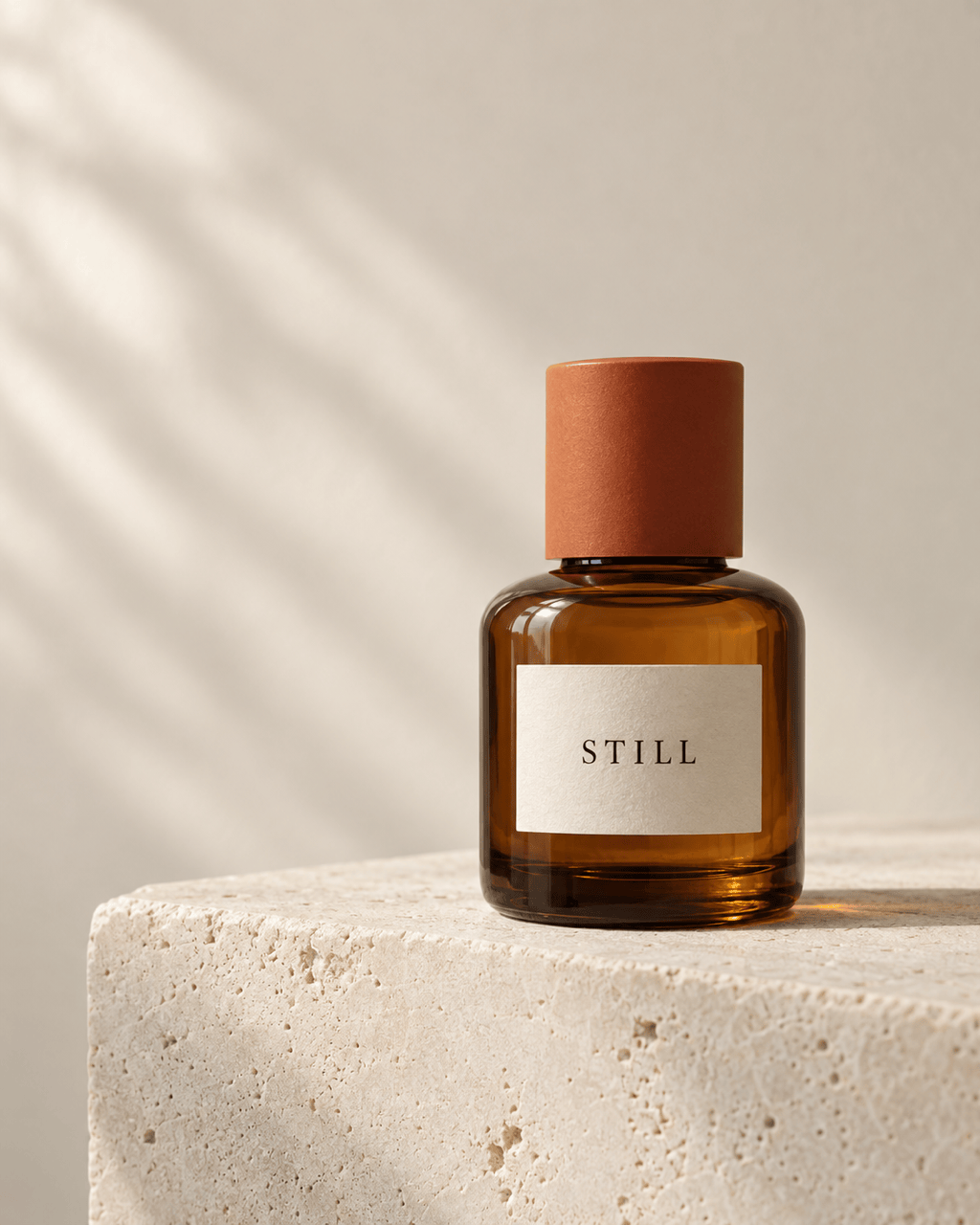
E-Commerce-Produktfoto: GPT Image 2.5 verwenden. Erstelle ein hochwertiges 4:5-Studiofoto einer einzelnen bernsteinfarbenen Hautpflegeflasche auf hellem Kalkstein. Das cremefarbene Etikett zeigt genau einmal „STILL“. Nutze weiches Fensterlicht, realistische Glasreflexe, sichtbare Steinstruktur und großzügigen Freiraum. Keine zusätzlichen Objekte, Wörter, Logos oder Wasserzeichen.
Präzise Produktbearbeitung: Bearbeite mein hochgeladenes Produktfoto mit GPT Image 2.5. Ändere ausschließlich den kobaltblauen Deckel in mattes Rostorange. Bewahre Flaschengeometrie, exakten Etikettentext, Produktposition, Oberflächentextur, Reflexe, Schatten, Licht, Beschnitt und Hintergrund. Füge nichts hinzu und entferne nichts anderes.
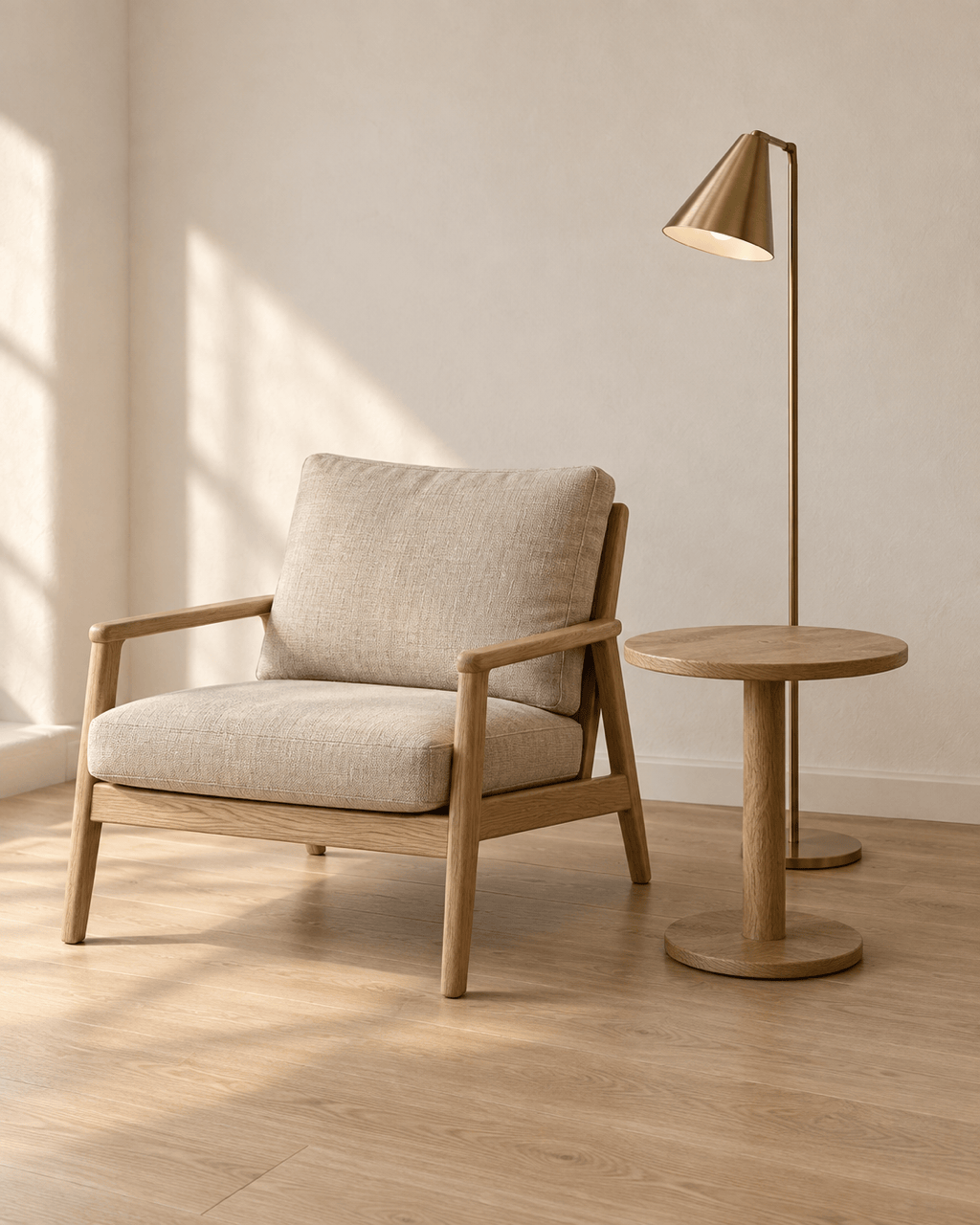
Skizze zum Innenraum: GPT Image 2.5 verwenden. Verwandle meine hochgeladene Skizze einer Leseecke in eine fotorealistische Innenaufnahme und bewahre Blickwinkel sowie Möbelpositionen. Nutze einen Eichensessel, Kissen aus haferfarbenem Leinen, einen runden Beistelltisch, eine Stehlampe aus gebürstetem Messing, warme Putzwände und weiches Tageslicht. Behalte genau drei Möbelstücke und füge keinen Text hinzu.
Shop-Asset mit Transparenz: GPT Image 2.5 verwenden. Erstelle einen originellen mintgrünen Over-Ear-Kopfhörer als freigestelltes Produkt, Dreiviertelansicht, mattes Plastik, gewebte Polster und dezente Metallscharniere. Zentriere das vollständige Objekt mit viel Abstand auf einem wirklich transparenten Hintergrund. Kein Markenname, Text, Motiv, Schachbrettmuster oder Wasserzeichen.





