Kostenlos onlineFotohintergrund mit KI erweitern
So erweiterst du einen Fotohintergrund mit KI
Originalfoto hochladen
Neuen Bildrahmen festlegen
Erweiterte Szene generieren
Prüfen, verfeinern und exportieren

Mehr Kontrolle jenseits des ursprünglichen Rahmens
Erweitern, ohne das Motiv zu strecken
Dieser Online-KI-Bilderweiterer erzeugt neue Pixel außerhalb des Ausschnitts, statt das Originalfoto in die Breite zu ziehen. Im Prompt kannst du die Motivgröße festschreiben und nur die Leinwand darum herum vergrößern.
Neuen Hintergrund in Alltagssprache steuern
Beschreibe, was außerhalb des Rahmens liegen soll: mehr Himmel, eine längere Studiowand, eine fortgesetzte Straße oder ruhiger Freiraum. Bild-zu-Bild-Modelle wie GPT Image 2.5 nutzen die sichtbare Szene als Kontext.
Wichtige Bildteile schützen
Lege fest, dass Gesicht, Kleidung, markenfreies Produkt, Horizont oder Architekturlinie erhalten bleiben. Klare unveränderliche Merkmale erleichtern die Kontrolle und Korrektur erweiterter Produktfotos und Porträts.
Unsaubere Übergänge per Chat korrigieren
Wirkt eine Kante, ein Schatten, eine Hand oder Spiegelung falsch, öffne Chat Edit und beschreibe nur dieses Problem. So verbesserst du den Übergang, ohne den gesamten Prompt neu zu schreiben.
Ein Foto für viele Platzierungen neu rahmen
Mache aus einem Quadrat einen breiten Header, erweitere ein Porträt für eine Präsentation oder fordere eine 9:16-Version an. Der KI-Hintergrund-Expander hilft dir, ein starkes Foto weiterzuverwenden, ohne das Motiv wegzuschneiden.
Plausible Varianten vergleichen
Generierte Randbereiche können bei jedem Durchlauf anders aussehen. Vergleiche daher mehrere Kompositionen. Nach der Registrierung erhältst du kostenlose KI-Credits; fertige Bilder lassen sich ohne Wasserzeichen exportieren.
So formulierst du einen Prompt für natürliche Hintergrunderweiterung
- Zuerst den Rahmen setzen: Nenne Zielformat oder Abmessungen und lege fest, ob links, rechts, oben, unten oder auf allen Seiten erweitert wird.
- Motiv festschreiben: Liste Gesicht, Pose, Kleidung, Produktgeometrie, Logo, Kamerawinkel oder zentralen Ausschnitt auf, die gleich bleiben müssen.
- Fortsetzung beschreiben: Nenne Oberfläche, Szenerie, Licht, Textur, Perspektive sowie Objekte, die außerhalb des Rahmens erscheinen oder fehlen sollen.
- Zielmedium nennen: Erkläre, ob das erweiterte Foto für Website-Banner, Marketplace-Listing, Story, Thumbnail, Drucklayout oder eine Gestaltung mit Textfreiraum gedacht ist.
Prompts für reale Bilderweiterungen
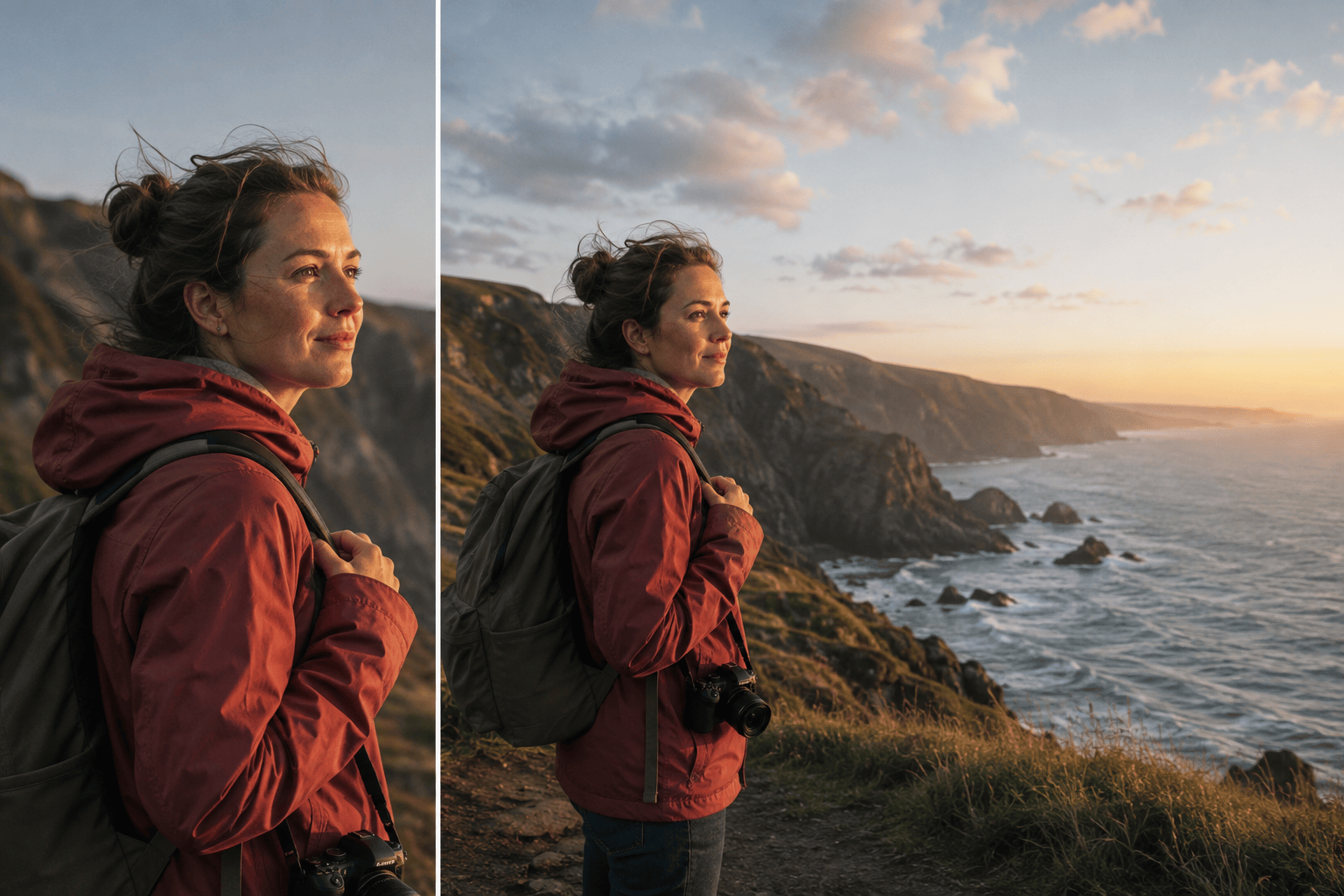
Porträt zum Website-Banner: Erweitere mein hochgeladenes vertikales Straßenporträt auf 16:9. Person, Gesicht, Körper, Outfit und Pose bleiben unverändert im rechten Drittel. Setze abendliche Ladenfronten und Pflaster nach links fort und passe Perspektive sowie Neonspiegelungen an. Lasse Platz für eine Überschrift. Keine neuen Personen und kein Text.
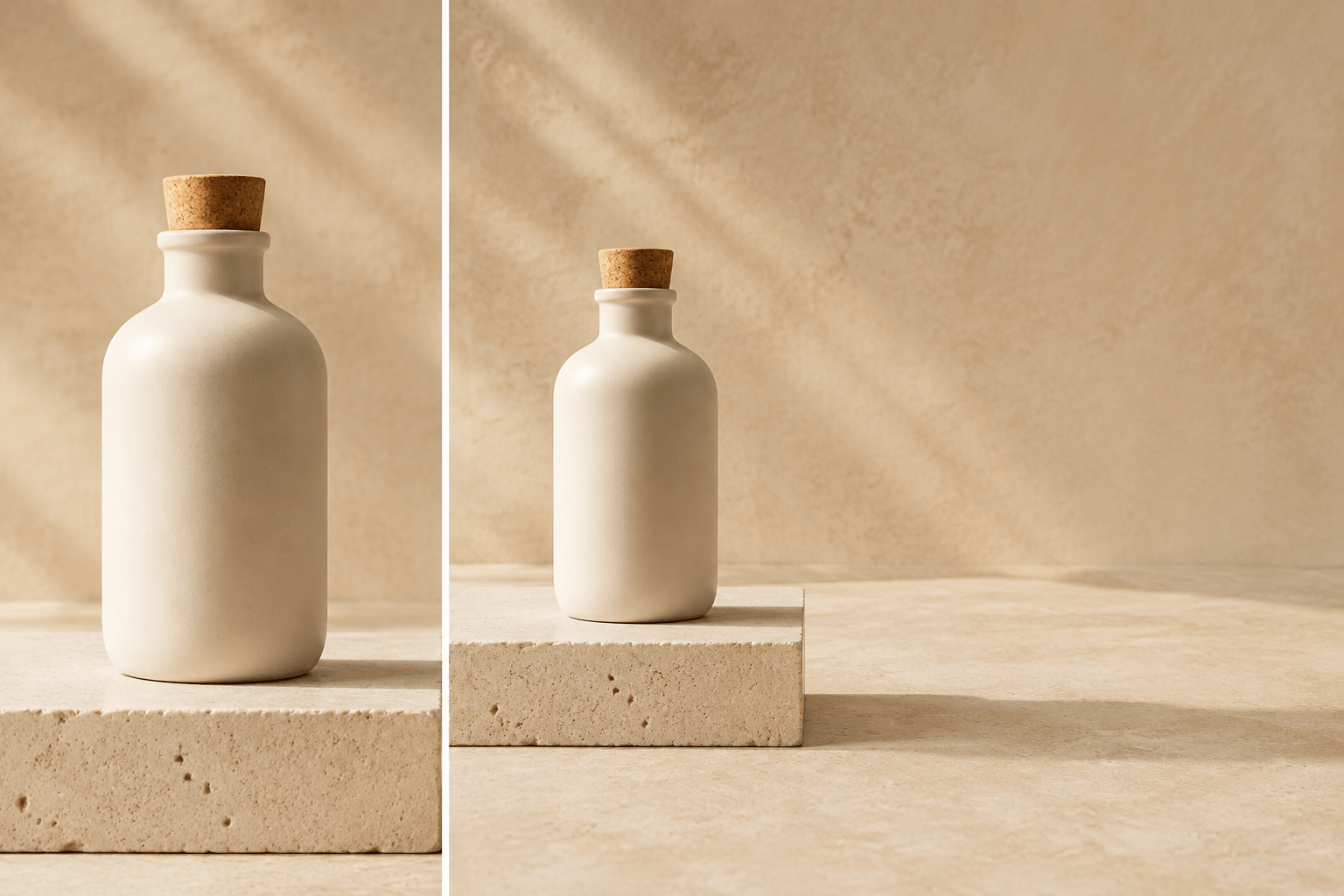
Produktfoto zur breiten Anzeige: Erweitere dieses quadratische Foto einer Keramik-Hautpflegeflasche zu einem breiten E-Commerce-Banner. Flaschenform, Etikett, Verschluss, Größe und Schatten exakt erhalten. Setze helle Steinfläche und warmbeigen Hintergrund nach rechts mit weichem Fensterlicht und viel Leerraum fort. Keine Requisiten und kein dupliziertes Produkt.
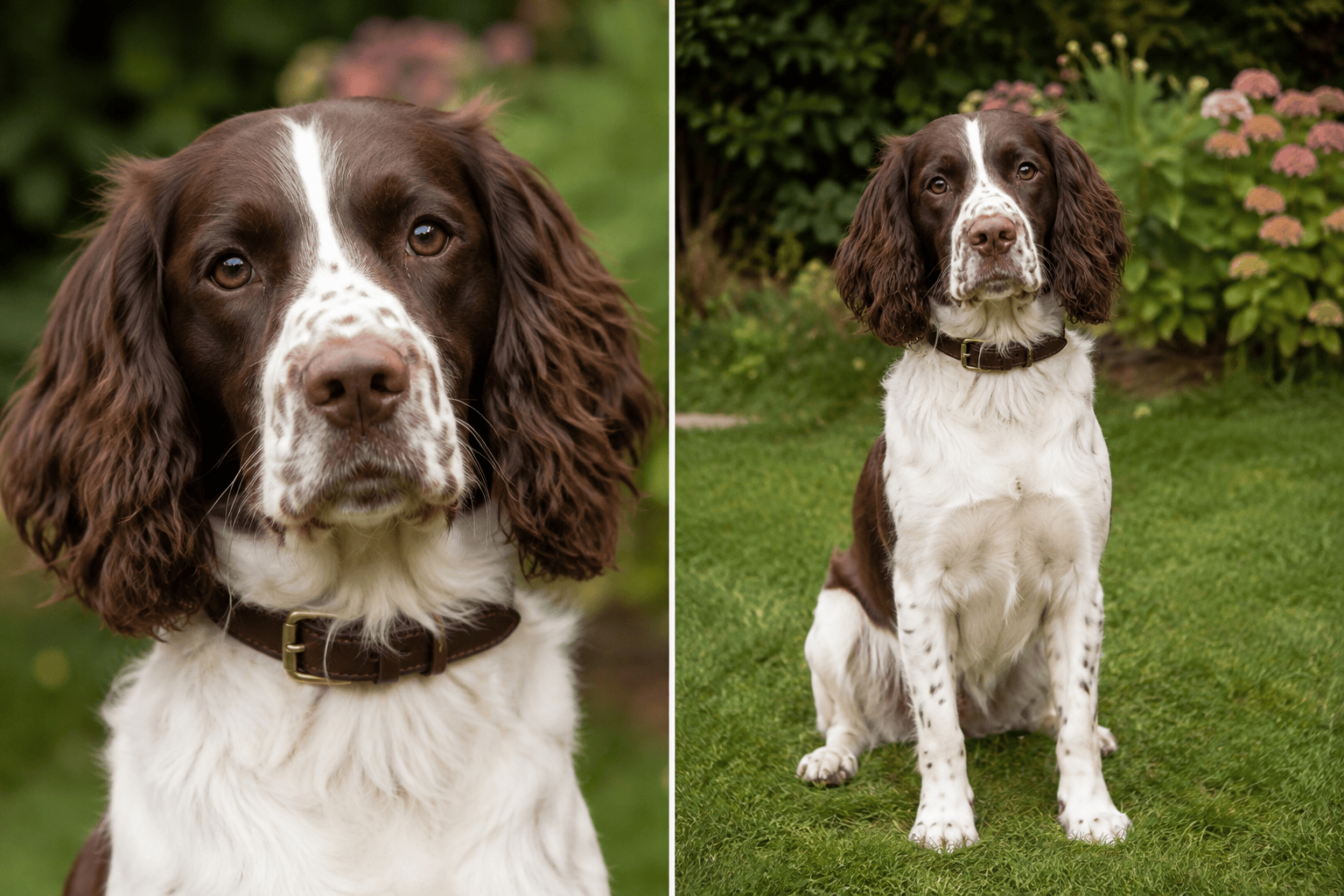
Haustierfoto erweitern: Ergänze dieses enge Spaniel-Porträt zu einer natürlichen sitzenden Gartenszene. Gesicht, Zeichnung, Halsband und Ausdruck des Hundes bleiben unverändert. Ergänze unten plausible Vorderpfoten und an beiden Seiten passenden Rasen sowie Pflanzen mit geringer Tiefenschärfe. Keine Kleidung und keine weiteren Tiere.
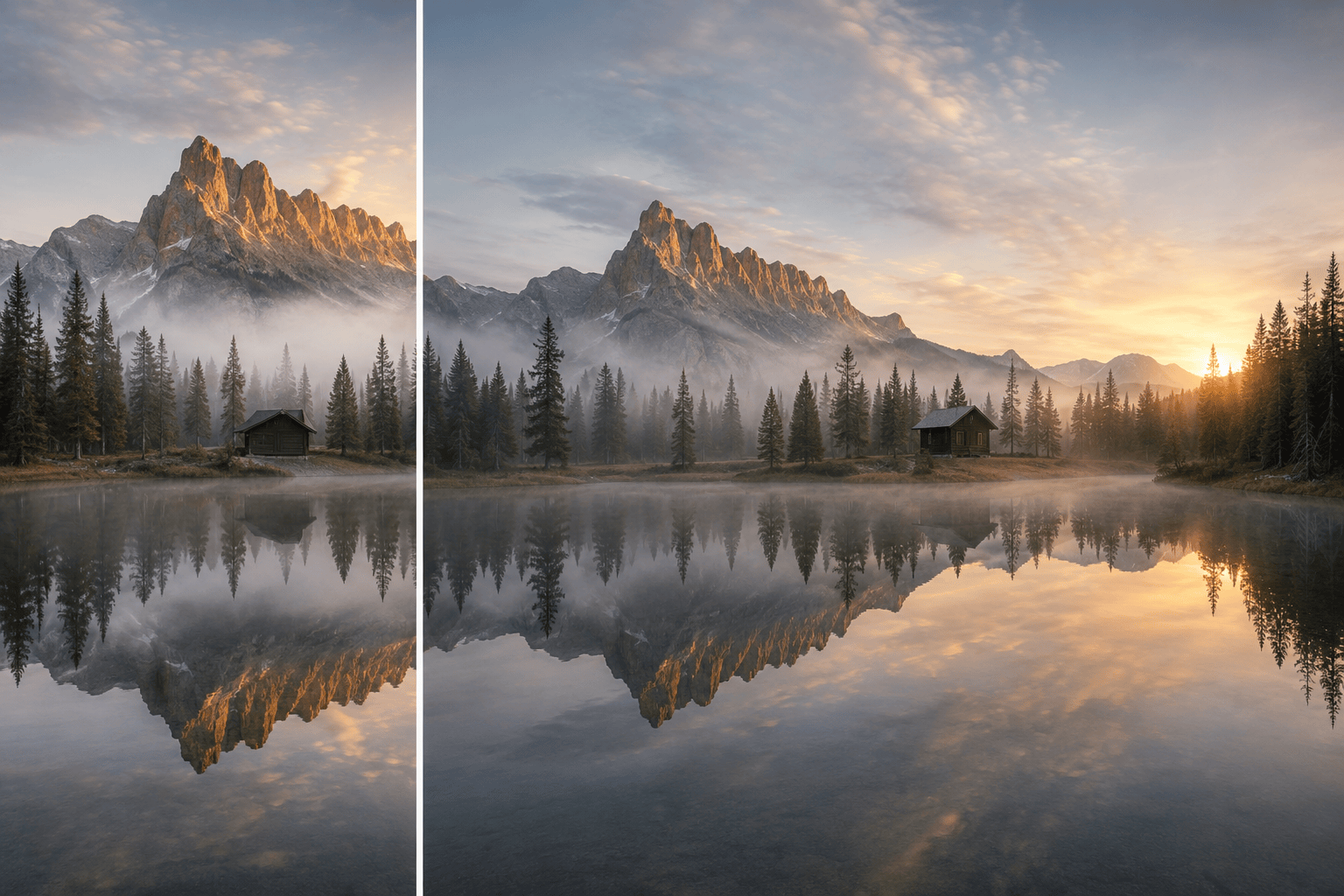
Landschaft als Panorama: Erweitere dieses Bergsee-Foto horizontal zu einem 21:9-Panorama. Behalte Gebirgskamm, Hütte, Ufer, Wasserspiegelung, Wetter und Sonnenaufgangsrichtung bei. Setze Wald und See auf beiden Seiten natürlich fort. Keine Personen, Straßen oder dramatischen neuen Wahrzeichen.
Foto zur 9:16-Story: Wandle mein horizontales Strandfoto in einen 9:16-Social-Hintergrund um. Motiv zentriert und unverändert lassen. Mehr Himmel oben und nassen Sand unten erzeugen; Horizont, Wolken, Sonnenuntergangsfarben und Spiegelungen anpassen. Oberes Drittel ruhig halten und keinen Text rendern.
Redaktionellen Freiraum ergänzen: Erweitere dieses 4:3-Foodfoto von oben zu einem 16:9-Magazinheader. Teller, Foodstyling, Leinen und Besteck bleiben unverändert. Setze den dunklen Holztisch hauptsächlich links mit natürlicher Maserung und weichen Schatten fort und lasse dort Platz für Text. Keine weiteren Teller oder Zutaten.





