Online kostenlos testenBilder mit KI schärfen
So machst du ein unscharfes Foto mit KI klarer
Beginne mit der Originaldatei
Zeige, wo die Unschärfe liegt
Prüfe die wichtigen Details
Speichere die überzeugende Version

Steuere die Korrektur im Chat
Gib unscharfen Fotos eine klare Richtung
Beschreibe Fehlfokus oder ein bewegtes Motiv in einfachen Worten. Mew Design erstellt anhand deines hochgeladenen Bildes und deiner Anfrage eine überarbeitete Version.
Nenne die prägenden Merkmale
Wenn du Fotos online schärfst, benenne wichtige Merkmale: ein Lächeln, eine Produktsilhouette oder die Fellzeichnung eines Haustiers. Prüfe, ob sie erhalten bleiben.
Erhalte gewollte Hintergrundunschärfe
Bitte darum, das Motiv zu schärfen und den weichen Hintergrund unverändert zu lassen. Unterscheide störende Unschärfe von der gewünschten Schärfentiefe.
Nimm übertriebene Schärfung zurück
Bitte über Chat Edit um sanftere Kantenkontraste oder natürlichere Texturen. Mit einer gezielten Folgeanfrage kannst du eine zu starke Bearbeitung abmildern.
Nutze klarere Fotos für deine Inhalte
Lade PNG oder JPG für Social-Media-Beiträge oder Produktangebote herunter. Prüfe Beschriftungen, Farben und Formen, bevor ein bearbeitetes Foto einen realen Artikel zeigt.
Teste ein Foto mit kostenlosen Credits
Probiere den Online-KI-Fotoschärfer nach der Registrierung mit kostenlosen Credits aus. Exporte sind wasserzeichenfrei; weitere Bearbeitungen und verfügbare Auflösungen hängen von Workflow und Tarif ab.
Bei welchen unscharfen Fotos lohnt sich ein Versuch?
- Achte auf vorhandene Details: Beginne mit Bildern, deren Konturen und Merkmale noch erkennbar sind. Starke Unschärfe lässt der KI weniger verlässliche Informationen.
- Unterscheide Unschärfe und Pixelbildung: Bewegungsunschärfe hinterlässt Schlieren, Fehlfokus wirkt weich, Komprimierung kann Blöcke erzeugen. Beschreibe das sichtbare Problem, statt maximale Schärfe zu verlangen.
- Bewahre gewollte Unschärfe: Nenne das Motiv, das schärfer werden soll. Ein absichtlich unscharfer Hintergrund braucht nicht dieselbe Bearbeitung.
- Erkenne die Grenze: Verwirf erfundene Gesichter, Schrift oder Texturen. Eine klarere Rekonstruktion belegt nicht, dass ursprüngliche Details wiederhergestellt wurden.
Wähle eine Korrektur für dein unscharfes Foto
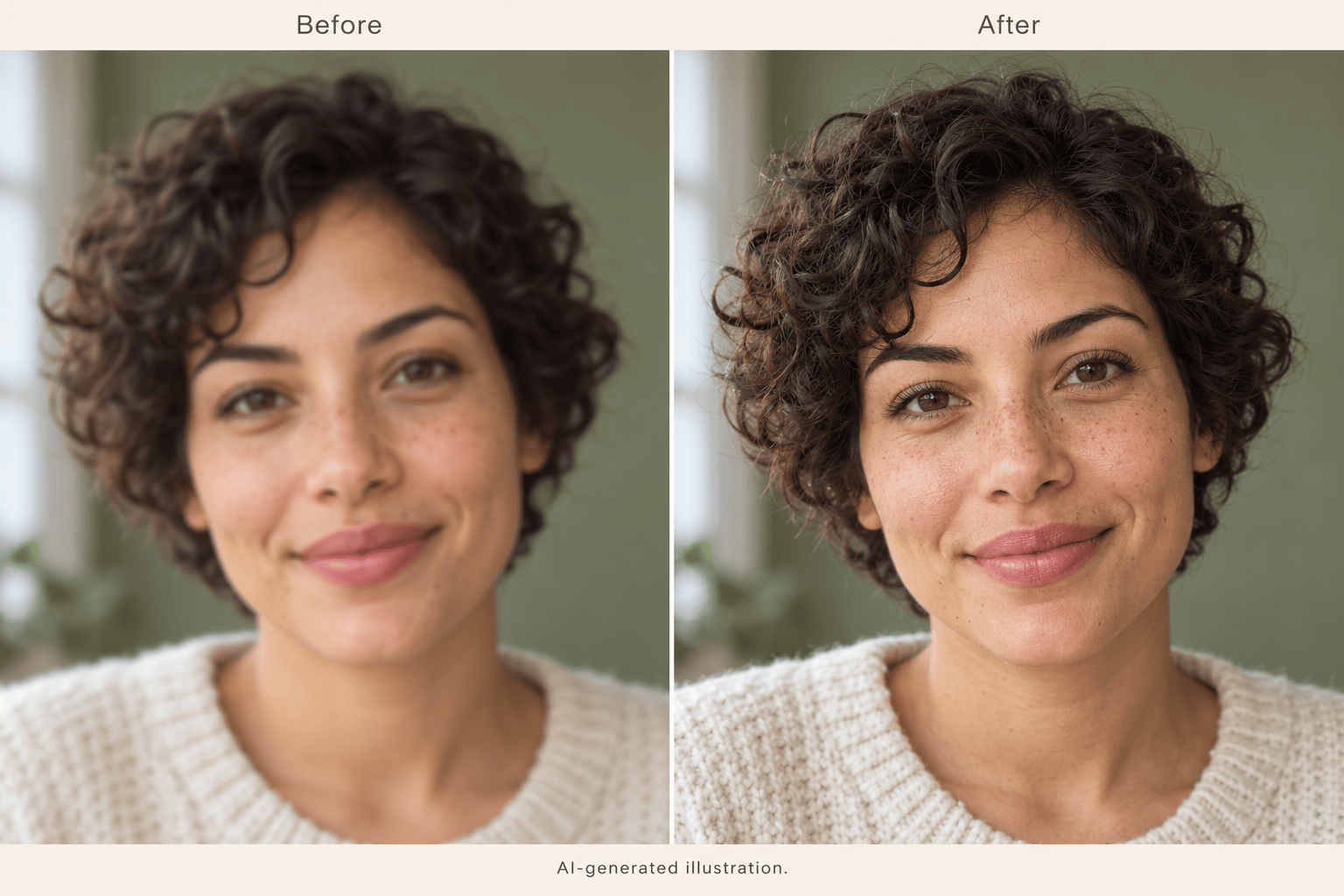
Schärfe den Fehlfokus in meinem hochgeladenen Porträt. Erhalte Ausdruck, Gesichtsproportionen und Hautstruktur. Verzichte auf Beauty-Retusche.
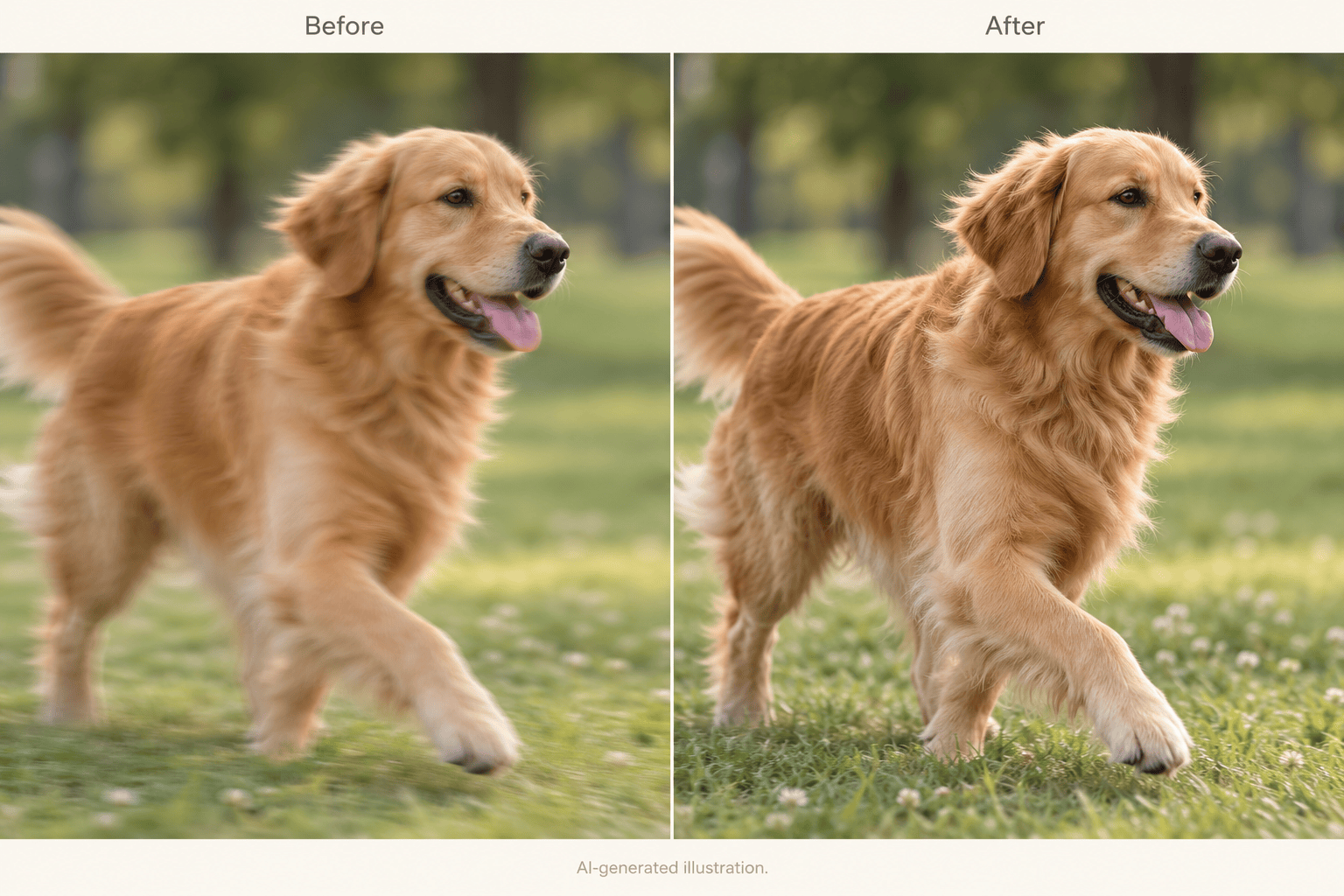
Reduziere die leichten Bewegungsschlieren um das bewegte Motiv in diesem Foto. Erhalte Haltung und Kontur; lasse Hintergrund und Komposition unverändert.
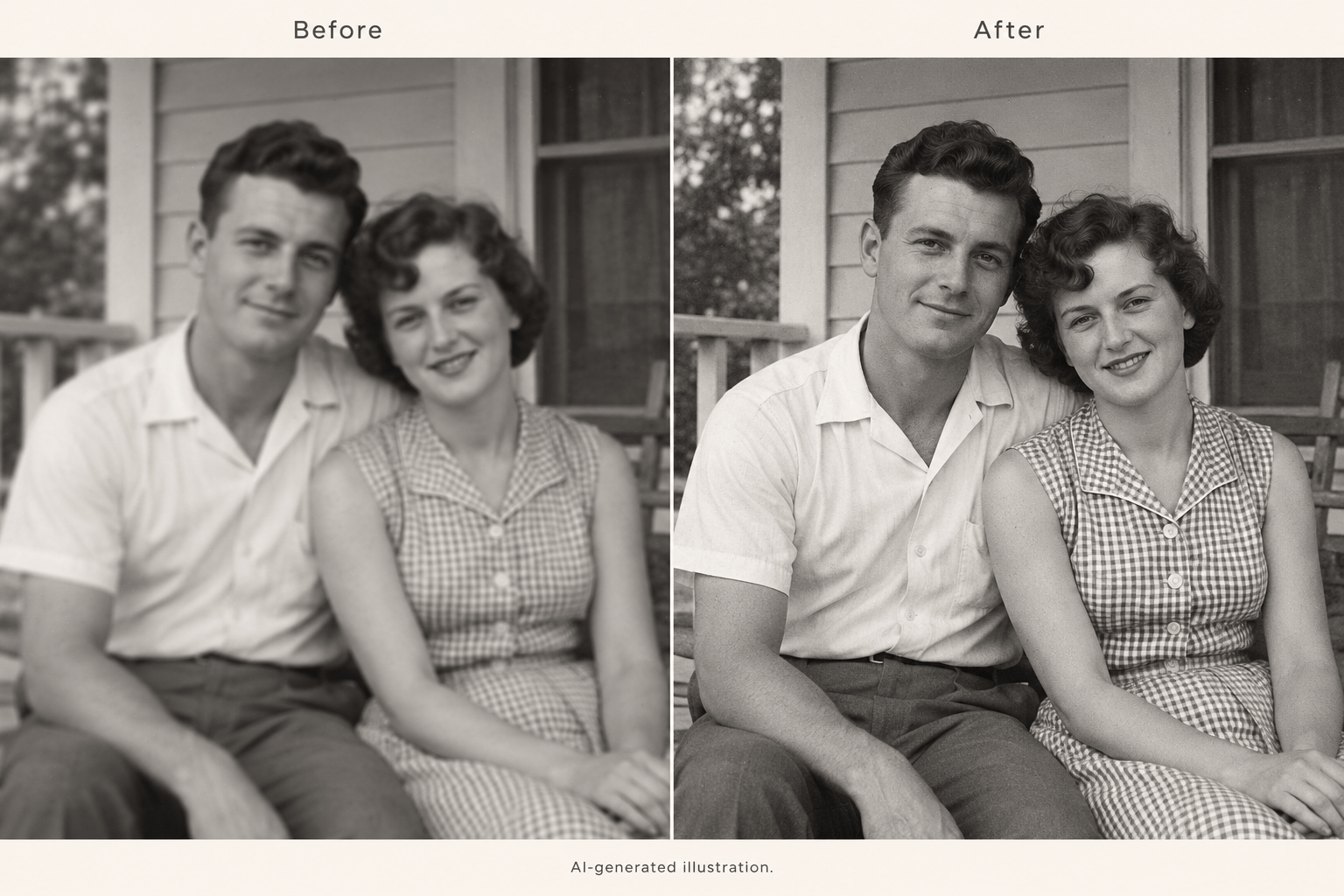
Mache dieses unscharfe alte Foto besser erkennbar. Erhalte monochrome Töne, Alter, Gesichtsausdrücke und ursprüngliche Körnung. Koloriere oder modernisiere es nicht.
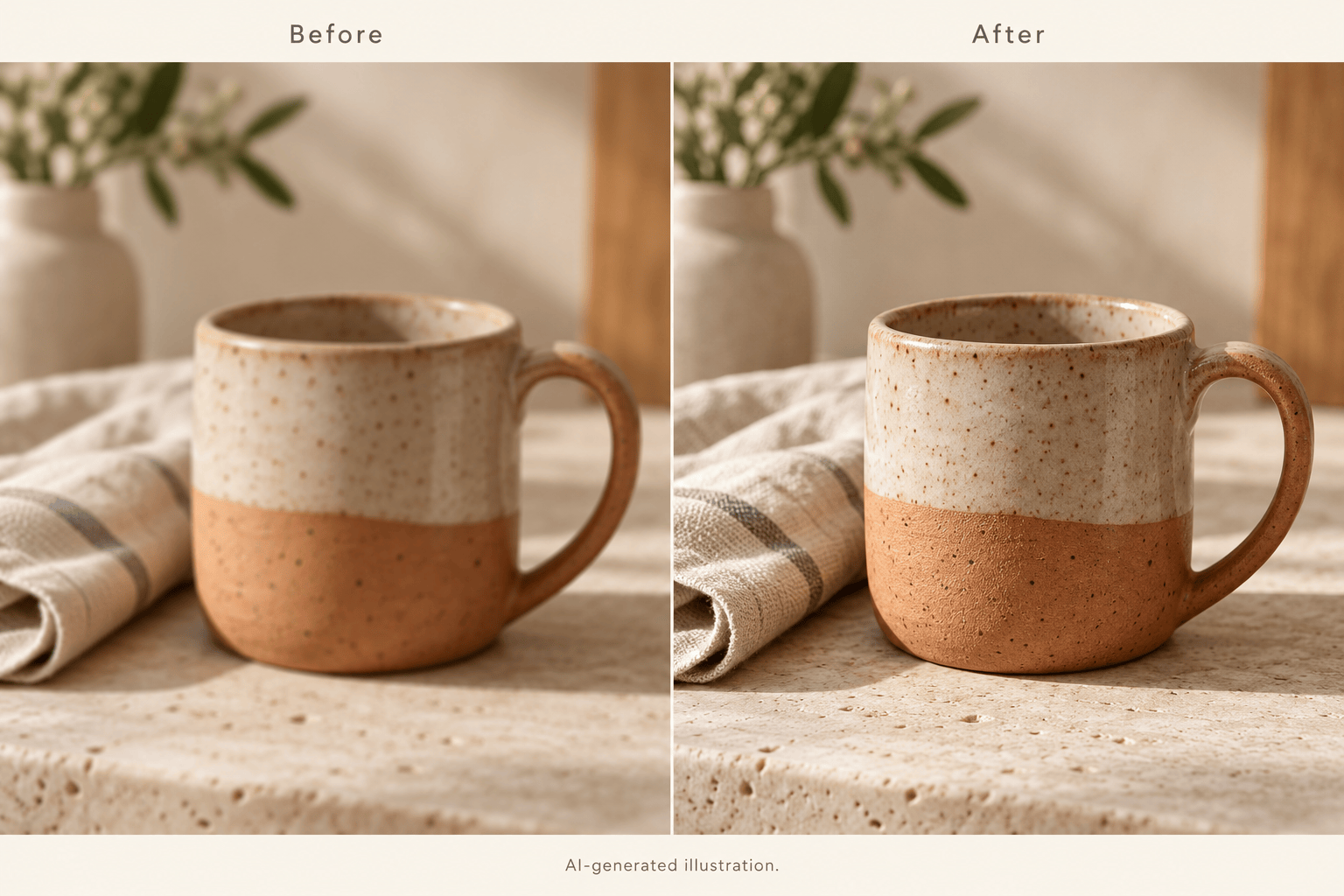
Mache die sichtbaren Kanten dieses Produktfotos klarer. Bewahre Form, Farbe, Material und Kennzeichnungen. Ersetze weder den Hintergrund noch erfinde Beschriftungen.
Verbessere die Schärfe des Motivs in diesem Foto mit geringer Schärfentiefe. Lasse das Hintergrundbokeh weich und behalte Ausschnitt und Beleuchtung bei.
Reduziere die hellen Konturen und spröden Texturen in diesem geschärften Bild. Verwende mein Originalfoto als Referenz und korrigiere dezenter.





