Online kostenlos testenKI-Bildverbesserer
So verbesserst du Fotos mit KI
Dein bestes Original hochladen
Eine gezielte Verbesserung beschreiben
Vergleichen und nachbessern
Passend zum Verwendungszweck exportieren

Mehr Kontrolle über die Verbesserung deiner Fotos
Mit deinem eigenen Foto arbeiten
Lade das Bild hoch, das du verbessern möchtest. Der KI-Fotoverbesserer nutzt deine Vorlage und Angaben für die Bearbeitung dieses konkreten Fotos.
Das Problem einfach beschreiben
Bitte um hellere Schatten, weniger sichtbares Rauschen oder klarere Motivdetails. Du brauchst keinen komplexen Prompt, um die Bildqualität online zu verbessern.
Zu starke Bearbeitung korrigieren
Bitte mit Chat Edit um sanftere Kontraste oder weniger Glättung. Vergleiche jede Überarbeitung mit dem Original, um ein natürlicheres Ergebnis zu wählen.
Produktbilder einheitlich gestalten
Verwende ein Referenzbild, um Licht- und Farbwünsche für mehrere Produktseiten zu vermitteln. Prüfe bei jedem Ergebnis Form, Material und Farbe auf Genauigkeit.
Deine Bearbeitungsmethode wiederverwenden
Speichere einen bewährten Produktfoto-Workflow als Mew Skill, einschließlich Lichtwünschen und schützenswerten Details. Nutze ihn für weitere Bilder und spare dir wiederholte Erklärungen.
Erst testen, dann entscheiden
Neue Nutzer können nach der Anmeldung mit kostenlosen KI-Credits testen. Exporte sind ohne Wasserzeichen; Auflösung und Credit-Verbrauch hängen vom aktuellen Workflow und Tarif ab.
So bleiben verbesserte Fotos natürlich
- Mit mehr Details beginnen:Nutze die größte verfügbare Originaldatei. Wiederholte Screenshots und komprimierte Kopien liefern der KI weniger verlässliche Informationen.
- Unveränderliche Details benennen:Nenne Gesichtszüge, Schrift, Produktform und Farbe vor der Bearbeitung. Solche Vorgaben lenken die Änderung, garantieren aber keine exakte Übereinstimmung.
- In voller Größe prüfen:Vergleiche beide Versionen im gleichen Maßstab. Achte auf künstlich glatte Haut, helle Kantensäume, wiederholte Texturen oder veränderte Buchstaben.
- Schärfe und Größe unterscheiden:Bildverbesserung verändert das Aussehen; Hochskalieren erhöht die Pixelmaße. Prüfe die Exportgröße, statt aus einer schärferen Vorschau auf ein größeres Bild zu schließen.
Gezielte Korrekturen für häufige Fotoprobleme
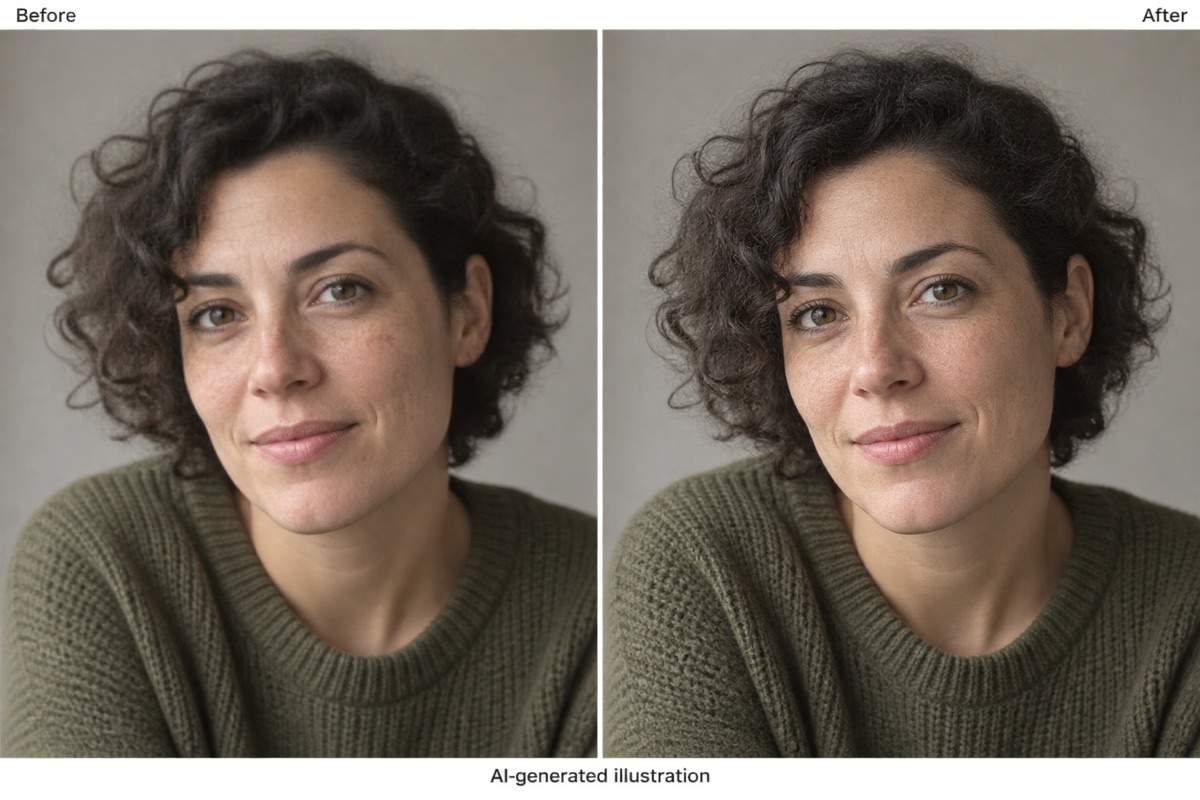
Schärfe dieses hochgeladene Porträt behutsam. Verbessere sichtbare Augen- und Haardetails, aber behalte Identität, Ausdruck, Hautstruktur und Bildausschnitt bei. Verzichte auf Beauty-Retusche.
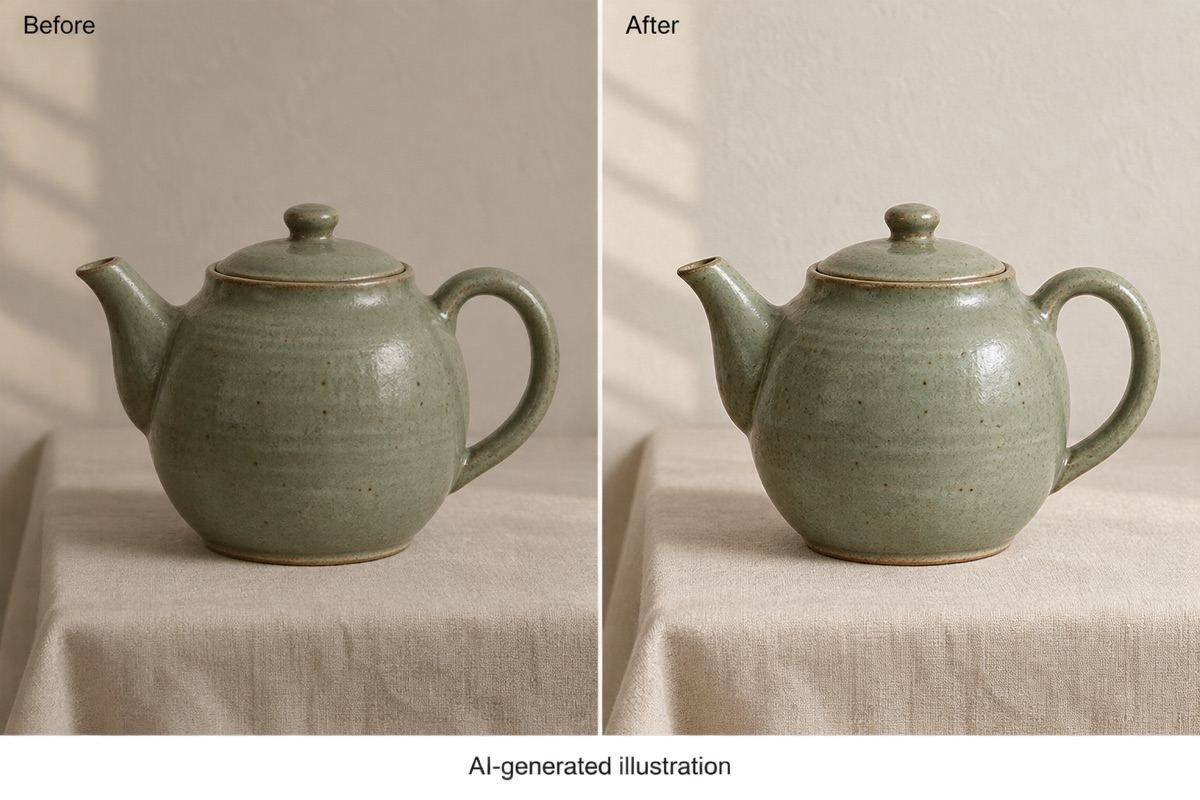
Verbessere dieses Produktfoto für eine Online-Produktseite. Gleiche das Licht aus und mache sichtbare Kanten klarer. Behalte Form, Material, Farbe, Logo und Hintergrund bei; erfinde keinen Etikettentext.
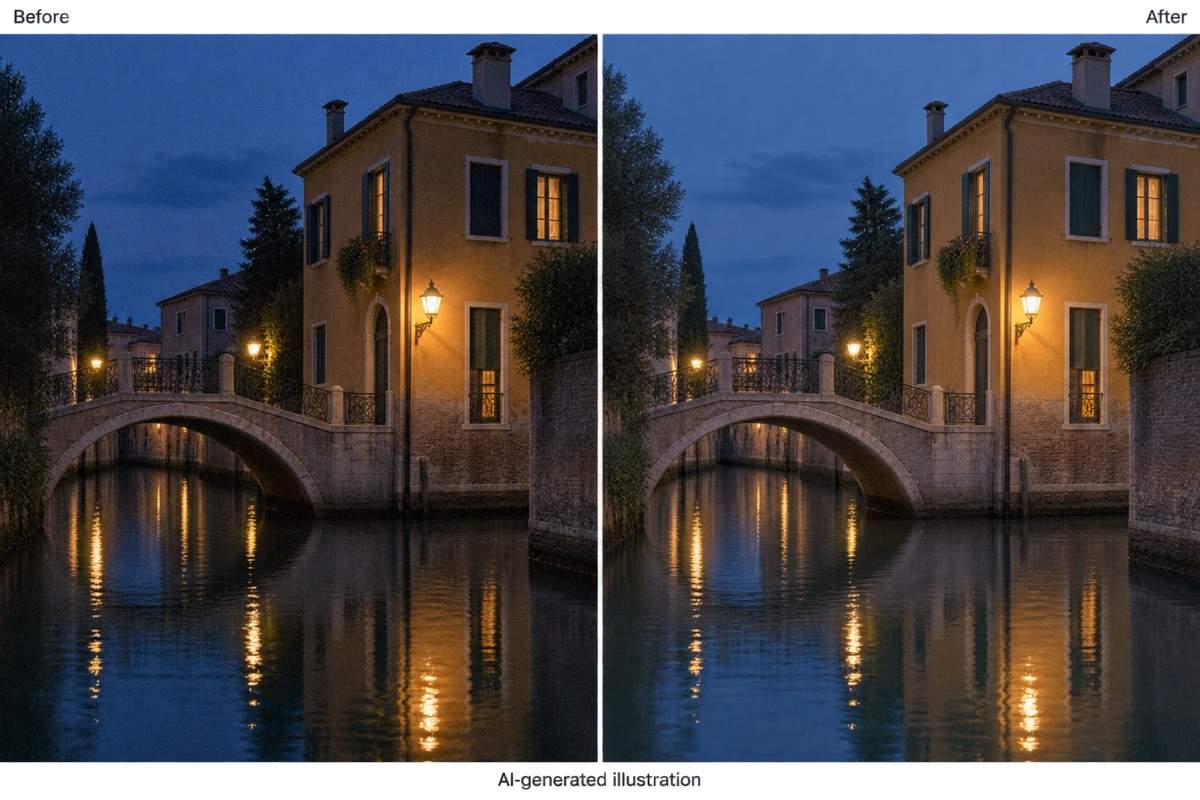
Verbessere dieses Foto bei wenig Licht: Reduziere sichtbares Farbrauschen und helle Schatten vorsichtig auf. Bewahre Nachtstimmung und Details in hellen Bereichen; mache daraus keine Tagesaufnahme.
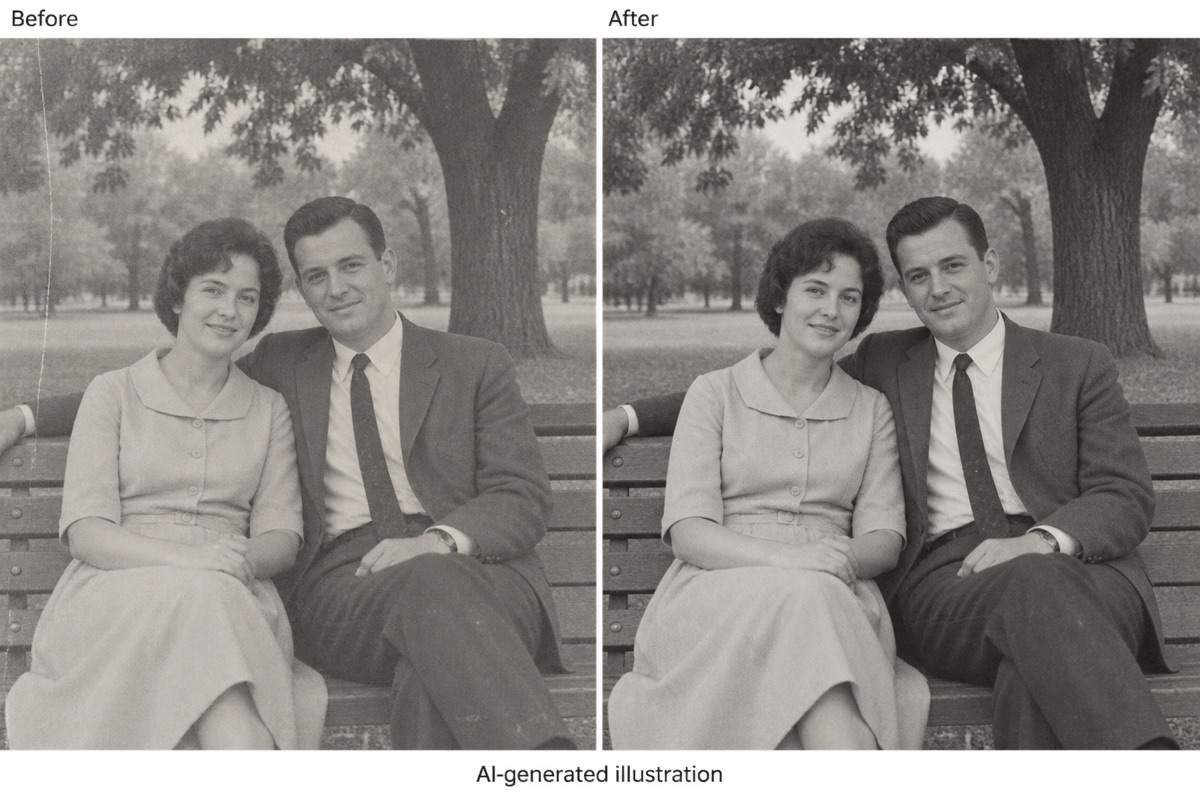
Verbessere diesen alten Fotoscan mit sanfter Kontrastkorrektur und entferne kleine sichtbare Flecken. Behalte Schwarz-Weiß-Töne, Gesichtszüge, Kleidung und Komposition bei; koloriere das Bild nicht.
Reduziere sichtbare Kompressionsblöcke in diesem hochgeladenen Bild. Behalte die Komposition bei und erfinde keine feinen Texturen oder Schrift. Bearbeite es zurückhaltend zum Teilen in sozialen Medien.
Überarbeite dieses verbesserte Foto so, dass es weniger bearbeitet wirkt. Reduziere Kantensäume, übersättigte Farben und übermäßige Hautglättung. Nutze mein Original als Referenz für ein natürliches Ergebnis.





