Online kostenlos testenKI-Simulator für Schönheitsoperationen
So siehst du dir kosmetische Veränderungen mit KI an
Mit einem klaren Foto beginnen
Eine Gesichtsveränderung beschreiben
Vorschau vergleichen und verfeinern
Deine visuelle Referenz speichern

Ein KI-Simulator für kosmetische Veränderungen auf deinen Fotos
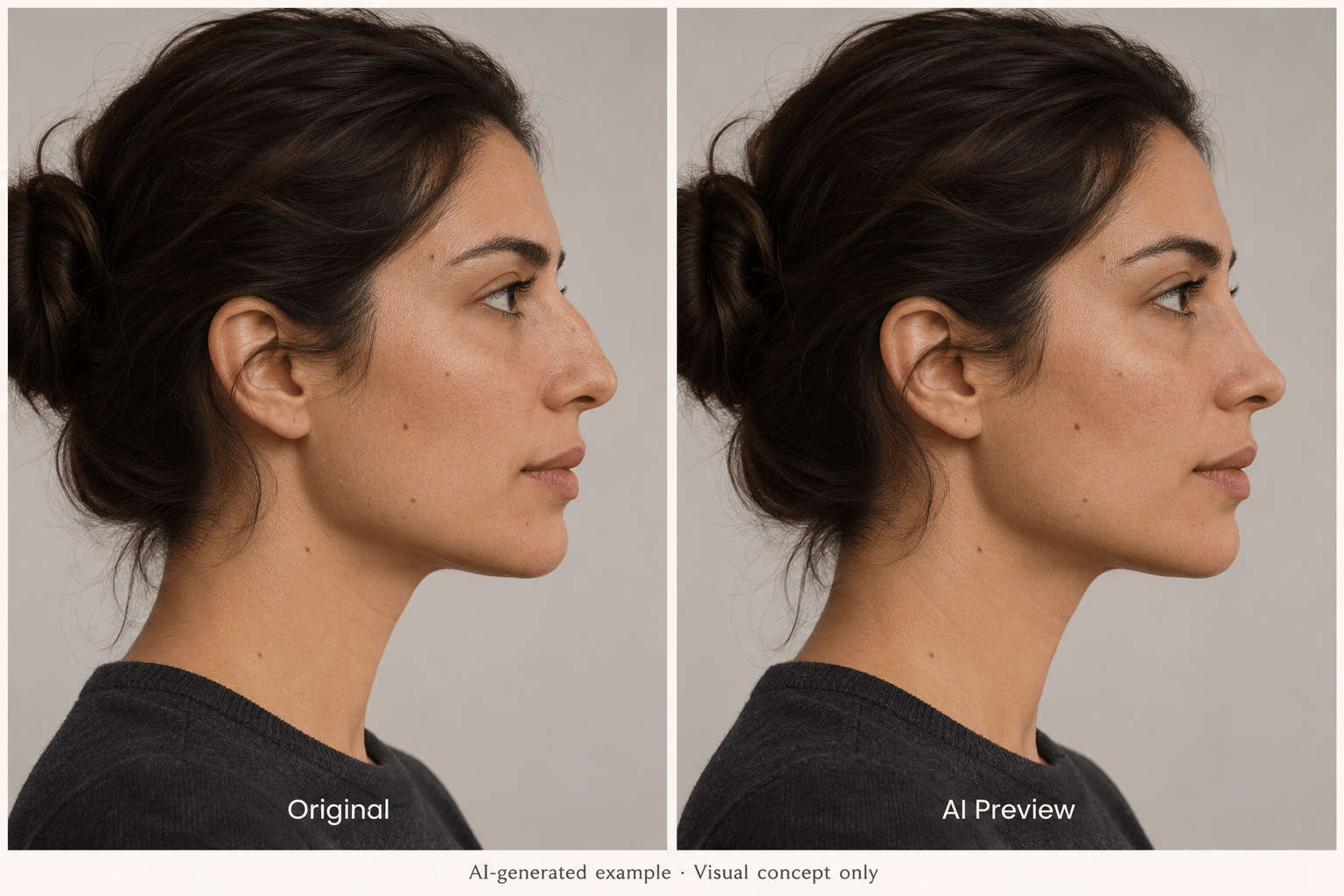
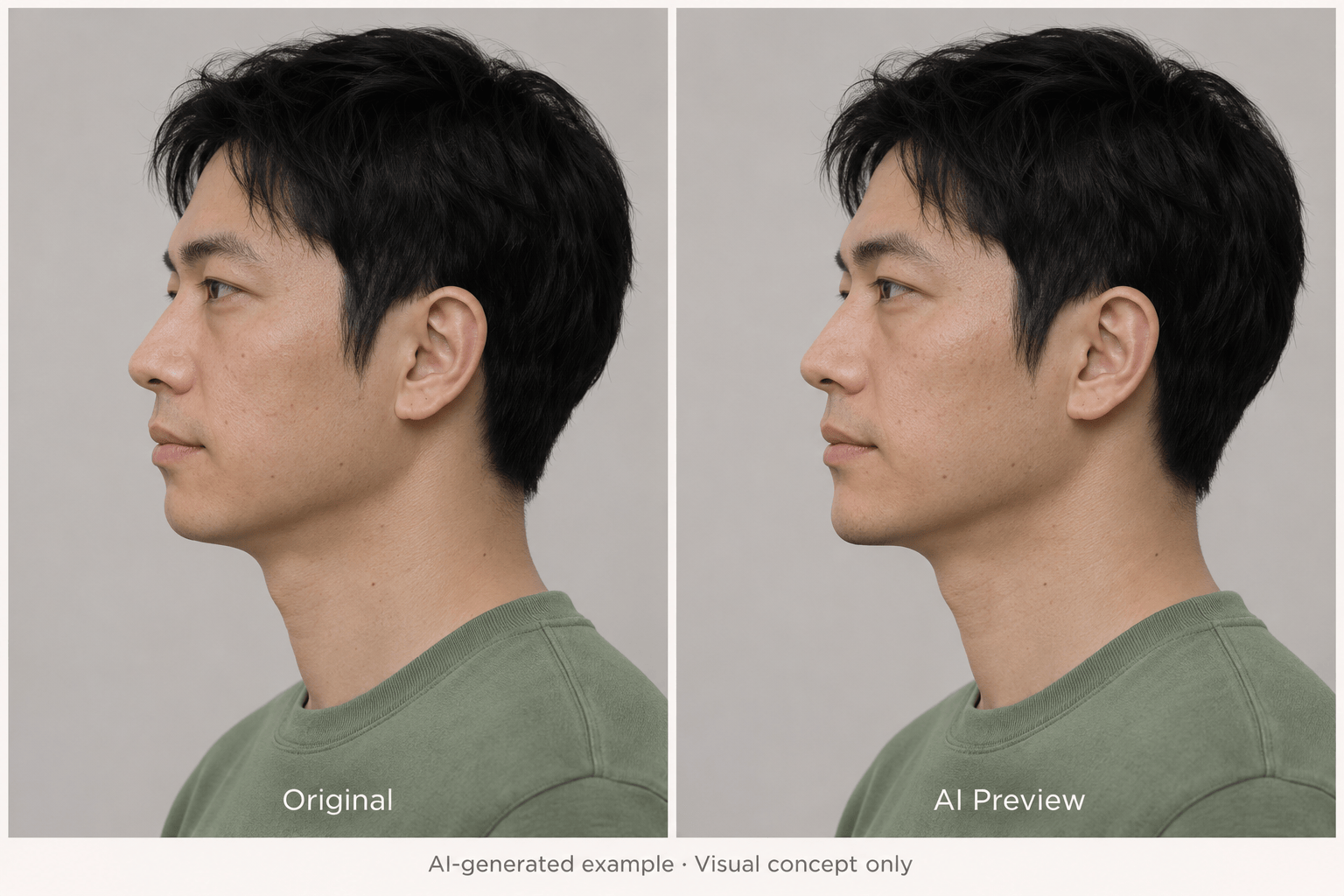
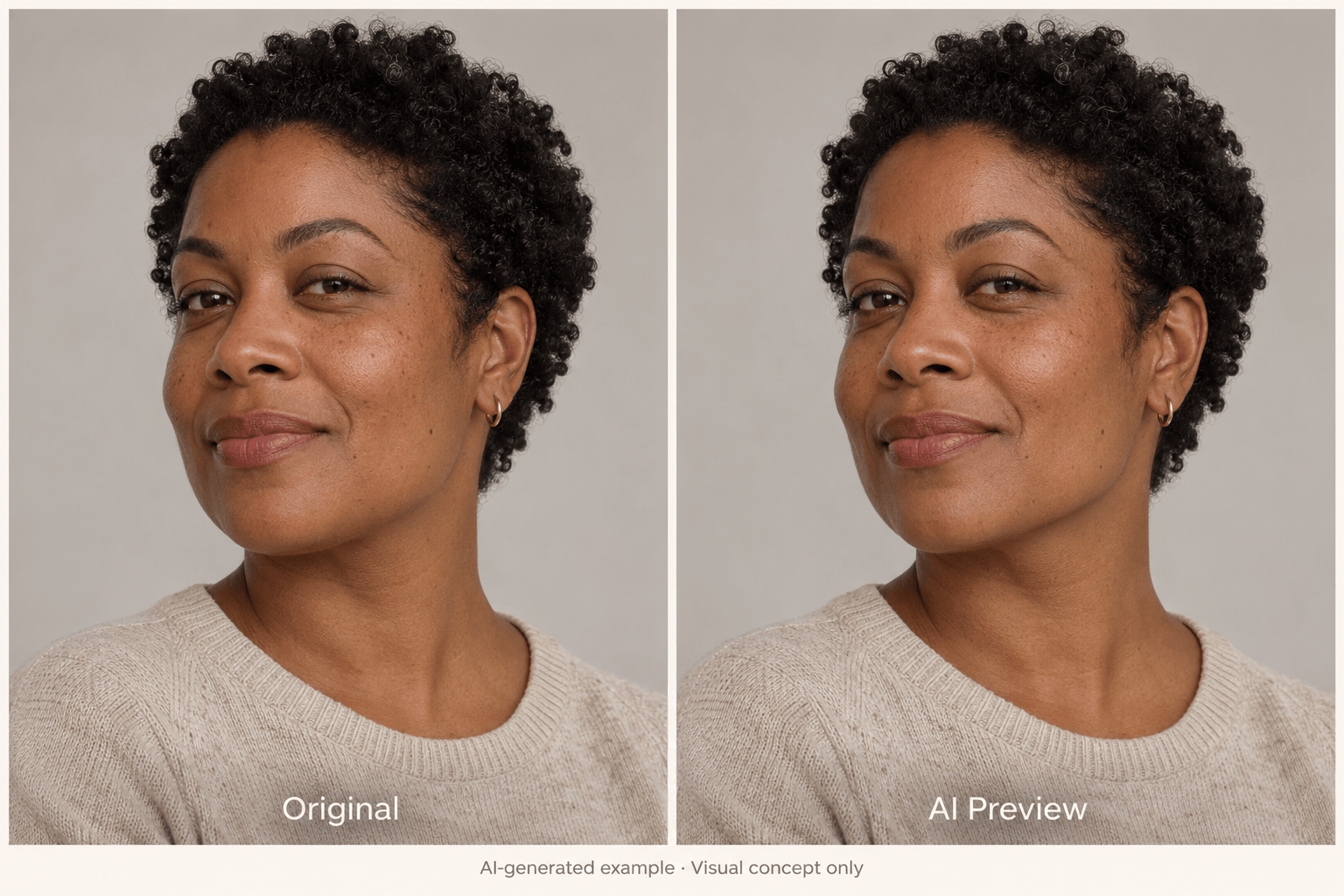
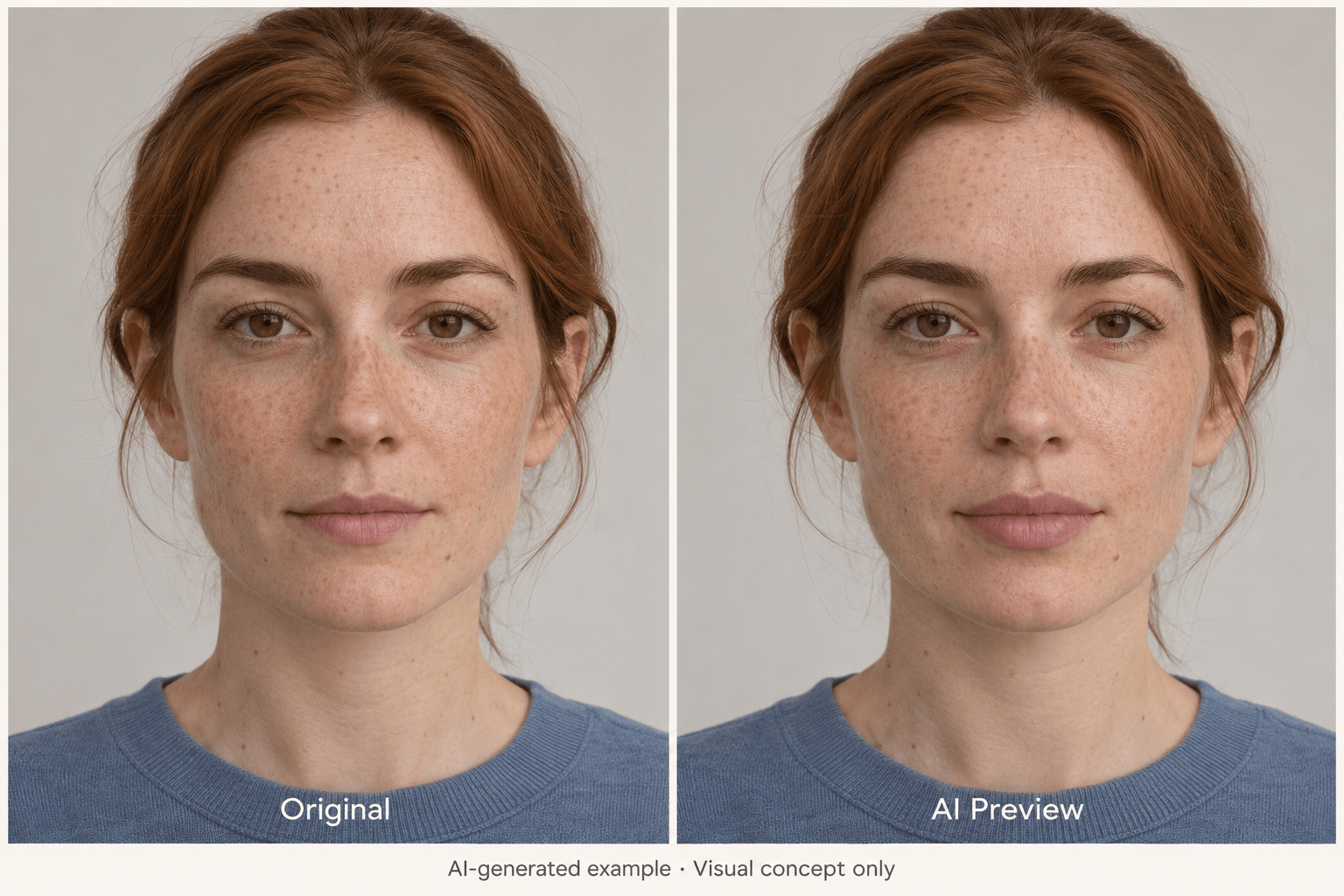
Änderungen an Nase, Kinn, Kiefer und Lippen ansehen
Erkunde auf deinem hochgeladenen Porträt ein sanfteres Nasenprofil, eine andere Kinnkontur, eine klarere Kieferlinie oder vollere Lippen. Beschreibe die sichtbare Änderung, die du möchtest, und vergleiche sie mit deinem Originalfoto.
Eine lokale Anpassung anfordern
Bitte um eine Änderung in einem Bereich und lege fest, was unverändert bleiben soll. Prüfe anschließend benachbarte Gesichtszüge: Der Erhalt dieser Merkmale ist ein Ziel, keine Garantie.
Vorher-Nachher-Vorschauen vergleichen
Erstelle vom selben Original getrennte Vorschauen für Nase, Kinn oder Lippen. Wenn du jeweils nur eine Änderung vergleichst, erkennst du leichter, welche visuelle Richtung dir gefällt.
Eine zu starke Bearbeitung abschwächen
Bitte mit Chat Edit um weniger Lippenvolumen oder eine kleinere Profiländerung. Verfeinere das Foto in Alltagssprache, ohne manuelle Verformungswerkzeuge lernen zu müssen.
Die Bilderstellung selbst bestimmen
Wähle dein bevorzugtes Bildmodell oder lass Mew Auto eines passend zu Foto und Anfrage auswählen. Mew Design vereint führende Bildmodelle in einem Workflow und integriert neue Veröffentlichungen zeitnah.
Mit kostenlosen Credits ausprobieren
Melde dich an und erhalte kostenlose KI-Credits, um virtuelle kosmetische Veränderungen zu erkunden. Generierung und Chat-Bearbeitungen verbrauchen Credits; das Ergebnis kannst du als PNG oder JPG ohne Wasserzeichen herunterladen.
So erhältst du eine natürlich wirkende Vorschau kosmetischer Veränderungen
- Gleiche Ansicht: Vergleiche denselben Winkel, Ausdruck, Ausschnitt und dieselbe Beleuchtung. Ein helleres Foto oder ein geneigter Kopf kann eine Änderung größer wirken lassen.
- Natürliche Details: Bitte darum, Poren, Linien und normale Asymmetrien zu erhalten. Prüfe, ob Augen, Hautton, Haare oder andere nicht angeforderte Bereiche verändert wurden.
- Entwurf und Ergebnis unterscheiden: Ein fotorealistisches Bild zeigt nicht, was eine Operation erreichen kann. Nutze es, um einer qualifizierten ärztlichen Fachperson deine Wünsche zu erklären, nicht um einen Eingriff oder eine Dosis auszuwählen.
- Original aufbewahren: Beginne für eine neue Richtung wieder mit dem unbearbeiteten Foto. Wiederholte Bearbeitungen können dein Gesicht allmählich über den gewünschten Bereich hinaus verändern.
Ideen für die Simulation von Nase, Kinn, Kiefer und Lippen
Erstelle aus meinem Profilfoto eine Vorschau im Stil einer Nasenkorrektur. Mache die Kontur des Nasenrückens etwas sanfter und erhalte Nasenspitze, Nasenlöcher, Kinn und alle anderen Gesichtszüge. Behalte Licht und Hautstruktur bei.
Erstelle aus meinem Profilfoto einen visuellen Entwurf im Stil einer Kinnvergrößerung. Verschiebe die Kinnkontur leicht nach vorn und lasse Nase, Lippen, Hals, Ausdruck und Aufnahmewinkel unverändert.
Zeige in meinem hochgeladenen Porträt eine etwas klarer definierte Kieferlinie. Erhalte Gesichtsbreite, Kinnform und Hautstruktur. Ändere weder die Haltung des Halses noch das Licht.
Erstelle aus meinem frontalen Foto eine dezente Lippenfiller-Vorschau. Gib den Lippen etwas mehr Fülle und erhalte Amorbogen, Mundbreite, Ausdruck und umliegende Haut. Ändere meine Nase nicht.
Erstelle aus meinem Originalfoto eine separate, zurückhaltendere Version der Gesichtsänderung. Reduziere nur die gewünschte Anpassung. Glätte keine Haut, vergrößere keine Augen und forme keine anderen Gesichtszüge um.
Ordne mein Originalfoto und die gewählte Bearbeitung im gleichen Maßstab nebeneinander an. Beschrifte sie mit Original und AI Preview. Ergänze „Visual concept only.“ Retuschiere keines der Bilder weiter.





