Kostenlos onlineKI-Jawline-Editor
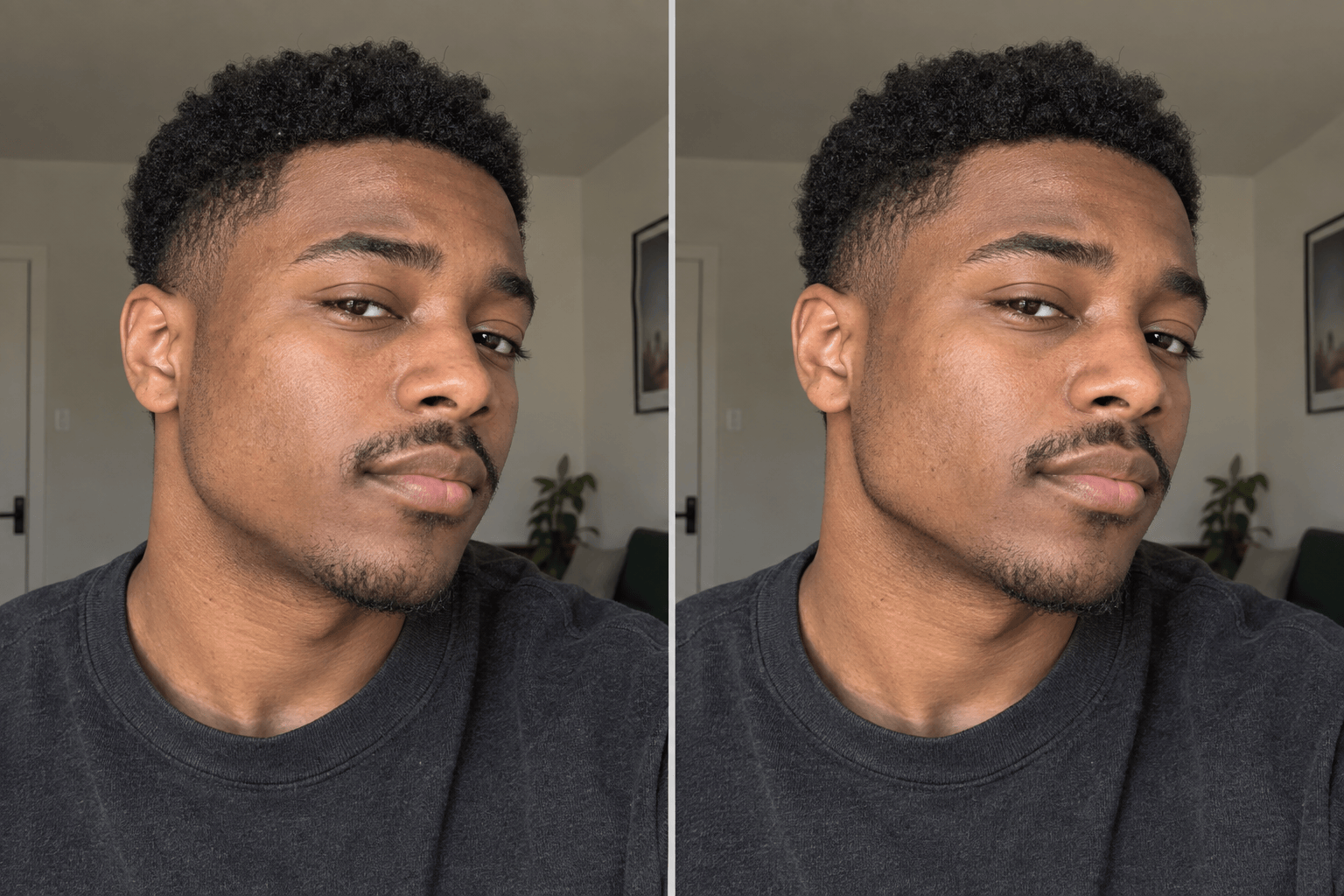
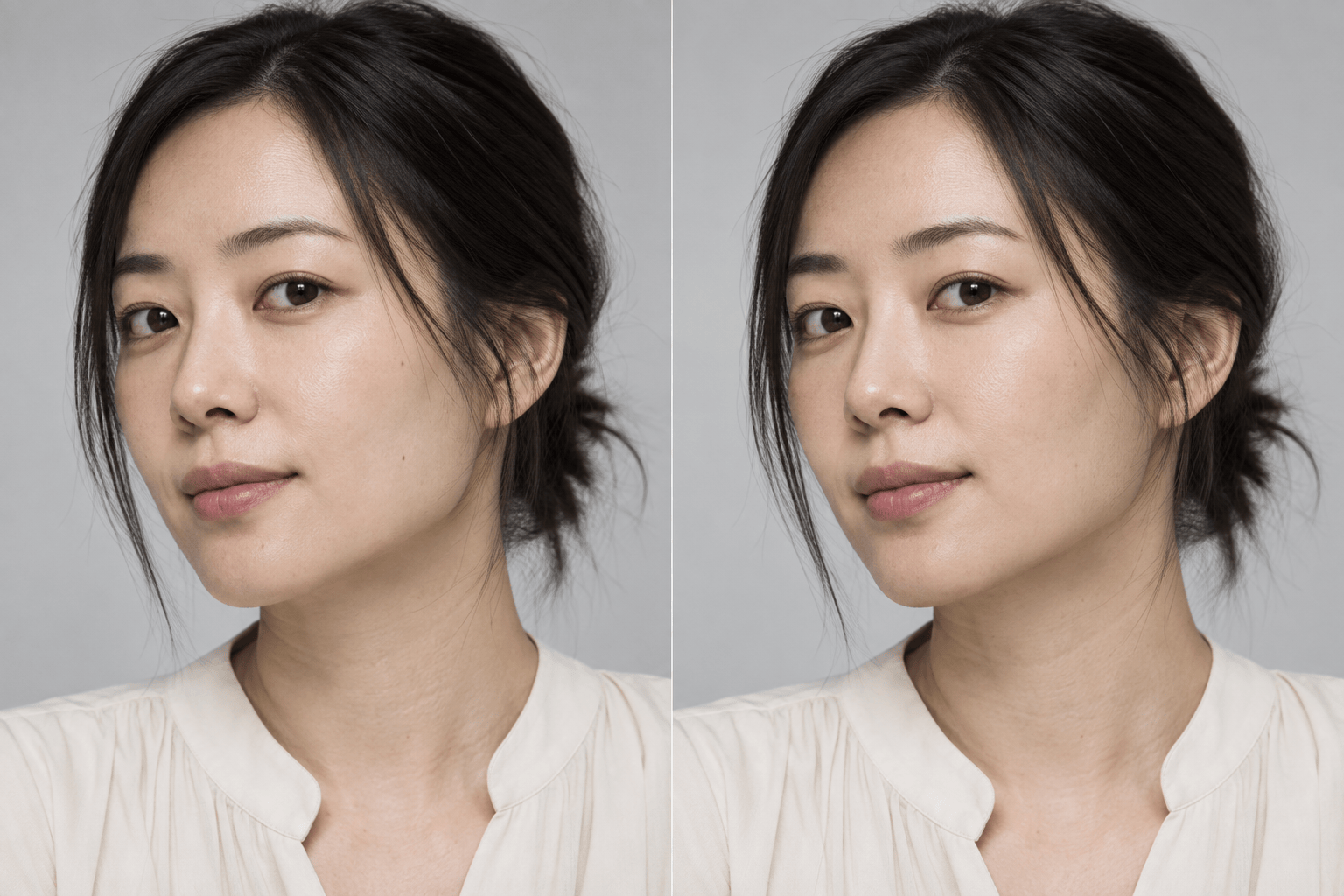
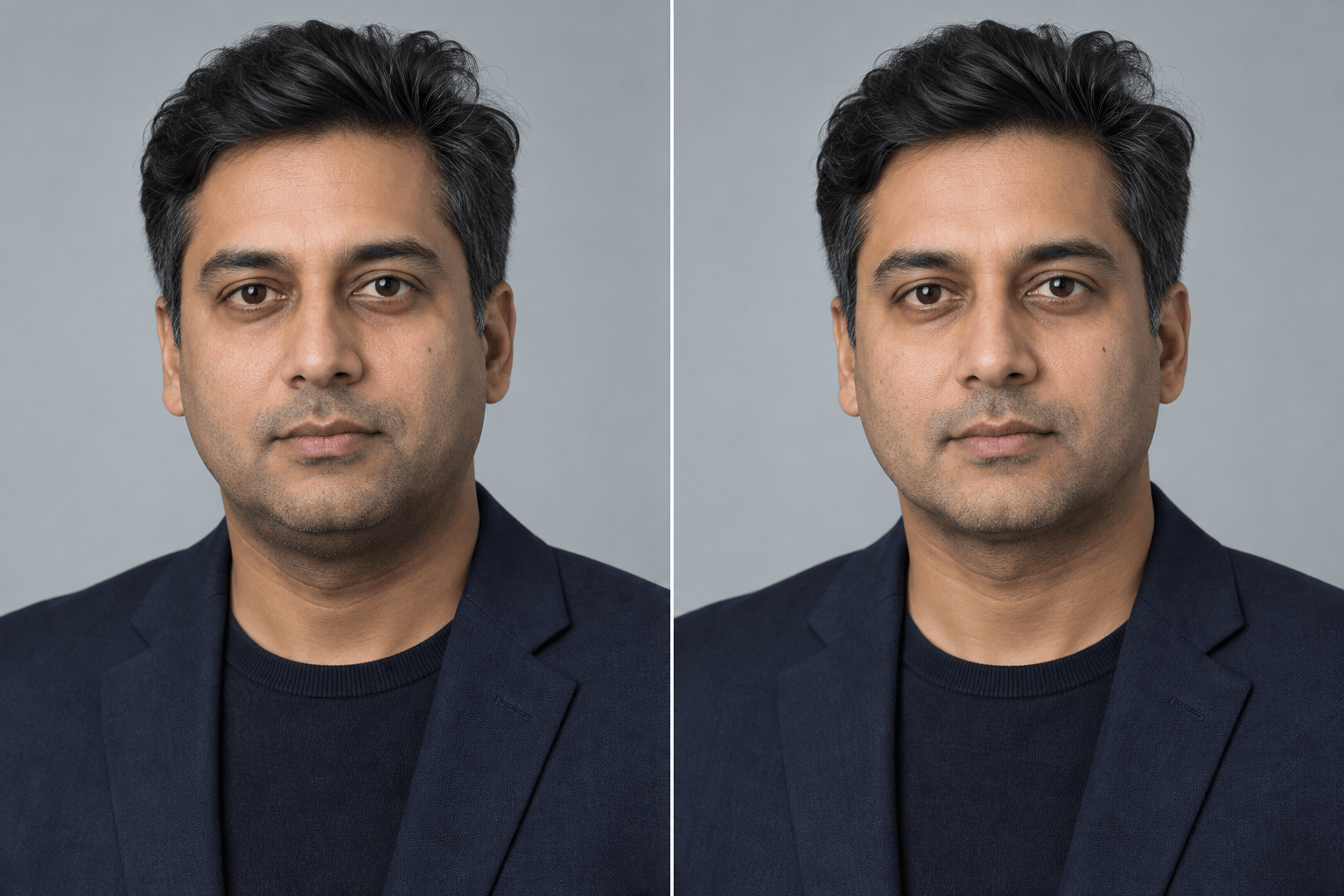
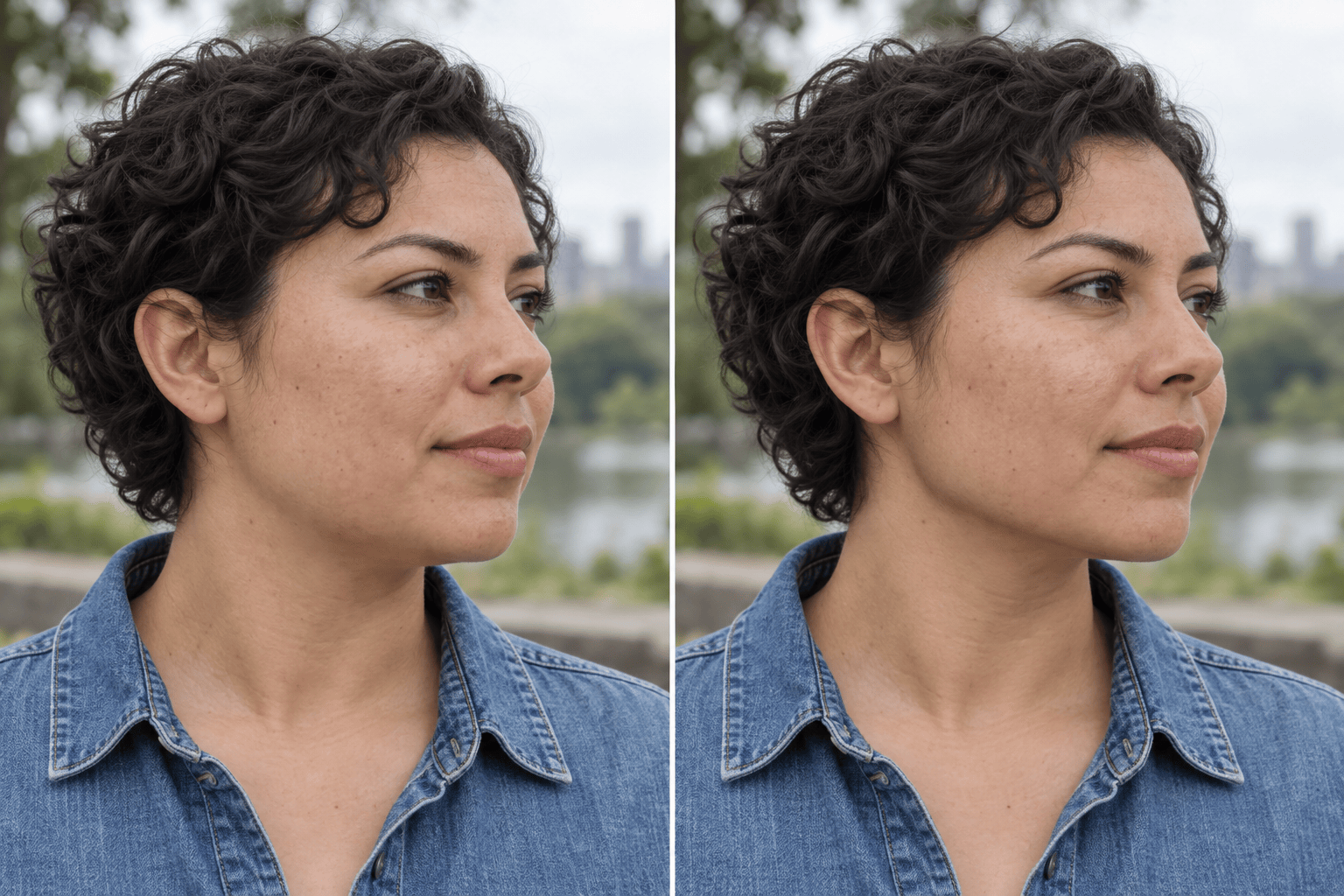
So bearbeitest du deine Kieferkontur auf einem Foto mit KI
Klares Porträt hochladen
Änderung beschreiben
Ergebnis prüfen und verfeinern
Porträt herunterladen

Fotoverfeinerung, die nach dir aussieht
Mit deinem eigenen Foto starten
Lade das Porträt hoch, das du verwenden möchtest. Dieser KI-Editor bearbeitet dein Bild gezielt, statt ein neues Gesicht zu erzeugen.
Die Richtung mit Worten festlegen
Beschreibe, ob du mehr Definition oder eine weichere Kontur möchtest. Für diesen Jawline-Foto-Editor brauchst du keine komplizierten Verformungswerkzeuge.
Das ganze Porträt berücksichtigen
Nenne, was bleiben soll: Augen, Nase, Ausdruck, Hautstruktur und Hintergrund. Prüfe das Ergebnis und korrigiere unerwünschte Änderungen gezielt.
Kleine Änderungen im Chat vornehmen
Ist die erste Version zu auffällig, nutze Chat Edit und bitte um einen schwächeren Effekt oder eine Änderung nur an der Kieferkante und unter dem Kinn.
Den Stil ans Foto anpassen
Für ein berufliches Porträt passt oft eine zurückhaltende Änderung, für ein lockeres Selfie vielleicht eine deutlichere Kontur. Wähle den Effekt passend zum Verwendungszweck.
Mit kostenlosen Credits testen
Nach der Anmeldung kannst du Mew Design mit kostenlosen KI-Credits für eine Online-Jawline-Bearbeitung testen. Wie viele Änderungen möglich sind, hängt vom Credit-Verbrauch ab.
So wirkt eine bearbeitete Kieferkontur natürlich
- Bereich benennen:Sage, ob du die Kieferkante, den Übergang von Kinn zu Hals oder den Schatten unter dem Kinn meinst. „Mach mein ganzes Gesicht schärfer“ kann zu umfassend sein.
- Stärke festlegen:Beginne mit „leicht“ oder „dezent“. Nach der ersten Version kannst du um einen stärkeren Effekt bitten.
- Ähnlichkeit bewahren:Bitte darum, Gesichtszüge, Ausdruck, Hautdetails, Haltung und Licht zu erhalten. Prüfe das Ergebnis trotzdem, da KI auch angrenzende Bereiche verändern kann.
- Mit dem Original vergleichen:Sieh dir Original und Bearbeitung nebeneinander an. Achte auf verzerrte Kragen, unpassende Schatten oder eine Kieferform, die nicht zum Gesicht passt.
Jawline-Bearbeitungen für echte Porträts
Betone auf meinem hochgeladenen Selfie die vorhandene Kieferkante leicht. Person, Kamerawinkel, Ausdruck, Hautstruktur und Hintergrund sollen gleich bleiben.
Mach die Kieferkontur in diesem beruflichen Porträt ein wenig deutlicher. Der Effekt soll zurückhaltend sein und zum Licht passen.
Mildere in meinem Porträt die kantigen Kieferecken für eine weichere Kontur. Kinn, Wangen, Augen und Ausdruck sollen erkennbar bleiben.
Reduziere den Schatten unter dem Kinn auf diesem Foto, ohne Hals, Haltung, Hautstruktur oder gesamte Gesichtsform zu verändern.
Verfeinere die sichtbare Kieferkante in dieser Dreiviertelansicht. Folge der vorhandenen Gesichtsstruktur und erhalte Ohr, Haaransatz und Hintergrund.
Die vorige Kieferbearbeitung ist zu stark. Mach sie dezenter und stelle außerhalb der unteren Gesichtskontur die ursprünglichen Proportionen wieder her.





