Online kostenlos testenKI-Fotoretusche
So retuschierst du Fotos mit KI
Foto zur Retusche hochladen
Umfang der Retusche festlegen
Vergleichen und verfeinern
Fertiges Foto herunterladen

Natürliche KI-Fotoretusche für Porträts und Produkte
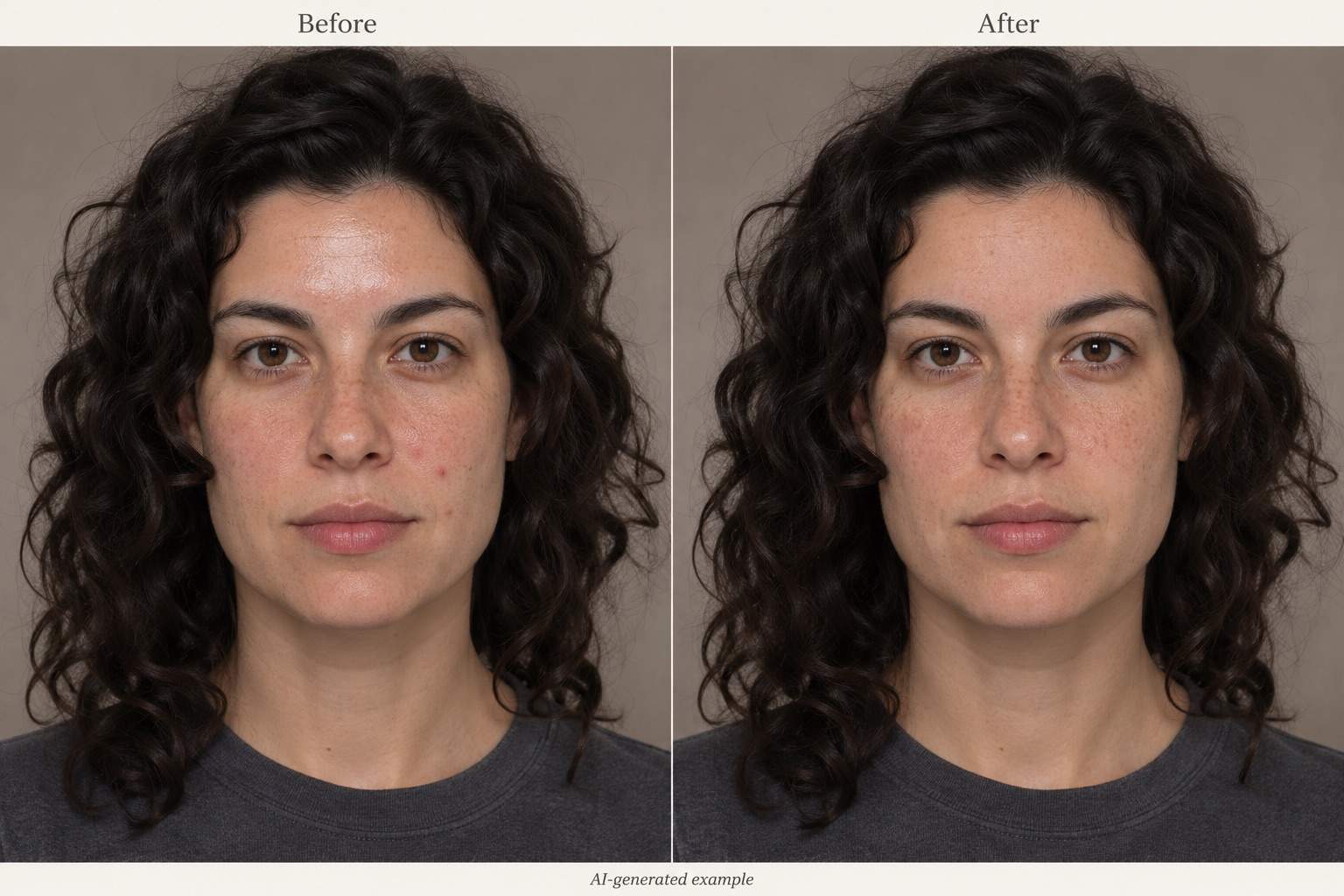
Hautunreinheiten und Gesichtsglanz reduzieren
KI-Fotoretusche beginnt mit einer einfachen Bitte: Glanz reduzieren, eine Hautunreinheit mildern oder ein unterbelichtetes Gesicht aufhellen. Fachbegriffe brauchst du dafür nicht.
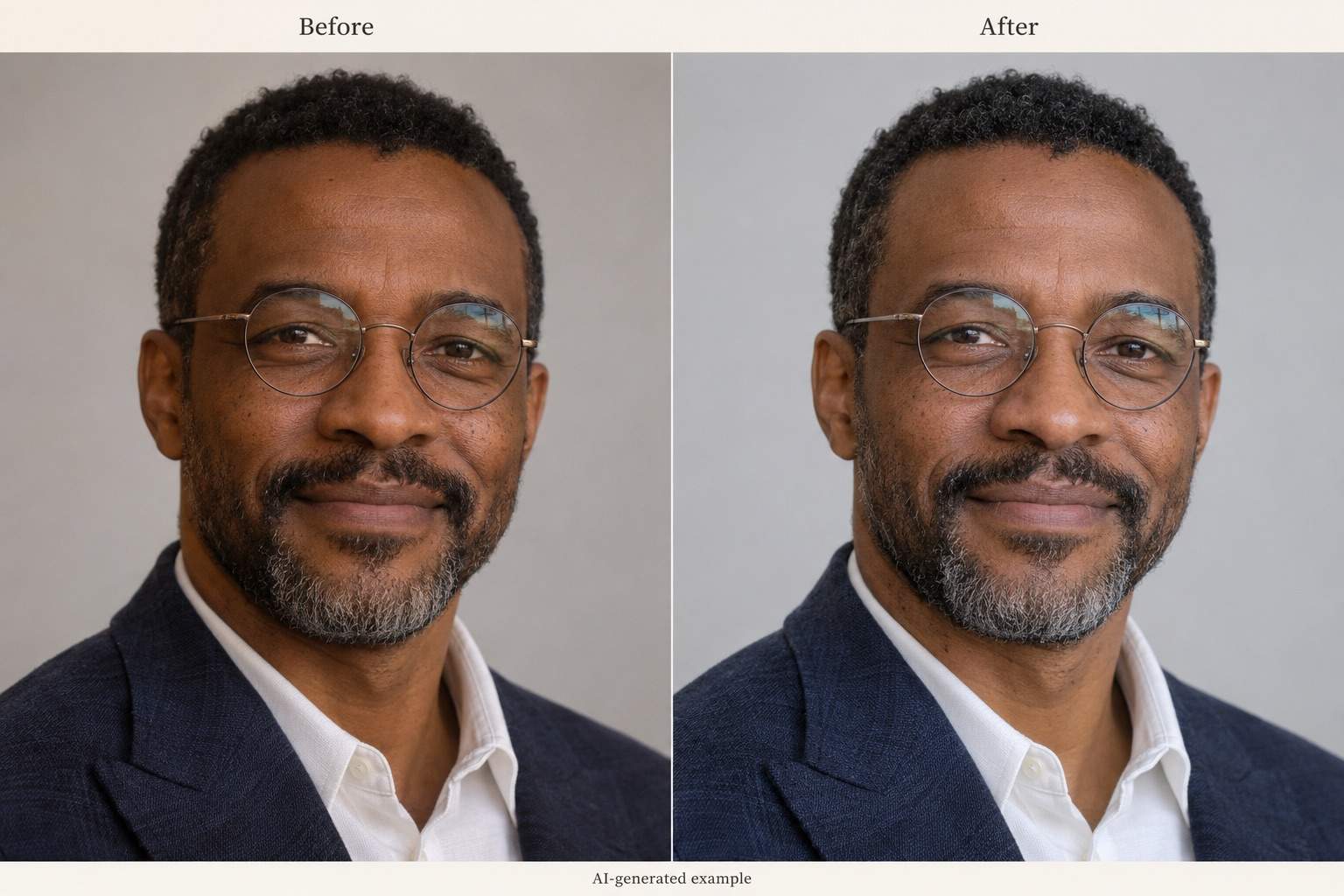
Porträtfotos für Profile und Portfolios retuschieren
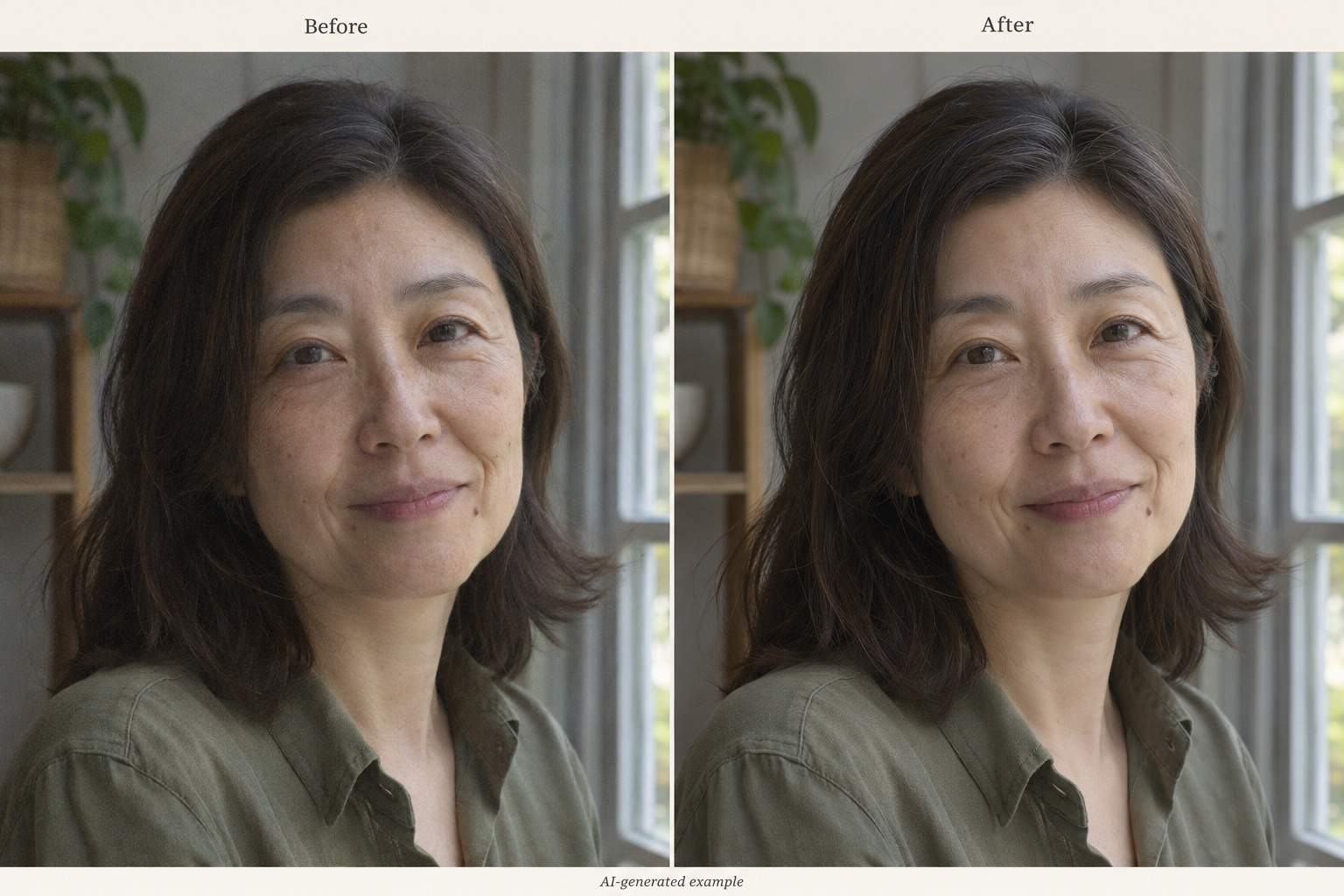
Überarbeite ein professionelles Porträt oder Profilfoto mit deinem Original als Referenz. Bitte um dezente Haut- und Lichtkorrekturen, bei denen Ausdruck, Gesichtsform und Kleidung erhalten bleiben. Vergleiche das Ergebnis vor dem Teilen.
Zu starke Bearbeitung abschwächen
Bitte über Chat Edit um mehr sichtbare Struktur, eine sanftere Farbkorrektur oder weniger Aufhellung. Du kannst die Retusche mit weiteren Anweisungen verfeinern.
Ein Modell für dein Foto wählen
Wähle ein verfügbares Bildmodell selbst oder überlasse Mew Auto die Auswahl anhand deines Fotos und Bearbeitungswunschs. Nutze führende Bildmodelle; neue Modelle werden zeitnah ergänzt.
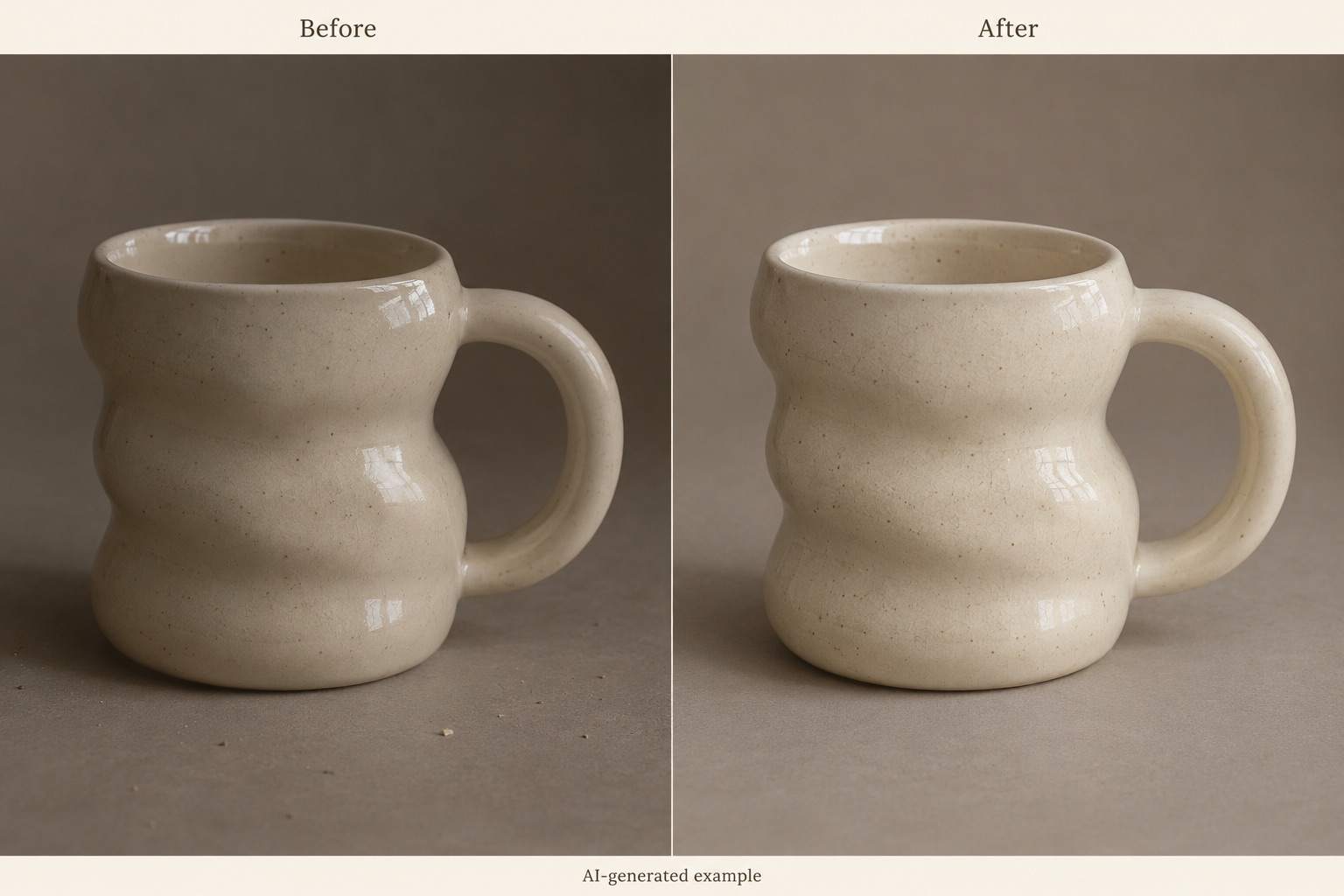
Produktfotos für Onlineshops bereinigen
KI-Bildretusche eignet sich auch für Produktfotos. Bitte um einen sauberen Hintergrund und angepasste Beleuchtung, während Farbe, Form und Material des Produkts korrekt bleiben sollen.
Online mit Gratis-Credits testen
Melde dich an, teste die Retusche mit kostenlosen KI-Credits und lade das Ergebnis ohne Wasserzeichen herunter. Der Verbrauch hängt von der Aufgabe ab; Gratis-Credits bedeuten weder unbegrenzte Bearbeitungen noch kostenlosen HD-Export.
So bleibt Hautretusche natürlich
- Das Original verwenden: Lade die größte verfügbare, klare Originaldatei hoch. Screenshots und wiederholte Komprimierung bieten weniger Details.
- Festlegen, was bleibt: Unterscheide vorübergehende Hautunreinheiten von Sommersprossen, Muttermalen und Mimikfältchen, die du behalten möchtest.
- In gleicher Größe vergleichen: Prüfe Poren, Wimpern, Zähne, Haarkanten und Gesichtsproportionen im Vergleich zum Original.
- Übermäßige Glättung reduzieren: Wenn die Haut wächsern oder die Augen zu scharf wirken, bitte vor dem Download um eine dezentere Bearbeitung.
Gezielte Fotoretusche für Haut, Licht und Produkte
Hautunreinheiten: Mildere vorübergehende Unreinheiten in diesem hochgeladenen Porträt. Behalte Sommersprossen, Muttermale, Poren, Gesichtsform und Hautton bei. Lass den Rest unverändert.
Stirnglanz: Mildere den starken Glanz auf Stirn und Nase in diesem Foto. Behalte natürliche Lichtreflexe und Hautstruktur bei; verflache das Gesicht nicht und füge kein Make-up hinzu.
Augenschatten: Helle die Schatten unter den Augen in diesem Profilbild sanft auf. Behalte Augenform, Mimikfältchen und Alter bei. Vermeide helle Ringe um die Augen.
Farbstich: Korrigiere das orangefarbene Raumlicht in diesem Porträt. Behalte den natürlichen Hautton und die tatsächlichen Kleidungsfarben bei. Lass Stimmung und Bildausschnitt unverändert.
Zu glatte Haut: Schwäche diese Bearbeitung anhand des Originalfotos ab. Nähere die Hautstruktur wieder dem Original an und reduziere die Schärfung an Augen und Haaren.
Produktfoto bereinigen: Entferne Staub vom Hintergrund dieses Produktfotos und gleiche das Licht aus. Behalte Geometrie, Farbe, Materialien, Beschriftungen und tatsächlichen Zustand des Artikels bei.





