Online kostenlos testenKI-HD-Foto-Konverter
So machst du Fotos mit KI klarer
Lade dein bestes Original hoch
Fordere eine klarere Version an
Prüfe und verfeinere Details
Lade das Foto für deinen Zweck herunter

Fotoverbesserung, die du im Chat verfeinern kannst
Nutze dein vorhandenes Foto
Nutze Mew Design als Online-HD-Bildkonverter, indem du das zu verbessernde Bild hochlädst. Arbeite mit einer echten Vorlage, statt eine Ersatzszene zu beschreiben.
Beschreibe das Problem in einfachen Worten
Bitte die KI-Fotoverbesserung um ein klareres Porträt, sauberere Produktkanten oder ausgewogeneres Licht. Komplexe Bearbeitungsanweisungen sind nicht nötig.
Lege fest, was erhalten bleiben soll
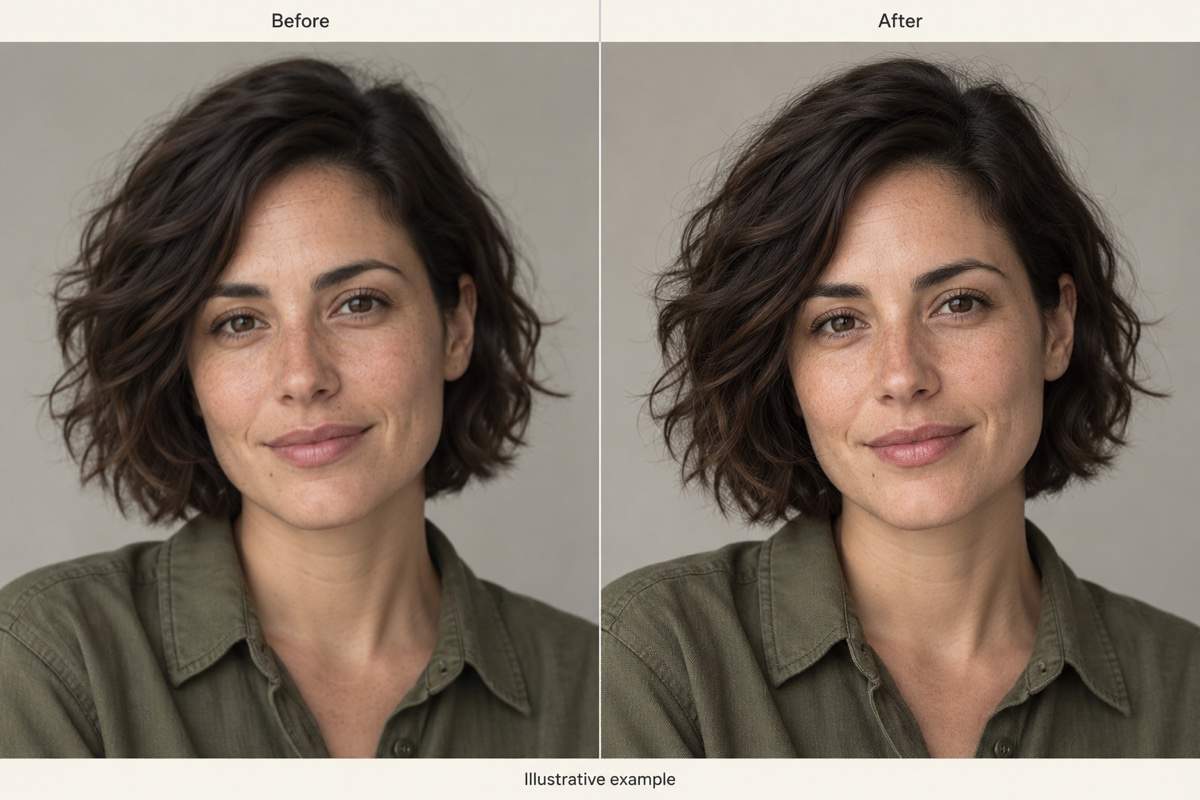
Bitte den Agenten, Sommersprossen, Materialfarben und Komposition beizubehalten. Prüfe diese Details im Ergebnis, besonders bei sehr kleinen Originalen.
Korrigiere überbearbeitete Ergebnisse
Bitte über Chat Edit um natürlichere Haut oder einen weicheren Kantenkontrast. Verbessere jeweils einen Punkt und behalte die gelungenen Teile bei.
Verwende dein Foto im Design
Nutze das verbesserte Bild für ein KI-Poster oder eine Produktbroschüre. So wird aus der Fotobearbeitung ein fertiges Design.
Teste mit kostenlosen KI-Credits
Melde dich an und teste die Fotoverbesserung mit kostenlosen KI-Credits. Exporte sind ohne Wasserzeichen; verfügbare Auflösungen und kostenpflichtige Optionen hängen von deinem Tarif ab.
Natürliche Ergebnisse bei niedrig aufgelösten Fotos
- Nutze das Original: Lade die Kameradatei oder einen sauberen Scan hoch, statt eines Screenshots oder einer mehrfach komprimierten Kopie.
- Benenne wichtige Details: Gib an, welche Gesichtszüge, Produkte, Schriftzüge oder Texturen der Vorlage treu bleiben müssen.
- Vergleiche im gleichen Maßstab: Betrachte beide Bilder in derselben Anzeigegröße. Prüfe Augen, Haare, Kanten und Text auf unerwünschte Veränderungen.
- Prüfe den Export: Kontrolliere die tatsächlichen Pixelmaße. Eine schärfere Vorschau allein belegt nicht, dass sich die Datei für einen großen Druck eignet.
Häufige Bildprobleme gezielt angehen
Unscharfes Porträt: Mache mein hochgeladenes Porträt klarer und erhalte Gesichtszüge, Alter, Sommersprossen und Ausdruck der Person. Bewahre natürliche Hautstruktur und verzichte auf Beauty-Retusche.
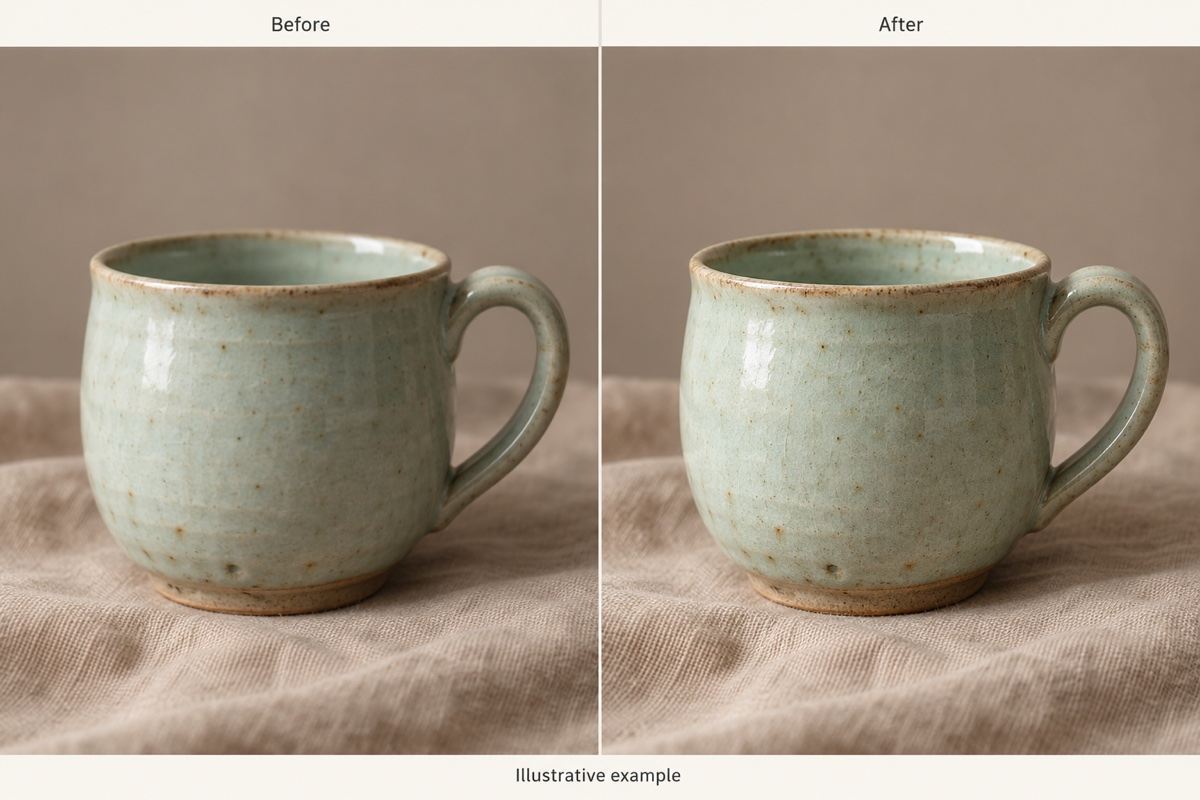
Komprimiertes Produktfoto: Reduziere blockartige Artefakte um dieses Produkt. Behalte Kontur, Materialfarbe und Hintergrund bei. Schreibe kleine Etikettentexte nicht um und erfinde keine.
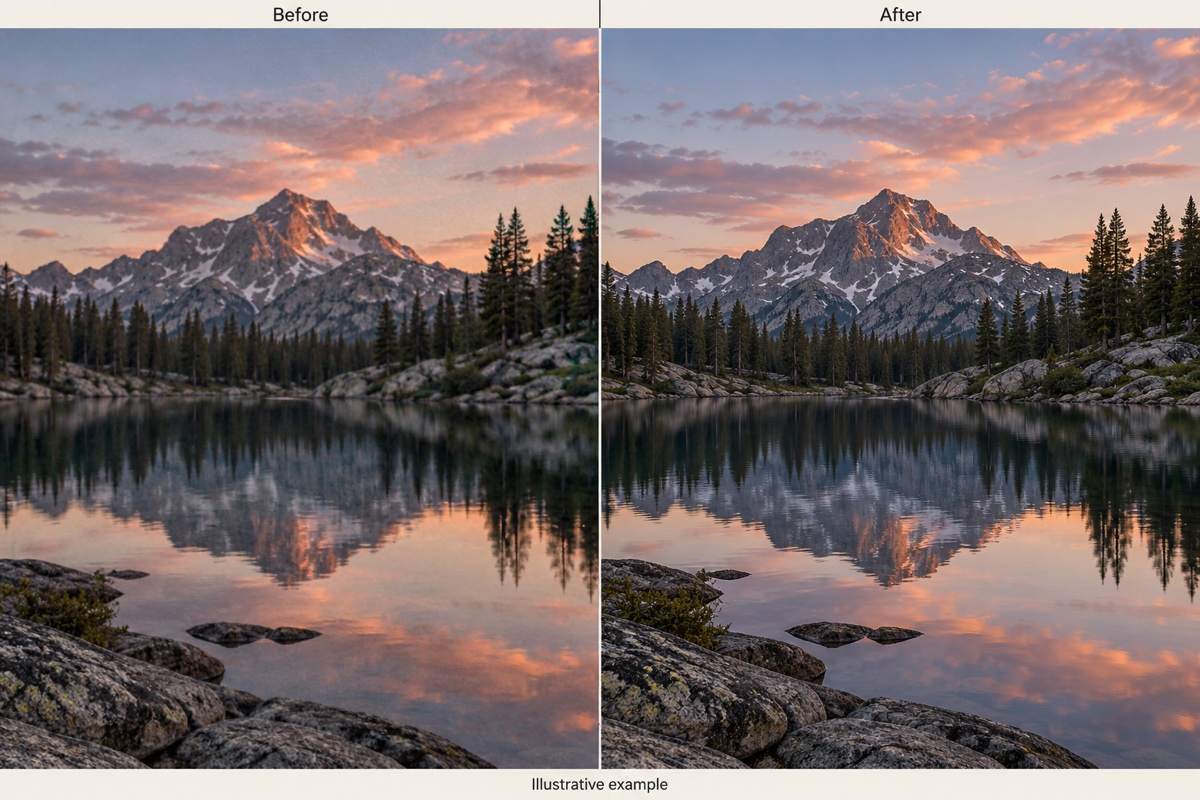
Verrauschtes Nachtfoto: Reduziere sichtbares Rauschen in meinem Landschaftsfoto und helle Schatten behutsam auf. Erhalte die Abendstimmung und vermeide übertriebene Farben oder künstliche Texturen.
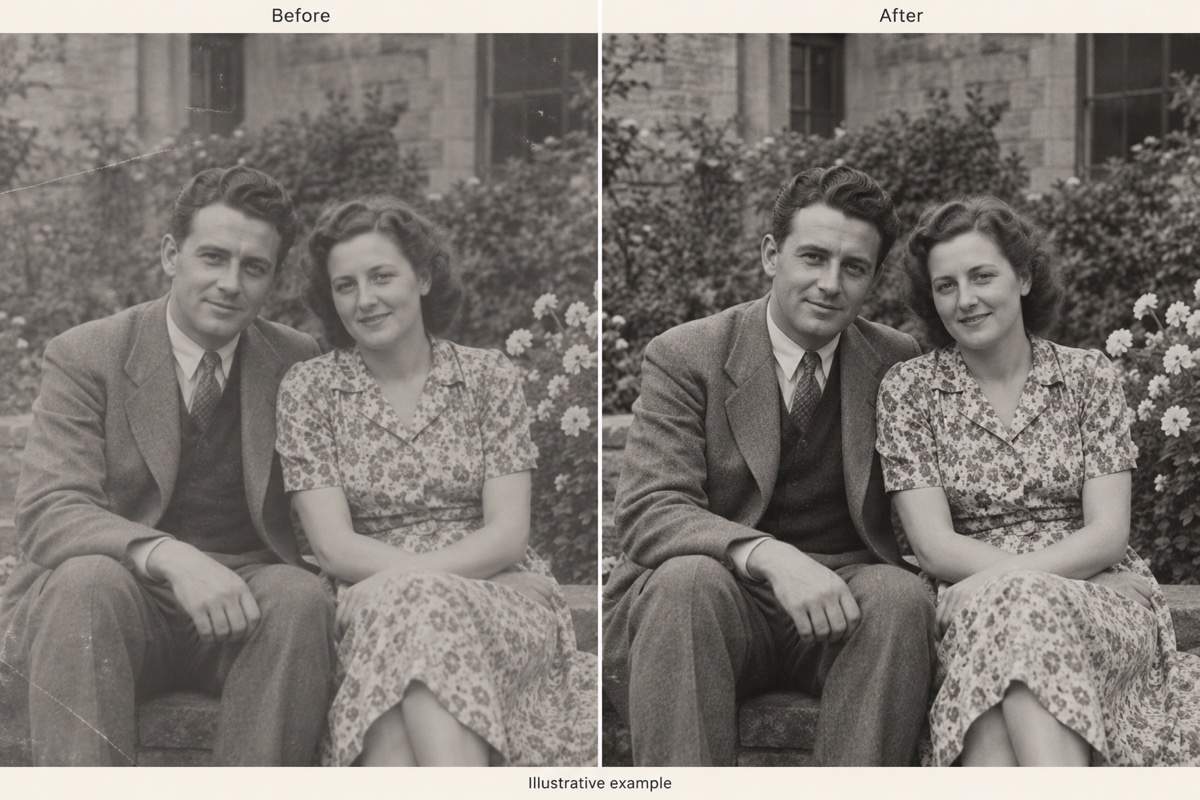
Verblasstes altes Foto: Verbessere Kontrast und Klarheit dieses gescannten Familienfotos. Behalte Gesichter, Kleidung und die monochrome Tongebung bei. Füge keine Farben oder neuen Details hinzu.
Überschärfte Kanten: Schwäche die hellen Säume um Objekte in diesem bearbeiteten Foto ab. Reduziere den harten Schärfeeindruck und erhalte glaubwürdige Details sowie die Komposition.
Kleines Foto für den Druck: Verbessere dieses Foto für einen kleinen gerahmten Abzug. Behalte das Seitenverhältnis bei und erfinde keine feinen Details. Ich prüfe die Exportmaße anhand der Vorgaben meines Druckdienstleisters.





