Kostenlos online testenKI-Farbsimulator
So visualisierst du Anstrichfarben mit KI
Lade dein Raum- oder Hausfoto hoch
Nenne Fläche und Farbton
Vergleiche und verfeinere die Farbe
Lade deine Farbauswahl herunter

Anstrichfarben für Innenräume, Fassaden und Schränke testen
Wandfarben auf deinem eigenen Raumfoto
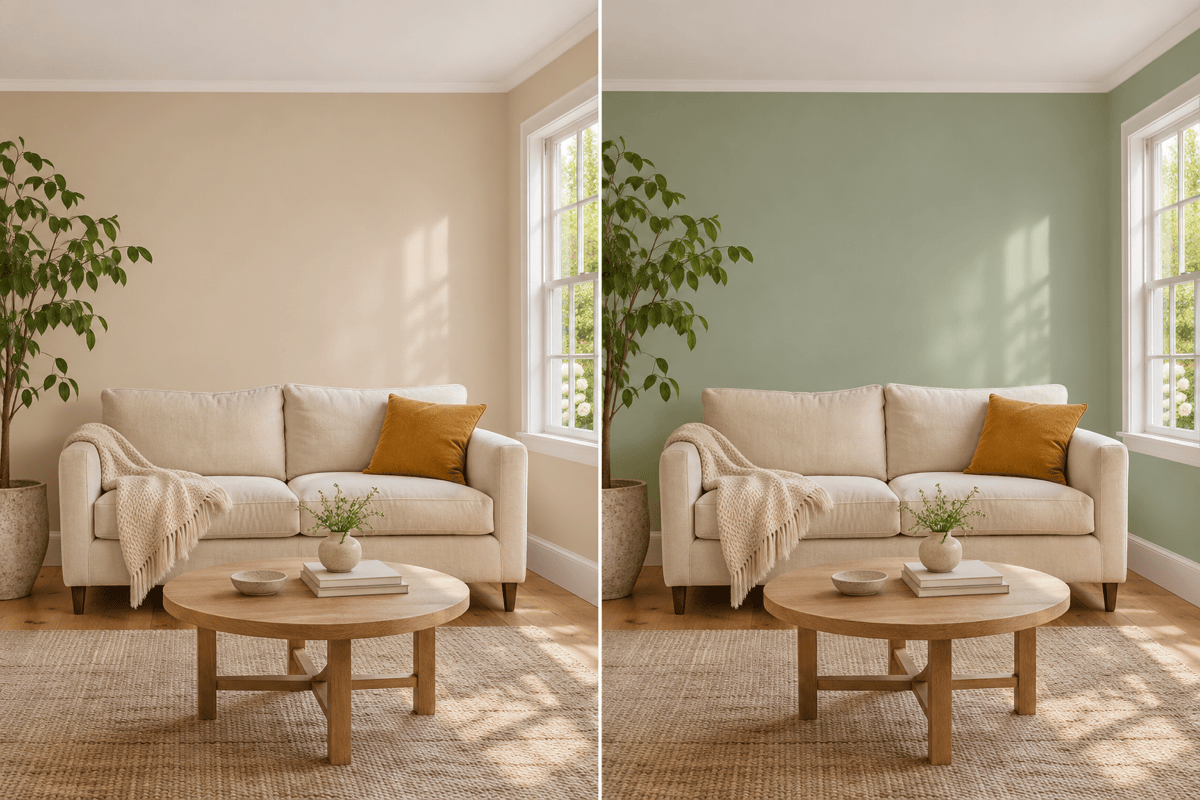
Vergleiche mit diesem Farbsimulator Wandfarben für Wohn-, Schlaf- oder Esszimmer mit deinem Sofa, deinen Vorhängen und deinem Boden. Lade dein Raumfoto hoch und probiere warme Neutraltöne, sanftes Grün oder eine dunklere Akzentwand. Bitte dabei darum, die Raumaufteilung beizubehalten.
Fassadenfarben und passende Leisten
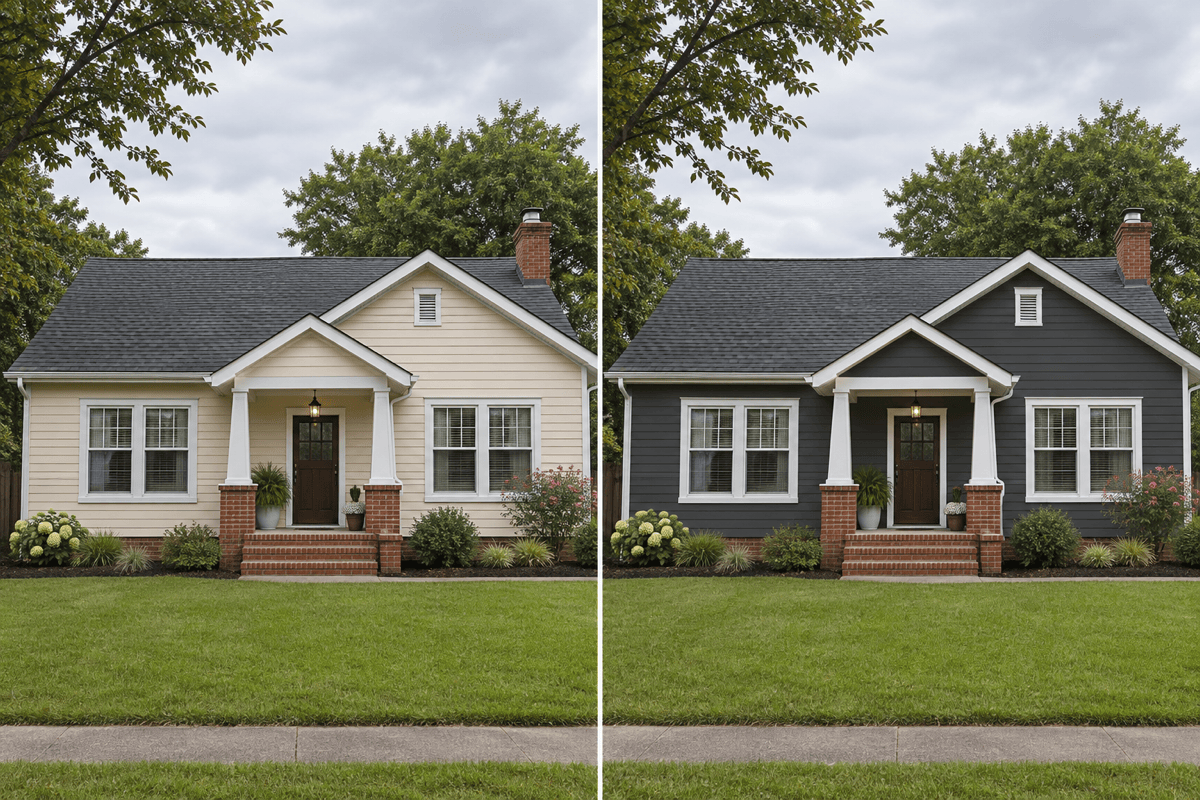
Erkunde Fassadenfarben auf einem Foto deines Hauses. Fordere zunächst eine neue Farbe für die Verkleidung an und teste dann in getrennten Versionen eine kontrastierende Haustür oder hellere Leisten. Bitte darum, Dach, Ziegel, Stein und Bepflanzung beizubehalten, damit du das Farbkonzept beurteilen kannst.
Farben für Küchenschränke und Akzentwände
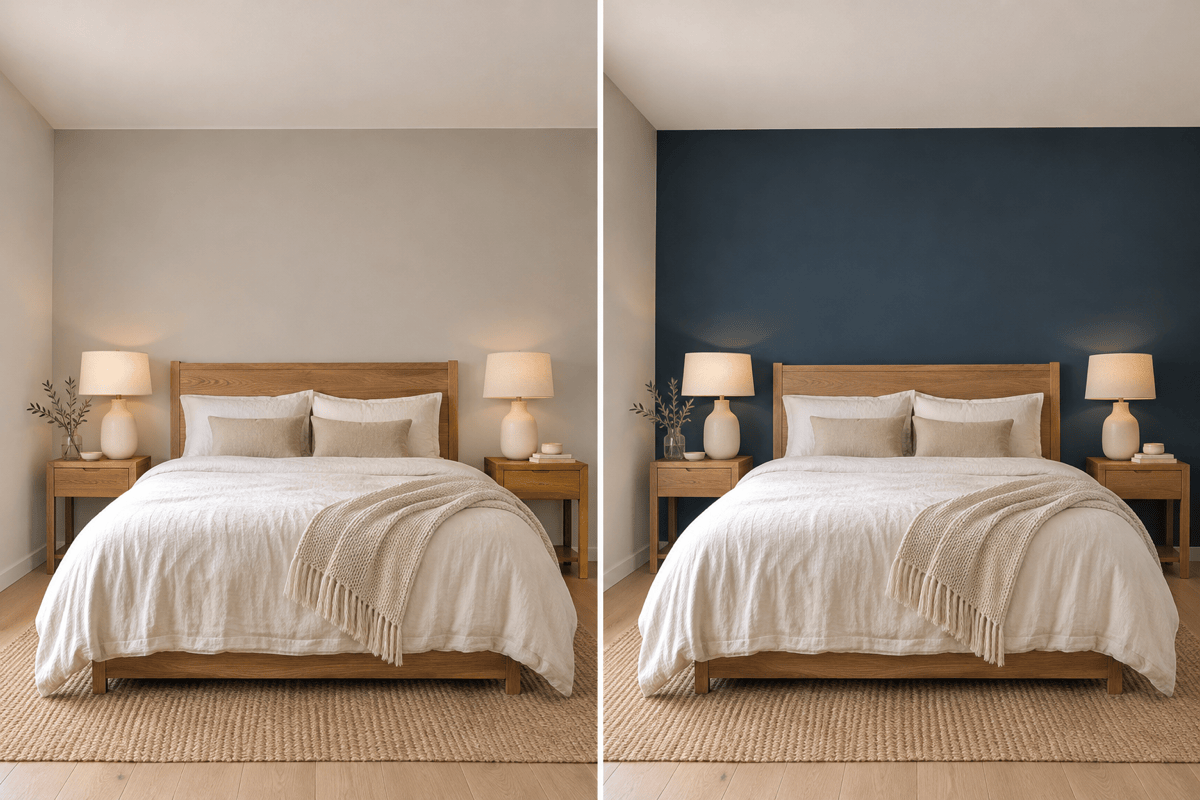
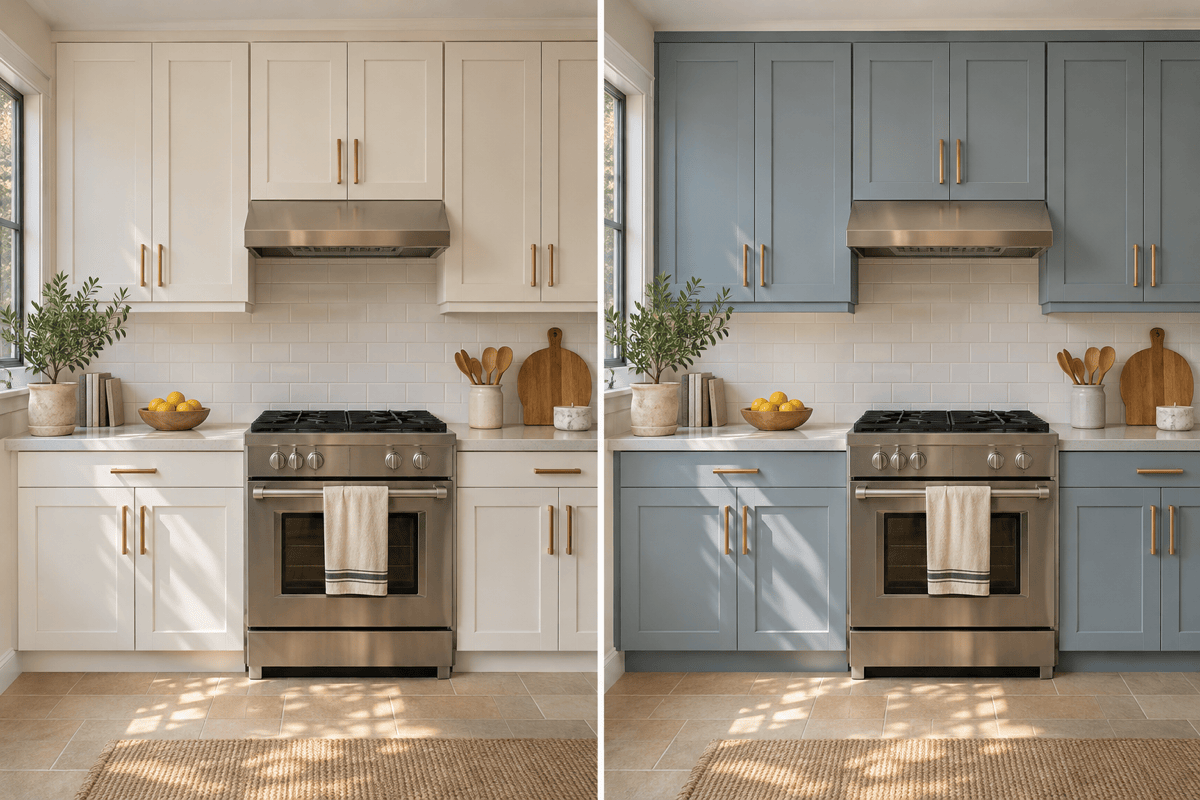
Teste neue Farben für deine Küchenschränke, ohne die gesamte Küche umzugestalten. Bitte um salbeigrüne, marineblaue oder cremefarbene Fronten bei unveränderten Arbeitsplatten und Beschlägen. Im Schlaf- oder Wohnzimmer kannst du mit der KI nur die Farbe einer Akzentwand ändern.
Farben und Referenzmuster vergleichen
Erstelle mit dem KI-Farbsimulator einzelne Farbvarianten aus demselben Originalfoto. Vergleiche jeden Ton neben Boden und Leisten oder lade ein Farbmuster als Referenz hoch. Nenne pro Version eine Änderung; Markennamen und Farbcodes dienen als Orientierung für eine ungefähre Vorschau, nicht für eine exakte Farbübereinstimmung.
Lass Mew Auto das Modell auswählen
Mew Auto wählt ein passendes Bildmodell für dein Foto und deinen Wunsch. Wenn dein Tarif es erlaubt, kannst du es auch manuell auswählen. Neue führende Bildmodelle kommen laufend hinzu.
Deine Farbideen herunterladen und teilen
Speichere Vorschauen ohne Wasserzeichen für Vorher-Nachher-Vergleiche oder besprich deine Auswahl mit Familie, Einrichtungsberatung oder Malerbetrieb. Kostenlose Konten bieten Standarddownloads. Höhere Auflösungen findest du in den Tarifdetails; für die endgültige Farbwahl brauchst du weiterhin echte Farbproben.
So gelingt die Änderung der Wandfarbe auf einem Foto besser
- Achte auf klares Licht: Wähle ein scharfes Foto mit sichtbaren Wandkanten. Starke Filter, tiefe Schatten oder überbelichtete Fenster erschweren die Farbbeurteilung.
- Unterscheide die Flächen: Benenne Wände, Decke, Leisten, Türen und Schränke getrennt. Sage, was sich ändern soll und was bleiben muss.
- Prüfe unveränderte Details: Kontrolliere Möbel, Griffe, Fensterrahmen und Bodenmuster. Bei Abweichungen geh zum Originalfoto zurück und fordere nur die Farbänderung an.
- Bestätige mit echten Farbproben: Bildschirmeinstellungen, Licht, Struktur und Glanzgrad beeinflussen die Wirkung. Grenze die Auswahl mit der Vorschau ein und teste Proben bei Tages- und Abendlicht.
Farbideen für dein eigenes Foto
Wohnzimmerwände: Zeige auf meinem hochgeladenen Raumfoto die gestrichenen Wände in gedecktem Salbeigrün. Lass Decke, Leisten, Möbel, Boden und vorhandenes Licht unverändert.
Akzentwand im Schlafzimmer: Streiche nur die Wand hinter dem Bett virtuell in tiefem Marineblau. Lass die anderen Wände hell und behalte Bettwäsche, Bilder, Lampen und Raumaufteilung bei.
Küchenschränke: Ändere nur die lackierten Schranktüren und Rahmen in sanftes Blaugrau. Behalte Griffe, Arbeitsplatten, Spritzschutz, Geräte und Boden bei.
Hausfassade: Zeige die gestrichene Fassadenverkleidung auf meinem Hausfoto in Anthrazit. Lass weiße Leisten, Dach, Ziegel, Fenster, Pflanzen und Perspektive unverändert.
Weißtöne vergleichen: Erstelle aus meinem Originalfoto zwei separate Vorschauen, eine mit warmen cremeweißen Wänden und eine mit neutralweißen Wänden. Behalte Licht und Einrichtung bei.
Unerwünschte Änderung korrigieren: Beginne erneut mit meinem Originalfoto und übernimm nur die Wandfarbe der letzten Vorschau. Stelle die ursprünglichen Möbel, Leisten, Boden- und Fensterdetails wieder her.





