Online kostenlos testenKI-Inpainting für Bilder
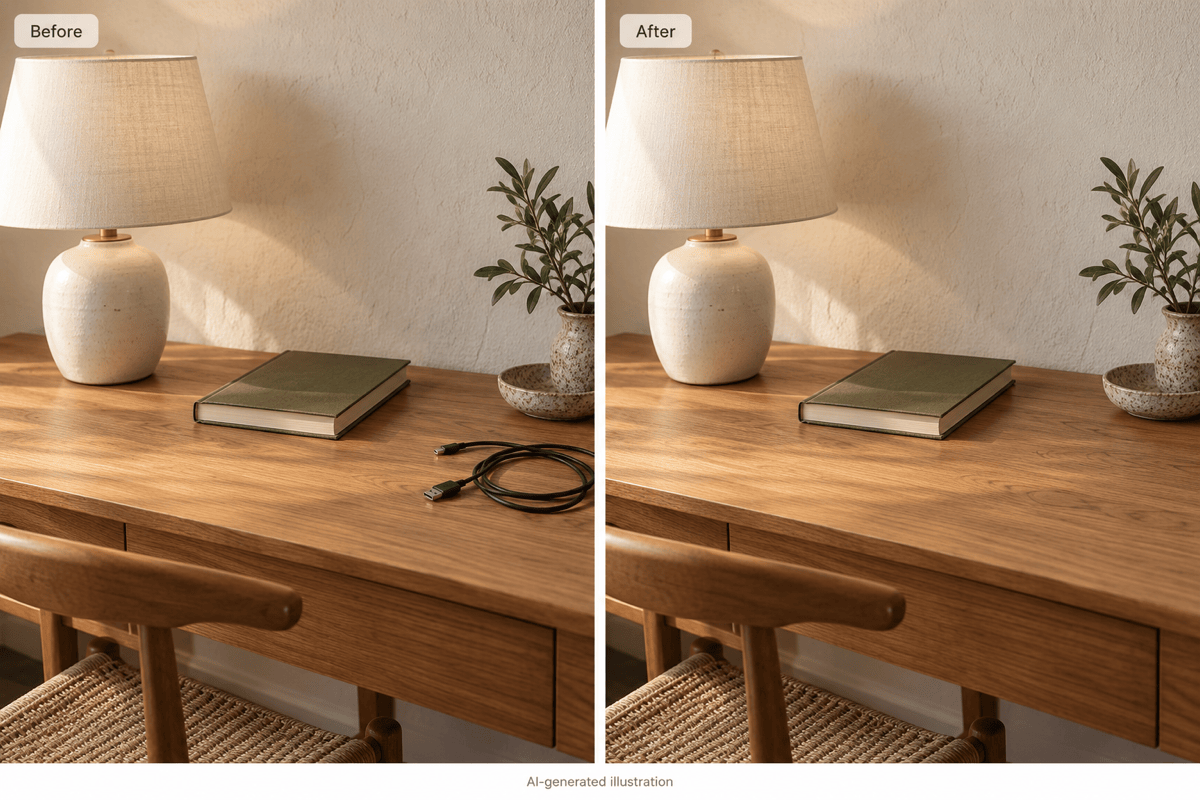
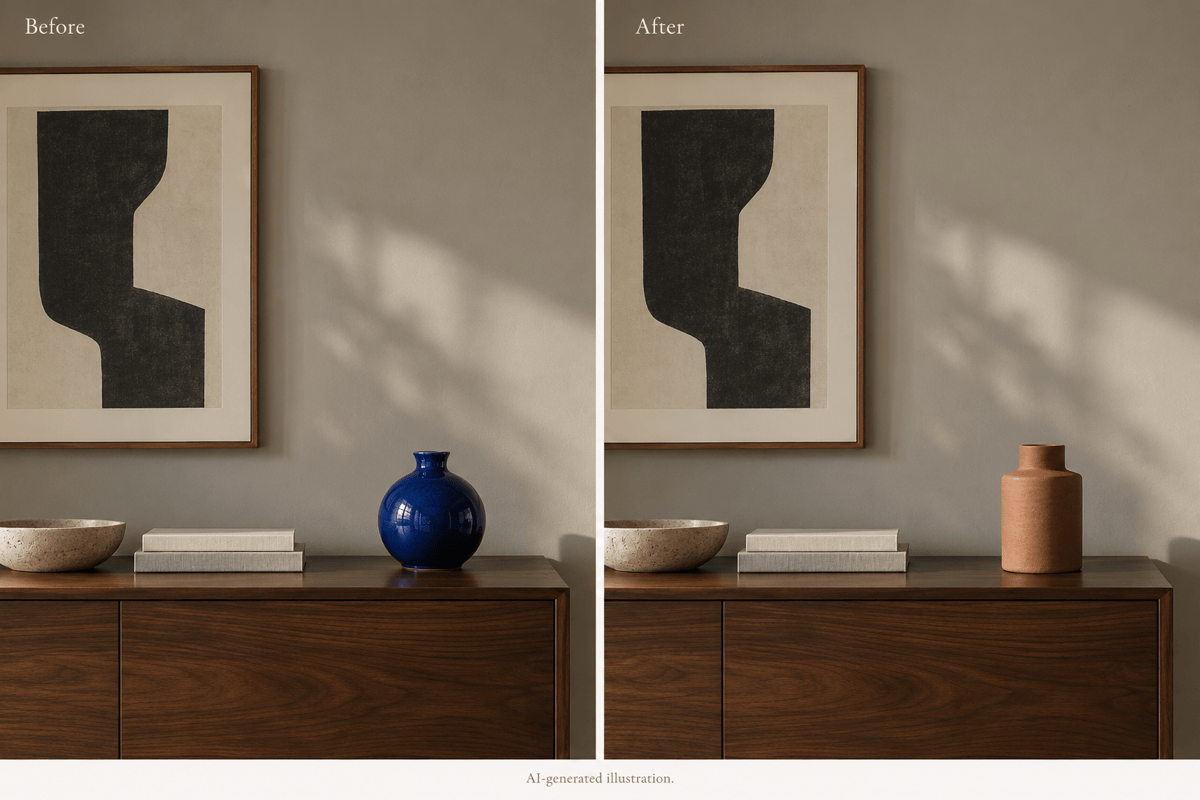
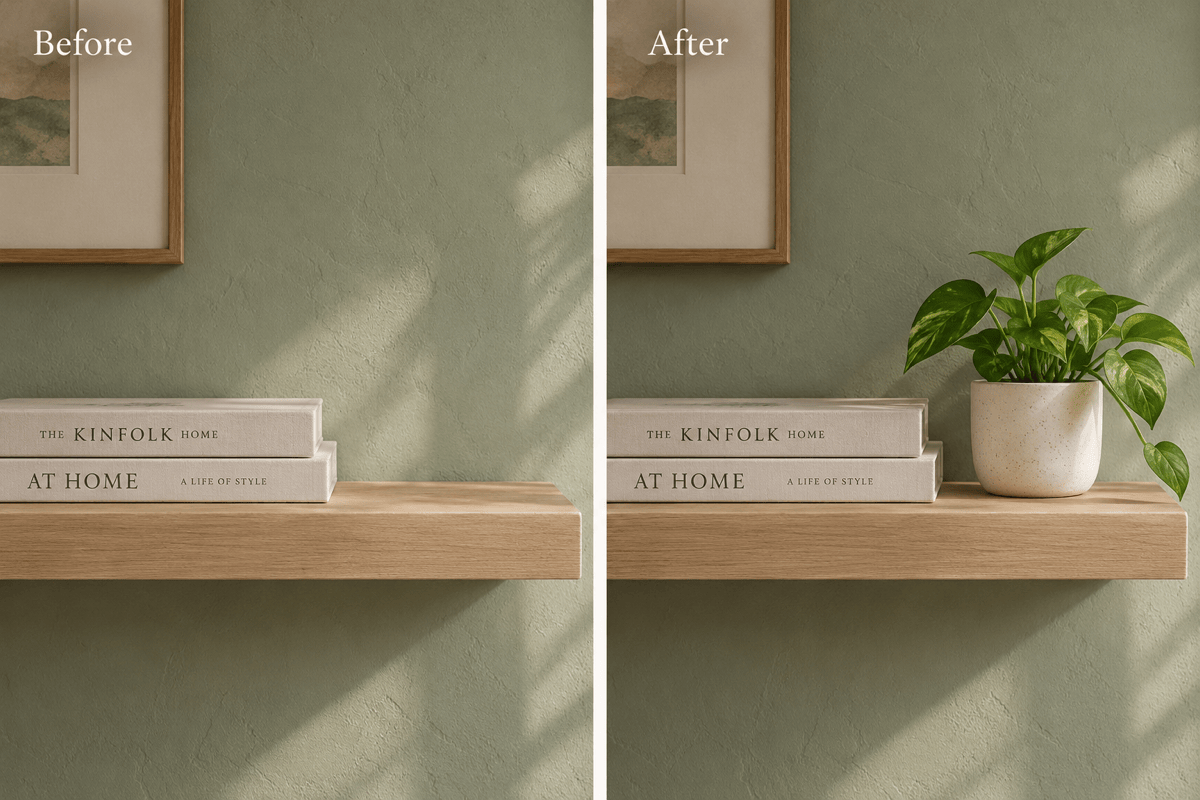
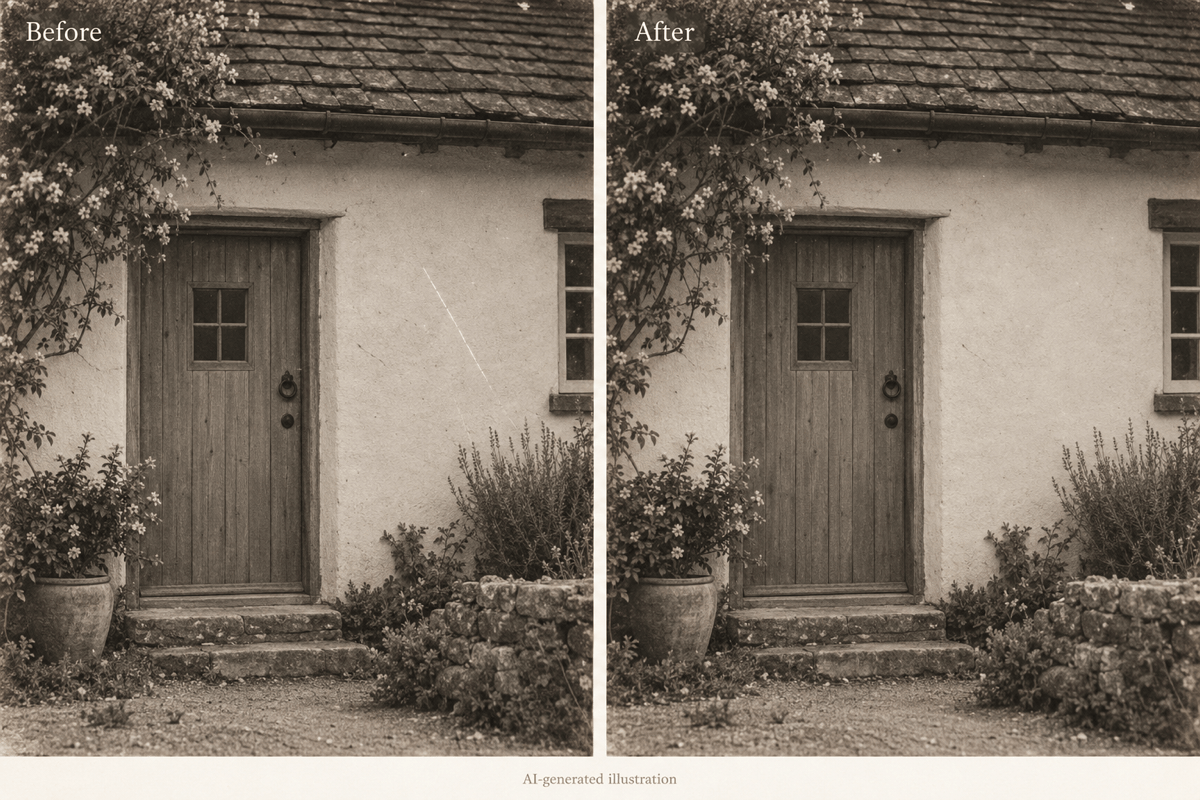
So bearbeitest du einen Fotobereich mit KI
Lade dein Foto hoch
Beschreibe die lokale Änderung
Prüfe die Übergänge
Lade das geprüfte Bild herunter

Gezielt bearbeiten, ohne neu anzufangen
Beginne mit deinem eigenen Bild
Bearbeite ein hochgeladenes Foto oder eine Illustration mit KI-Inpainting. Beschreibe das Detail, das Aufmerksamkeit braucht, statt die gesamte Szene neu zu erstellen.
Steuere die Bearbeitung in Alltagssprache
Sage dem KI-Inpainting-Tool, welches Objekt sich ändern und was an seine Stelle treten soll. Du brauchst weder ein Modell einzurichten noch technische Prompt-Syntax zu kennen.
Nutze Referenzen für den Austausch
Lade eine Referenz für eine neue Vase, ein Accessoire oder ein Dekoelement hoch. Bitte darum, Stil und Material an Perspektive und Licht des Ausgangsbilds anzupassen.
Korrigiere Details im Chat
Bitte über Chat Edit um einen weicheren Schatten oder einen saubereren Übergang. Halte das Original zum Vergleich bereit, um Änderungen außerhalb des Zielbereichs zu erkennen.
Verwende bearbeitete Fotos in Designs
Setze ein bereinigtes Foto in einem Poster oder einer Broschüre ein. Prüfe Produktformen und Beschriftungen vor dem Einsatz im Marketing.
Teste eine Bearbeitung mit kostenlosen Credits
Probiere KI-Inpainting online mit kostenlosen Start-Credits aus. Generierung und Überarbeitungen verbrauchen Credits; Ergebnisse kannst du ohne Wasserzeichen exportieren.
Halte lokale Änderungen nah am Original
- Benenne ein einzelnes ZielIdentifiziere das Objekt über Position und Aussehen. Vermeide pauschale Wünsche wie „alles verbessern“.
- Berücksichtige Schatten und SpiegelungenErwähne beim Entfernen eines Objekts auch seinen Schatten oder seine Spiegelung, damit keine sichtbare Spur zurückbleibt.
- Passe die Textur an die Umgebung anBeschreibe die Fläche, die die Lücke füllen soll, etwa Holzmaserung, Stoff oder Gras. Prüfe Linien und wiederkehrende Muster am Übergang.
- Kontrolliere, was bleiben sollBitte darum, Gesichter, Text, Logos und Bildausschnitt zu erhalten. KI-Bearbeitungen können benachbarte Details verändern; vergleiche beide Bilder vor dem Export.
Häufige Inpainting-Probleme beheben
Entferne in meinem hochgeladenen Bild den schwachen Schatten des gelöschten Objekts. Führe die umliegende Oberflächentextur fort, ohne ein Ersatzobjekt hinzuzufügen.
Gleiche den sichtbaren Rand des bearbeiteten Bereichs in meinem hochgeladenen Foto an. Passe Farbe, Körnung und Schärfe an die Umgebung an, ohne das Motiv zu verändern.
Passe das Ersatzobjekt in meinem hochgeladenen Bild an Perspektive und Maßstab des Originals an. Berücksichtige die Lichtrichtung und ergänze einen dezenten Kontaktschatten.
Repariere die unterbrochenen Fliesenlinien an der Stelle, an der ein Objekt aus meinem hochgeladenen Bild entfernt wurde. Führe Abstände und Perspektive fort, ohne den übrigen Boden zu verändern.
Nutze mein Originalfoto als Referenz und wiederhole nur die gewünschte Hintergrundbearbeitung. Erhalte Gesicht, Haare, Pose und Kleidung der Person.
Repariere den kleinen Kratzer im Wandbereich meines hochgeladenen Fotos. Passe die Textur an die Umgebung an und erhalte die ursprüngliche Körnung; erfinde keine neuen Szenendetails.





