Kostenlos onlineKI-Broschüren-Generator
So erstellst du eine Broschüre mit KI
Ziel und Format festlegen
Texte und Quellen hinzufügen
Das Broschürenlayout generieren
Verfeinern, prüfen und exportieren
Ein Broschüren-Tool für deine konkreten Inhalte
Dokumente in Designbriefings verwandeln
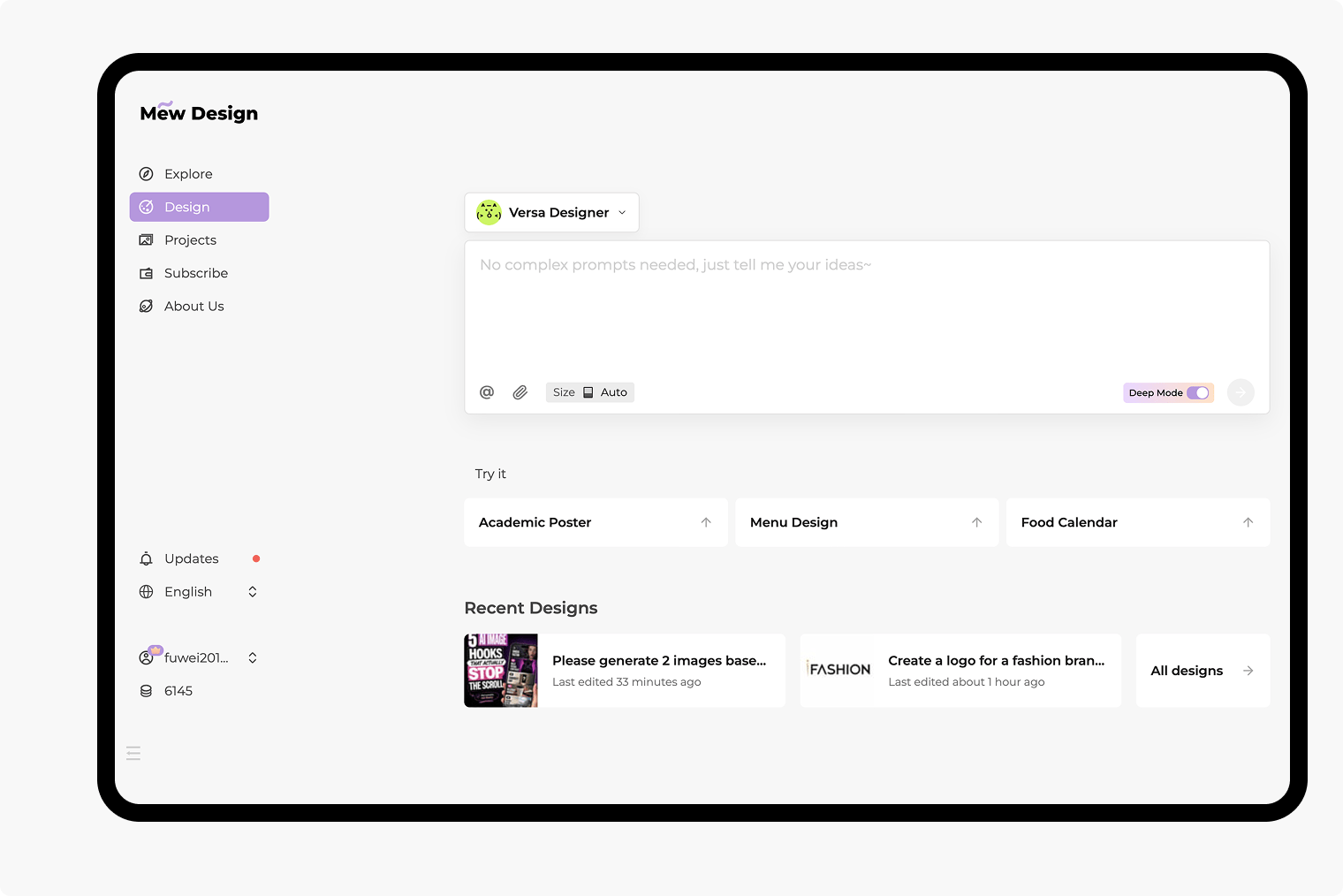
Nutze mehr als nur einen kurzen Prompt. Lade eine PDF-, DOCX-, PPTX-, CSV-Datei oder ein anderes gängiges Dokument in die Dateibibliothek hoch, verweise mit @ darauf und bitte Mew Design, die relevanten Inhalte in einer Broschüre aufzubereiten.
Inhalte für jede Teilfläche planen
Eine Broschüre braucht mehr als ein schönes Titelblatt. Unser KI-Broschüren-Generator kann Nutzenversprechen, Details, Belege, Kontaktdaten und Handlungsaufforderung passend zur gewünschten Falzart oder Seitenfolge strukturieren.
Auch umfangreiche Texte übersichtlich halten
Das Online-KI-Tool stimmt Überschriften, kurze Abschnitte, Fakten und Bilder aufeinander ab. So bieten Unternehmensprofile, Leistungsbroschüren und Leitfäden einen klaren Lesefluss.
Deine Markenmaterialien verwenden
Lade Logos, Produktfotos, Immobilienbilder, Diagramme oder visuelle Referenzen hoch. Erkläre, wo jedes Element hingehört, damit die Broschüre deiner Markenrichtung folgt und sich nicht auf allgemeine Platzhalter stützt.
Das Design im Gespräch überarbeiten
Wenn der erste Entwurf zu voll wirkt oder die Hierarchie nicht passt, öffne Chat Edit und bitte um einen kürzeren Absatz, ein stärkeres Titelblatt, ein anderes Bild oder eine neue Farbpalette, ohne das gesamte Briefing neu zu schreiben.
Druck- und Digitalversionen vorbereiten
Erstelle mit KI eine Broschüre für Handouts, Verkaufsgespräche, E-Mails oder das Teilen im Web. Exportiere PNG oder JPG für bildbasierte Anwendungen oder PDF zur Prüfung und Druckvorbereitung.
Bessere Prompts für KI-Broschüren schreiben
- Format festlegen: Gib an, ob du einen zweifach oder einmal gefalteten Flyer, einen Z-Falz oder ein ein- oder mehrseitiges Design möchtest. Nenne bei Bedarf auch A4 oder US Letter.
- Botschaft strukturieren: Liste Überschrift, Abschnitte, Belege, Kontaktdaten und die genaue Handlungsaufforderung auf. Sage, welche Angaben nicht umformuliert werden dürfen.
- Auf Dateien verweisen: Lade Quelldokumente in die Dateibibliothek hoch und verweise mit @ darauf. Füge Logos, Fotos oder Stilreferenzen separat hinzu, damit Inhalt und visuelle Richtung klar sind.
- Verwendung nennen: Erkläre, ob die Broschüre gedruckt, als PDF per E-Mail versendet, online geteilt oder in Bildflächen umgewandelt wird, damit das Layout zur tatsächlichen Nutzung passt.
KI-Prompts für Faltblätter, Speisekarten und Kataloge
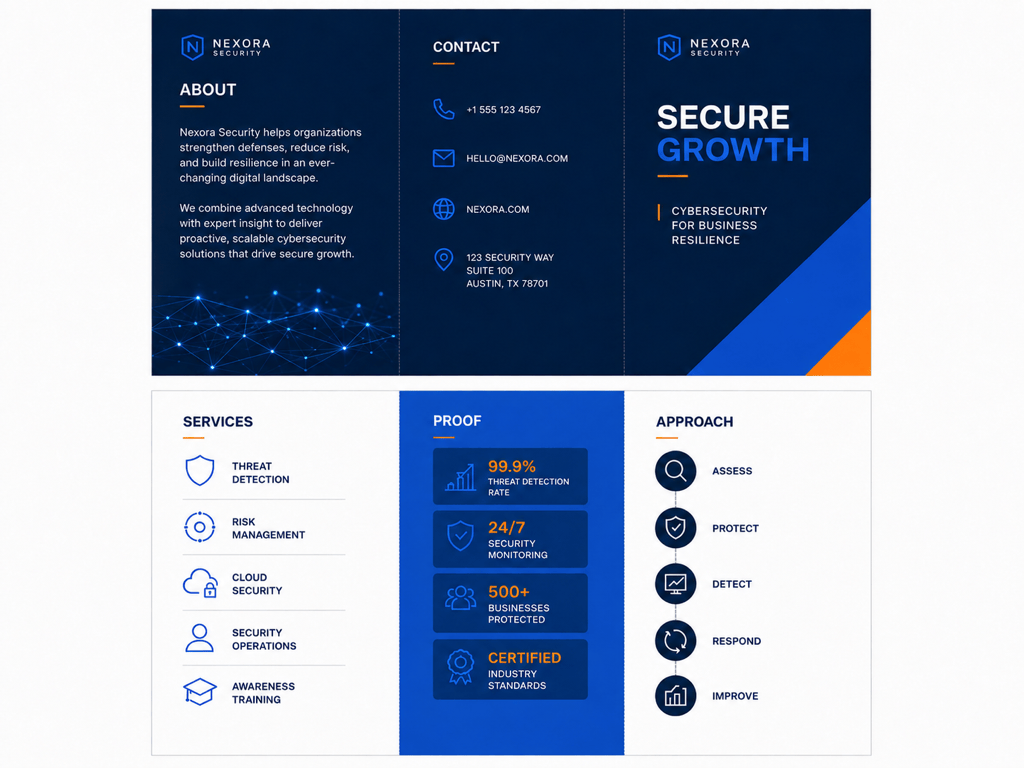
Erstelle eine zweifach gefaltete Unternehmensbroschüre für eine Beratung zu erneuerbaren Energien. Zielgruppe: Gebäudeverantwortliche. Titelblatt: „Ein praktischer Weg zu niedrigeren Energiekosten“. Innenflächen: Ablauf der Bestandsanalyse, drei Leistungen, zwei Ergebniskennzahlen und ein kurzes Kundenzitat. Rückseite: Kontaktdaten und „Analyse vereinbaren“. Verwende das hochgeladene Logo und die Markenfarben. Halte den Ton glaubwürdig und prägnant.
Gestalte eine einmal gefaltete Produktbroschüre für ein kompaktes elektrisches Lastenrad. Verwende die hochgeladenen Produktfotos. Die innere Doppelseite soll Reichweite, Zuladung, Ladezeit und Garantie vergleichen und ein großes Alltagsfoto sowie die Handlungsaufforderung „Probefahrt buchen“ enthalten. Stil: hochwertige urbane Mobilität, Anthrazit, Weiß und leuchtend limettengrüne Akzente.
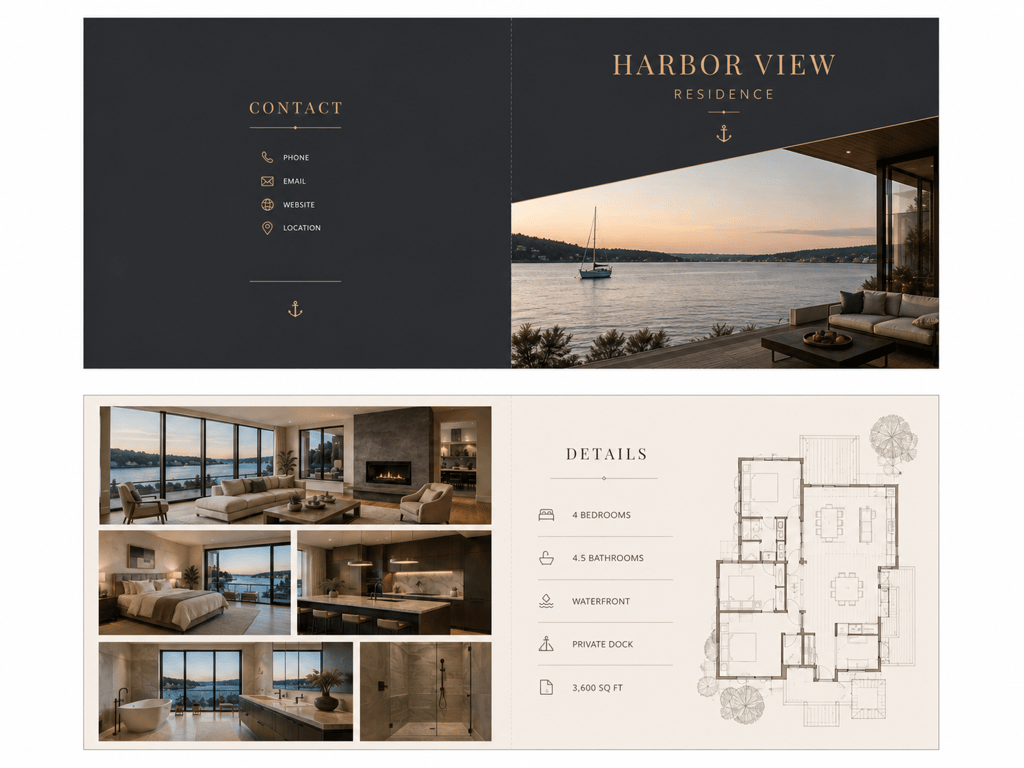
Verwandle die Immobiliendaten in @HarborViewListing.pdf in eine luxuriöse Immobilienbroschüre. Nutze ein einmal gefaltetes Layout mit einem randabfallenden Außenfoto, einer Galerie der Innenräume, wichtigen Objektdaten, Besonderheiten der Nachbarschaft, Maklerkontaktdaten und einem QR-Code-Platzhalter. Ändere weder Adresse noch Preis, Zimmerzahl oder Maße.
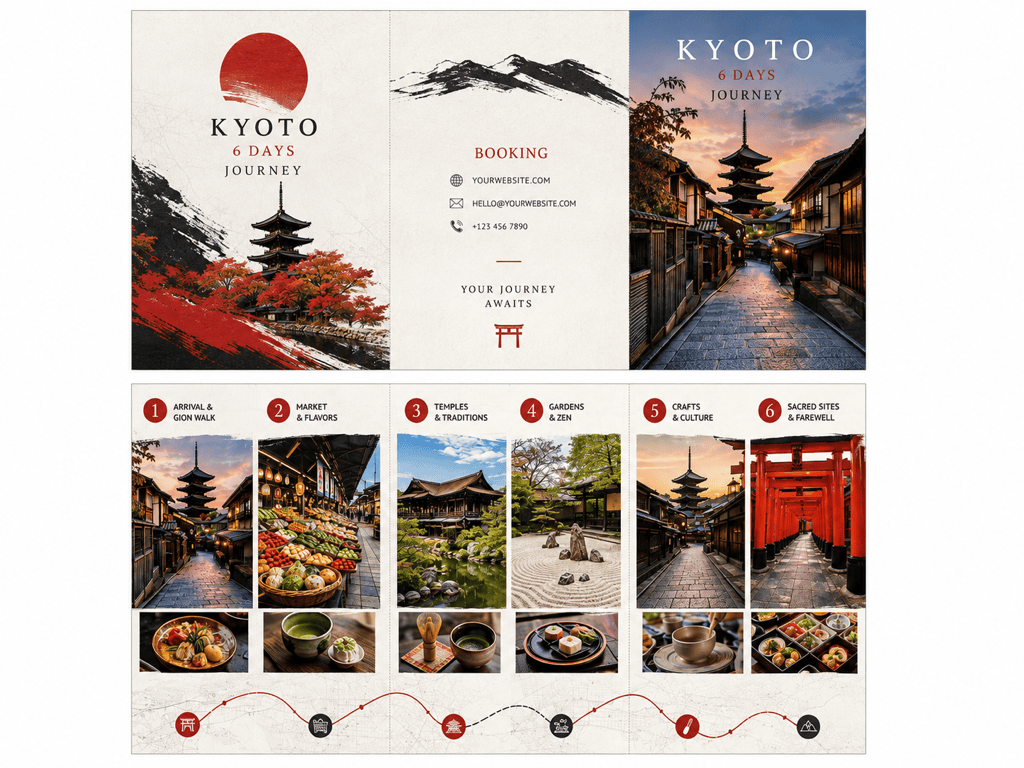
Erstelle eine Reisebroschüre mit Z-Falz für eine sechstägige Kulinarik- und Kulturreise nach Kyoto. Ordne die Innenseiten als Route nach Tagen an, mit enthaltenen Leistungen, Abreisedaten, Buchungsangaben und einem Kartenplatzhalter. Nutze warme redaktionelle Fotografie, zinnoberrote Akzente und klare moderne Typografie. Die Reihenfolge soll beim Auffalten leicht nachvollziehbar sein.
Erstelle eine zweifach gefaltete Speisekarte im Format A4 für ein mediterranes Restaurant. Titelblatt: Restaurantname und Öffnungszeiten. Innen: Vorspeisen, Hauptgerichte und Desserts. Rückseite: Reservierungen und QR-Code-Platzhalter. Übernimm Gerichtnamen, Allergene und Preise exakt wie angegeben. Nutze gut lesbare Schrift sowie Olivgrün und Creme.
Gestalte mit @FestivalBrief.docx und dem hochgeladenen Veranstaltungslogo eine mehrseitige Sponsoringbroschüre für ein gemeinnütziges Kunstfestival. Enthalten sein sollen Anliegen, Zielgruppenprofil, Veranstaltungshöhepunkte, drei Sponsoringstufen, eine Leistungstabelle, Fotos früherer Veranstaltungen und eine abschließende Kontaktseite. Übernimm Stufennamen und Preise unverändert. Stil: lebendige redaktionelle Collage mit einheitlicher Typografie.