Kostenlos onlineKI-Bildkombinierer
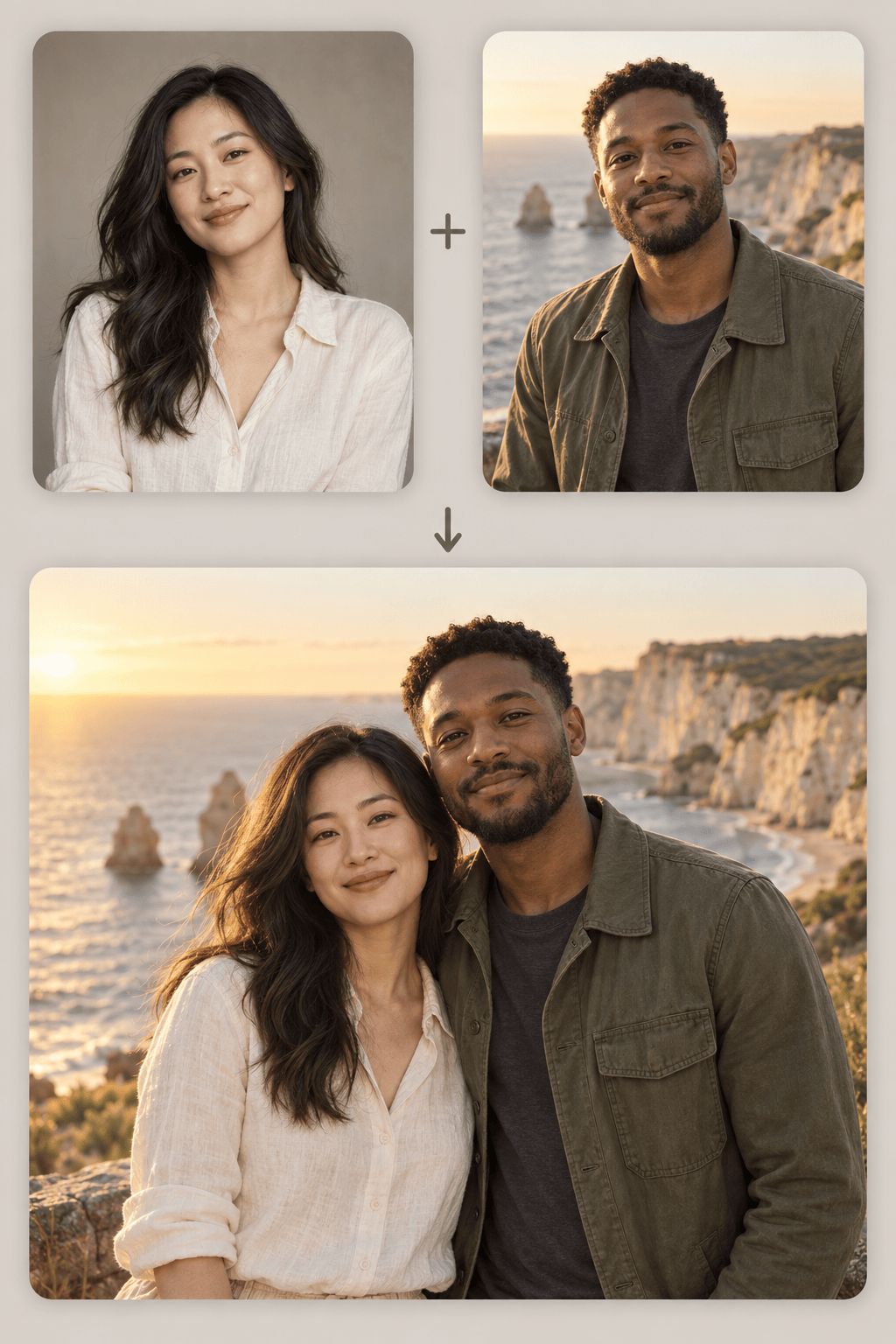
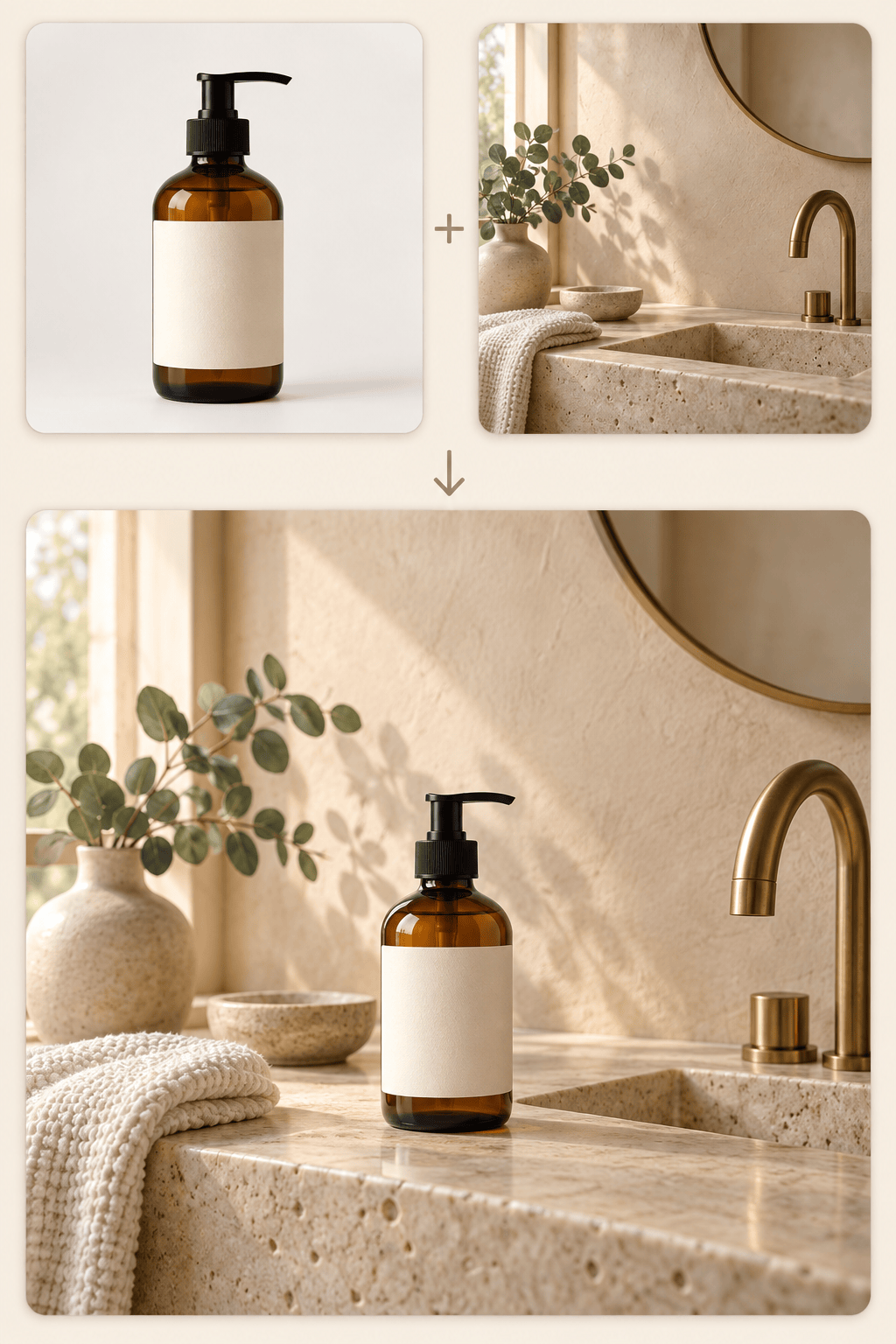
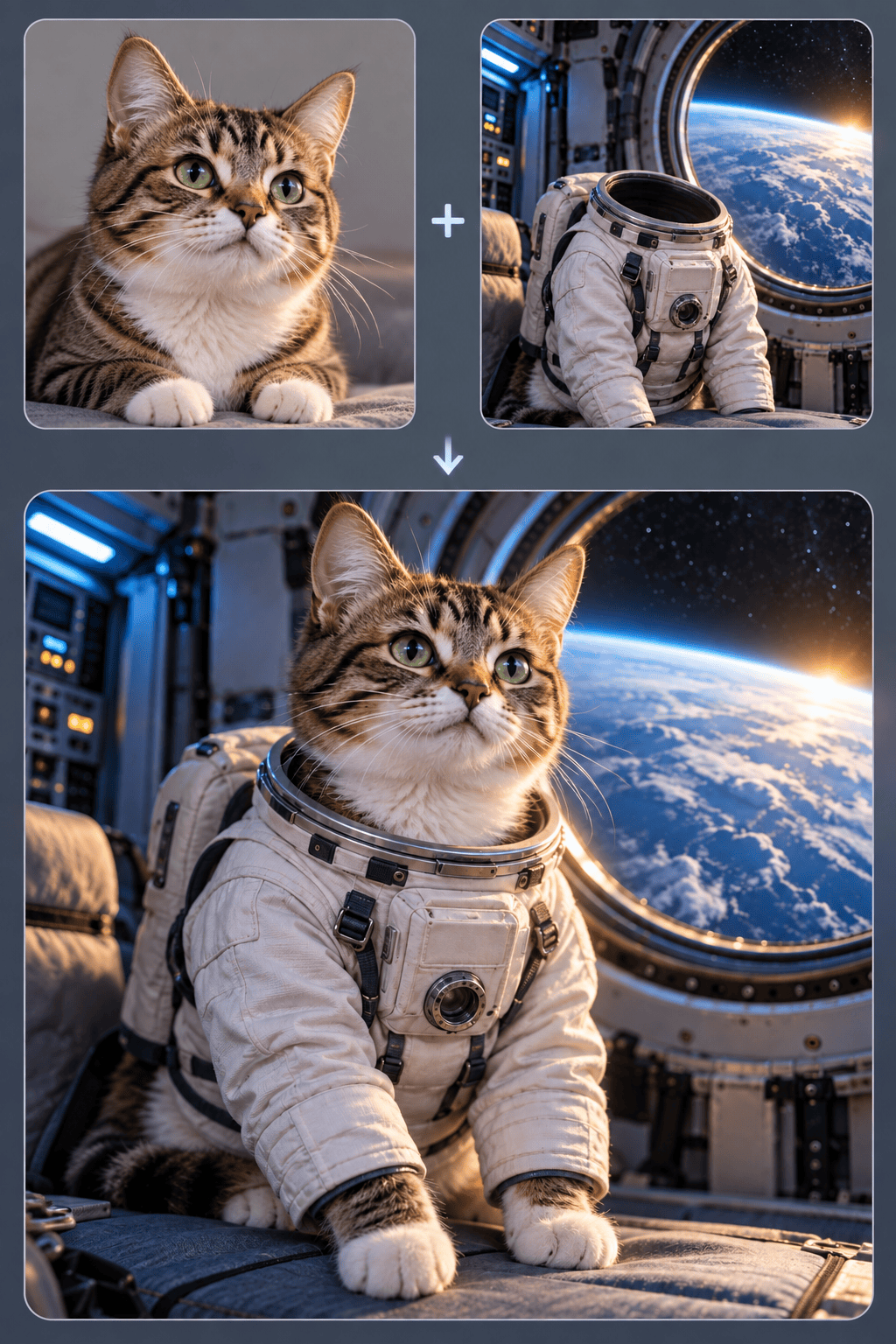
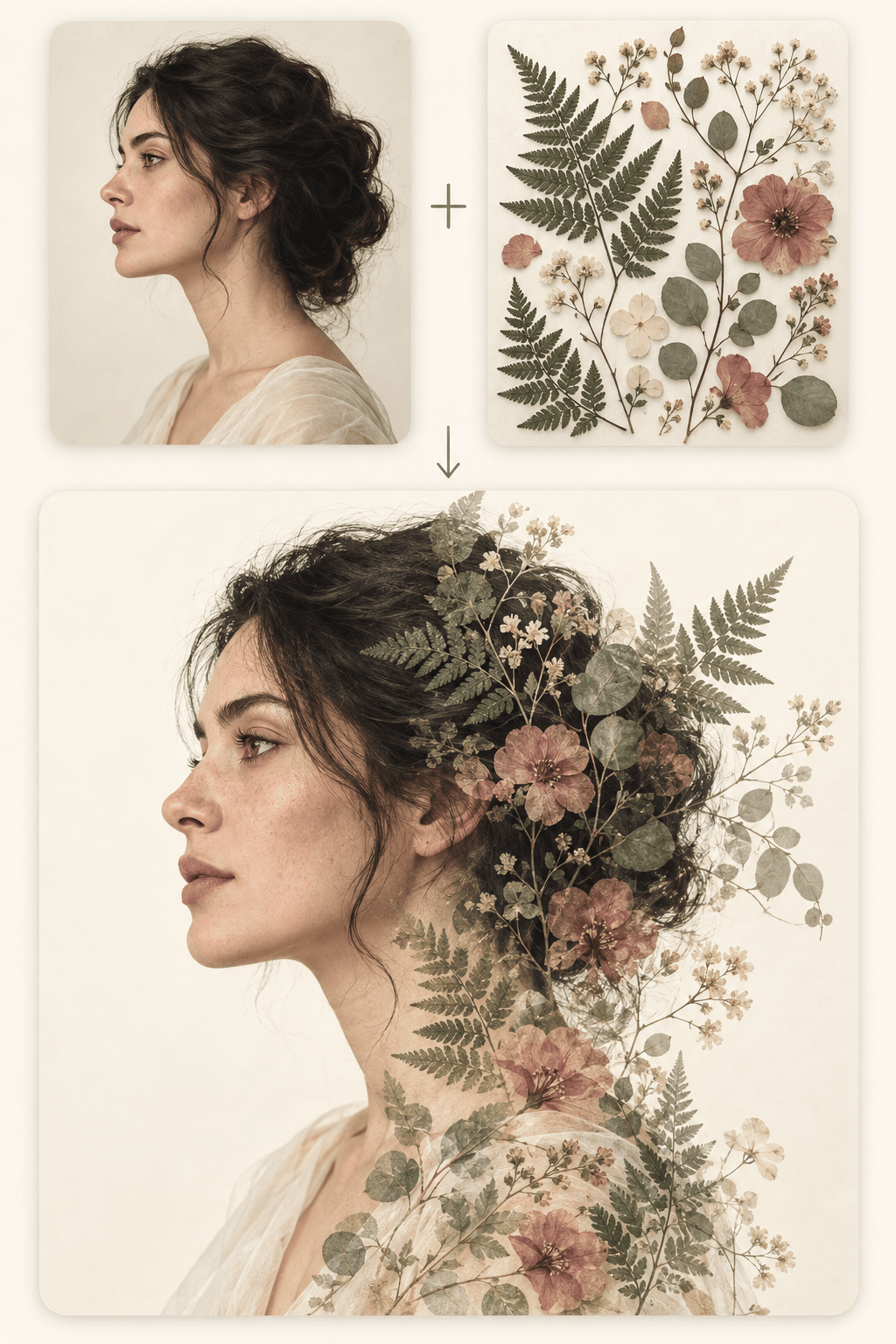
So fügst du zwei Bilder mit KI zusammen
Lade zwei klare Referenzen hoch
Gib jedem Bild eine Aufgabe
Erzeuge eine einheitliche Szene
Prüfe, verfeinere und exportiere

Warum Mew Design für KI-Bildfusion geeignet ist
Gib jeder Referenz eine klare Rolle
Sage dem KI-Bildkombinierer, welcher Upload das Motiv vorgibt und welcher die Szene, Kleidung, ein Objekt, die Farbwelt oder eine Textur beisteuert. Diese Rollenverteilung gibt dir mehr Kontrolle als die vage Bitte, Fotos zu mischen.
Stimme die ganze Szene ab
Eine glaubwürdige KI-Bildfusion braucht mehr als weiche Kanten. Mew Design baut die Komposition mit passender Lichtrichtung, Tiefe, Farbe, Größe und Kontaktschatten neu auf, damit das Ergebnis bewusst gestaltet wirkt.
Priorisiere erkennbare Details
Erkläre, welche Gesichtszüge, Frisur, Fellzeichnung, Produktsilhouette oder Kleidungsdetails besonders wichtig sind. Der Agent nutzt deine Bilder als Referenzen, und du kannst gezielte Korrekturen verlangen, wenn der erste Entwurf zu viel verändert.
Gestalte mehr als Porträtmontagen
Nutze diesen Online-KI-Fotokombinierer für Paar- und Familienbilder, Produktinszenierungen im E-Commerce, neue Hintergründe, Stilübertragung und Doppelbelichtung. Mew Design bietet außerdem Bild-Workflows mit Modellen wie Nano Banana Pro und GPT Image 2.5.
Verfeinere das Compositing im Chat
Du musst die Bearbeitung nicht neu beginnen. Verschiebe mit Chat Edit ein Motiv, vereinfache den Hintergrund, mache einen Schatten weicher, ändere den Zuschnitt oder sorge für eine natürlichere Interaktion.
Teste Ideen und exportiere ohne Wasserzeichen
Nach der Registrierung erhältst du kostenlose KI-Credits. Probiere verschiedene Arten aus, zwei Fotos mit KI zu verbinden, und exportiere fertige Bilder ohne Wasserzeichen als praktische PNG- oder JPG-Dateien.
So schreibst du Prompts zum Zusammenfügen von Bildern
- Schütze das Hauptmotiv: Nenne Gesicht, Fellzeichnung, Produktform oder andere Details, die erkennbar bleiben müssen.
- Definiere die Beziehung: Sage, wo die Motive hingehören, wie sie interagieren und welches Bild Hintergrund oder Stil bestimmt.
- Gleiche die Aufnahme ab: Nenne bei Bedarf Bildausschnitt, Kamerawinkel, Größe, Perspektive, Licht, Schatten und Seitenverhältnis.
- Bleibe fokussiert: Nutze ein klares Kompositionsziel, nenne die genaue Anzahl der Motive und korrigiere mit Chat Edit jeweils nur einen Punkt.
So behebst du häufige Probleme bei der KI-Bildfusion
Gesicht verändert: Nutze @[image1] als Identitätsanker. Bewahre Gesichtsproportionen, Frisur, Altersmerkmale und Ausdruck. Verwende @[image2] nur für Umgebung und Licht. Vermische keine Gesichtszüge und füge keine Accessoires hinzu.
Bild wirkt aufgeklebt: Kombiniere das Motiv aus @[image1] mit der Szene aus @[image2]. Gleiche Kamerahöhe, Größe, Perspektive, Lichtrichtung, Farbtemperatur und Kontaktschatten ab, damit das Ergebnis wie ein einziges Foto wirkt.
Zweites Bild wird ignoriert: Gib jeder Referenz eine Aufgabe. Behalte das Hauptmotiv aus @[image1] bei, übernimm aber Hintergrund, Palette und Licht ausschließlich aus @[image2]. Beide Beiträge sollen in einer stimmigen Szene klar sichtbar sein.
Zusätzliche Personen oder Objekte: Erzeuge ein Bild mit genau [number] Motiv(en) aus @[image1] und nur dem benötigten Objekt aus @[image2]. Entferne doppelte Gliedmaßen, Gesichter, Produkte, Accessoires und unpassende Hintergrundelemente.
Produktform oder Etikett verändert: Bewahre Silhouette, Proportionen, Material, Farbe und den leeren Etikettenbereich des Produkts aus @[image1]. Nutze @[image2] nur als Umgebung. Erfinde keine Schrift, Logos, Verpackungsteile oder zusätzlichen Produkte.
Stil überlagert das Motiv: Das Motiv aus @[image1] muss erkennbar bleiben. Übernimm aus @[image2] nur Palette, Textur und Lichtstimmung, nicht Personen oder Objekte. Nutze einen dezenten Stileinfluss und bewahre realistische Anatomie und Struktur.





