Kostenlos onlineKI-Kurvendiagramm-Generator
Verwandle geprüfte Werte, eine hochgeladene Tabelle oder eine Kurvenreferenz mit Mew Design – dem KI-Design-Agenten – in eine hochwertige Grafik. Unser kostenloser KI-Kurvendiagramm-Generator gestaltet S-Kurven, Glockenkurven, Wachstums- und Abnahmetrends sowie geglättete Vergleichsdiagramme für Berichte, Präsentationen, Forschungszusammenfassungen, Unterricht und Produktgeschichten, ohne dass du jede Achse und Anmerkung manuell formatieren musst.

So erstellst du ein Kurvendiagramm mit KI

Beginne mit der Aussage der Kurve, nicht mit ihrer Dekoration. Ein überzeugendes Diagramm bewahrt die gelieferten Werte, benennt beide Achsen und glättet nur dann, wenn sich die zugrunde liegende Größe kontinuierlich verändert.
1

Definiere die Aussage der Kurve

Wähle Kurvenfamilie und Kommunikationsziel: Adoptions-S-Kurve, kumulativer Projektfortschritt, glockenförmige Verteilung, Dosis-Wirkungs-Sigmoid, Lernkurve, Abnahmetrend oder geprüfte mathematische Funktion. Nenne Zielgruppe und Einsatzort.
2

Füge Daten hinzu oder referenziere sie

Füge geprüfte x-y-Werte ein oder lade PDF-, DOCX-, XLSX-, PPTX-, CSV-, Text- oder Markdown-Dateien in die separate Dateibibliothek hoch und referenziere sie mit @. Nenne Blatt, Spalten, Tabelle oder Abschnitt sowie beide Achsen, Einheiten, Datenreihen, Beobachtungs- und Prognosebereiche, Quelle und gewünschte Anmerkungen. Lass die KI keine fehlenden Messwerte erfinden.
3

Wähle eine ehrliche Kurvendarstellung

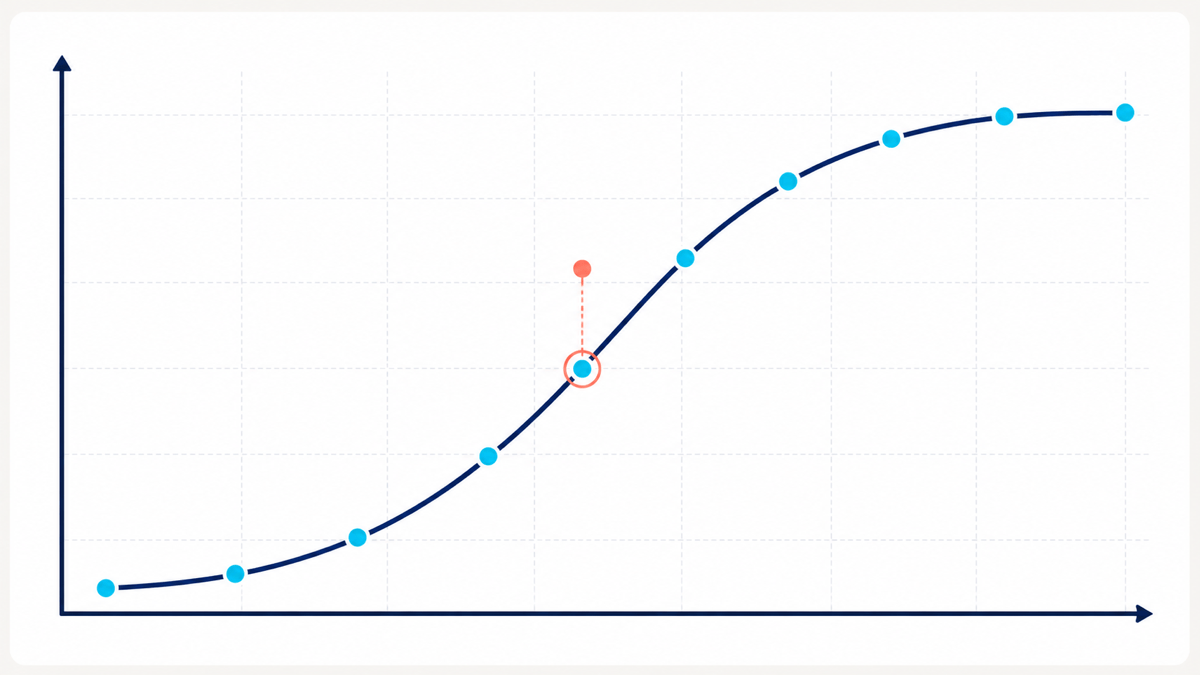
Lege mit dem KI-Kurvendiagramm-Tool die visuelle Richtung fest und entscheide dann zwischen geraden Verbindungen und zurückhaltender Glättung. Behalte Marker bei wichtigen Intervallen, trenne Prognoseabschnitte und vermeide Interpolation mit falschen Spitzen oder Werten außerhalb des Datenbereichs.
4

Prüfe, verfeinere und exportiere

Vergleiche jeden Wert, jede Beschriftung, Achsengrenze, Einheit und Anmerkung mit der Quelle. Vereinfache mit Chat Edit Gitternetzlinien, verschiebe Labels, ändere Farben, ergänze direkte Reihennamen oder erstelle Versionen für Folie und Bericht. Exportiere das geprüfte Design als PNG, JPG oder PDF.
How to create curve graphs with AI

Kurvendiagramme, die erklären statt verzerren

Passe die Kurve an die Geschichte an

Erkläre, ob die Daten kumulativen Fortschritt, Verteilung, Sättigung, Reaktion, Lernen oder Rückgang zeigen. Der KI-Design-Agent strukturiert das Diagramm nach dieser Bedeutung, statt auf jeden Datensatz dieselbe steigende Linie anzuwenden.

Halte Achsen und Einheiten sichtbar

Der Online-KI-Kurvendiagramm-Generator schafft eine klare Hierarchie für Titel, Achsen, Einheiten, Quelle, Anmerkungen und Kurve. Fordere Beschriftungen an, die in Bericht, Folie, Arbeitsblatt oder Social-Media-Ausschnitt lesbar bleiben.

Zeige die Messpunkte hinter der Kurve

Behalte Datenpunkt-Marker, wenn Leser erkennen müssen, wo gemessen wurde. Unterscheide Beobachtung und Prognose durch Marker, Stricharten oder Labels, damit eine glatte Kurve nicht durchgehend gemessene Werte vortäuscht.

Vergleiche die Glättung vor der Freigabe

Erzeuge aus denselben Werten eine zurückhaltend geglättete und eine geradlinig verbundene Version. Wenn die Kurve überschwingt, Schwankungen verbirgt oder den Zeitpunkt einer Spitze verschiebt, nutze die treuere Darstellung.

Verwandle Quelldokumente in ein Diagramm

Lade Tabellen, Berichte, Präsentationen, CSV-, Text- oder Markdown-Dateien hoch und referenziere sie im Designgespräch mit @. Mew kann den ausgewählten Inhalt lesen und daraus das gewünschte Kurvendiagramm erstellen; für Vergleiche kannst du in einer Nachricht bis zu drei freigegebene Dokumente referenzieren.

Plane einen Genauigkeitscheck ein

Mew Design erstellt und verfeinert die Präsentationsebene, ersetzt aber weder statistische Analyse noch einen symbolischen Graphikrechner. Prüfe Gleichungen, Regressionen, Konfidenzbänder und Quelldaten vor der Veröffentlichung unabhängig.

So formulierst du einen Prompt für ein genaues Kurvendiagramm

Erstelle für eine Vorstandspräsentation ein klares S-Kurvendiagramm im Format 16:9 mit diesen geprüften kumulativen Adoptionswerten: Monat 1 4 %, Monat 2 7 %, Monat 3 13 %, Monat 4 25 %, Monat 5 44 %, Monat 6 66 %, Monat 7 82 %, Monat 8 91 %. x-Achse: Monat 1–8. y-Achse: Kundenadoption, 0–100 %. Zeige an jedem Messwert einen runden Marker und nutze eine zurückhaltende monotone Glättung, die den Datenbereich nie überschreitet. Ergänze bei Monat 6 die Anmerkung „Mehrheitliche Adoption“. Dunkelblaue Kurve, cyanfarbene Marker, hellgraues Raster, direkter Titel; keine 3D-Effekte, erfundenen Werte, Deko-Icons oder Wasserzeichen.
Gib beim KI-Kurvendiagramm-Generator zuerst die geprüften Zahlen an. Füge eine kompakte Tabelle ein oder lade die Quelldatei hoch, referenziere sie mit @ und nenne Blatt, Spalten oder Abschnitt. Trenne x- und y-Werte, Reihennamen, Einheiten sowie Beobachtungs- und Prognosedaten, damit der Designauftrag nicht als Auftrag zur Datenerfindung verstanden wird.
  • Benenne die Kurvenfamilie: Schreibe S-Kurve, Glockenkurve, Sigmoid, exponentielle Abnahme, kumulativer Fortschritt, Lernkurve oder geprüfte Funktion und erkläre, was die Form in diesem Kontext bedeutet.
  • Steuere die Interpolation: Verlange gerade Segmente für diskrete Punkte. Bei kontinuierlichen Vorgängen fordere zurückhaltende oder monotone Glättung und schließe Überschwingen, falsche Spitzen und Werte außerhalb des Datenbereichs ausdrücklich aus.
  • Beschreibe den Diagrammaufbau: Nenne Titel, Achsenbeschriftungen, Einheiten, Grenzen, Punktmarker, Linienarten, Legende oder direkte Labels, Quellenhinweis, Konfidenzband und genaue Anmerkungen.
  • Gestalte für das Zielmedium: Nenne 16:9-Folie, Berichtsspalte, Dashboard-Karte, Unterrichtsblatt oder Social-Media-Grafik. Ergänze Markenfarben und Kontrastanforderungen, aber stelle Kurve und Labels über Dekoration.

Kurvendiagramm-Prompts für Wachstum, Forschung und Lernen

SaaS-Adoptions-S-Kurve: Erstelle aus diesen geprüften monatlichen Adoptionswerten ein 16:9-Kurvendiagramm: 3 %, 5 %, 9 %, 18 %, 35 %, 58 %, 77 %, 89 %, 95 %. Nutze monotone Glättung, sichtbare Marker, eine y-Achse von 0–100 %, direkte Labels und eine Anmerkung beim Überschreiten von 50 %. Professioneller Folienstil in Dunkelblau und Cyan; keine erfundenen Werte oder 3D-Effekte.

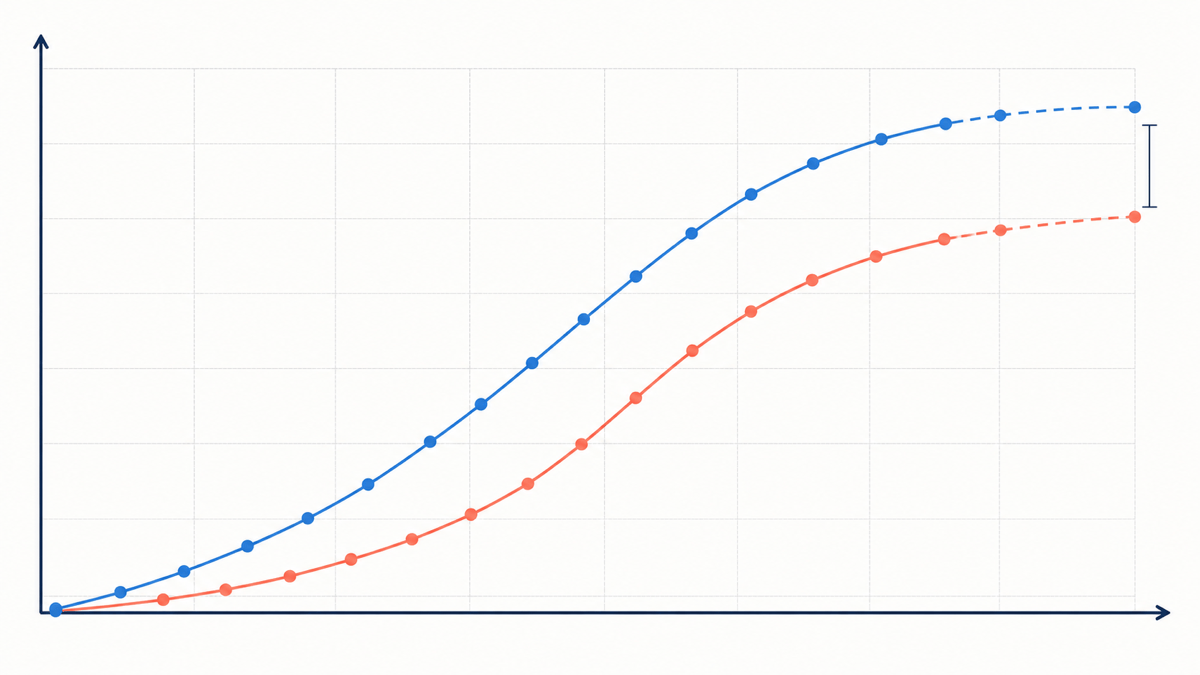
Projektfortschritts-S-Kurve: Zeichne aus dem Blatt Approved Progress in @[project-progress.xlsx] den kumulativen geplanten und tatsächlichen Abschluss für Woche 1–12. Nutze zwei zurückhaltende Kurven, runde Marker für beobachtete Wochen, gestrichelte Prognosen nach dem Stichtag, eine Prozentachse von 0–100 und einen Hinweis, wo Ist hinter Plan liegt. Klares Bauberichts-Layout; fehlende Wochen nicht ableiten.

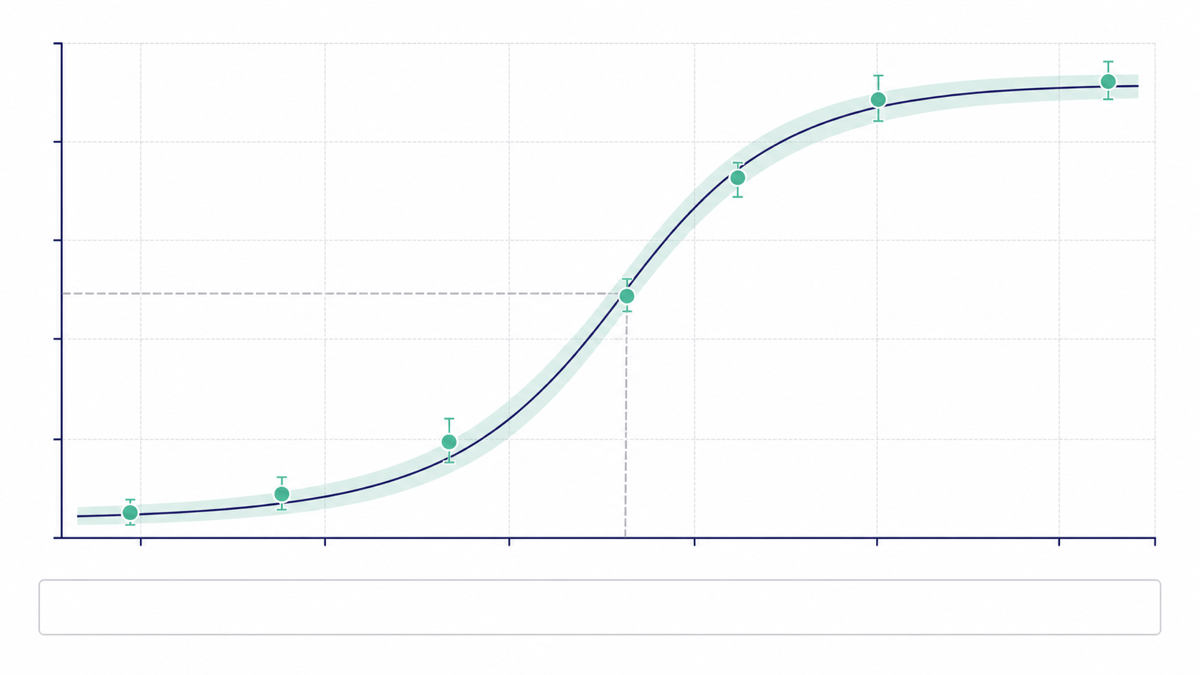
Dosis-Wirkungs-Sigmoid: Verwandle meine geprüfte Konzentrations- und Reaktionstabelle in eine publikationsreife Sigmoidkurve. Nutze eine logarithmische Konzentrationsachse nur, wenn die Werte es verlangen, zeige Beobachtungspunkte und das freigegebene Konfidenzband, markiere EC50 mit meinem exakten Wert und ergänze die Quelle. Keine erfundenen Fit-Statistiken.

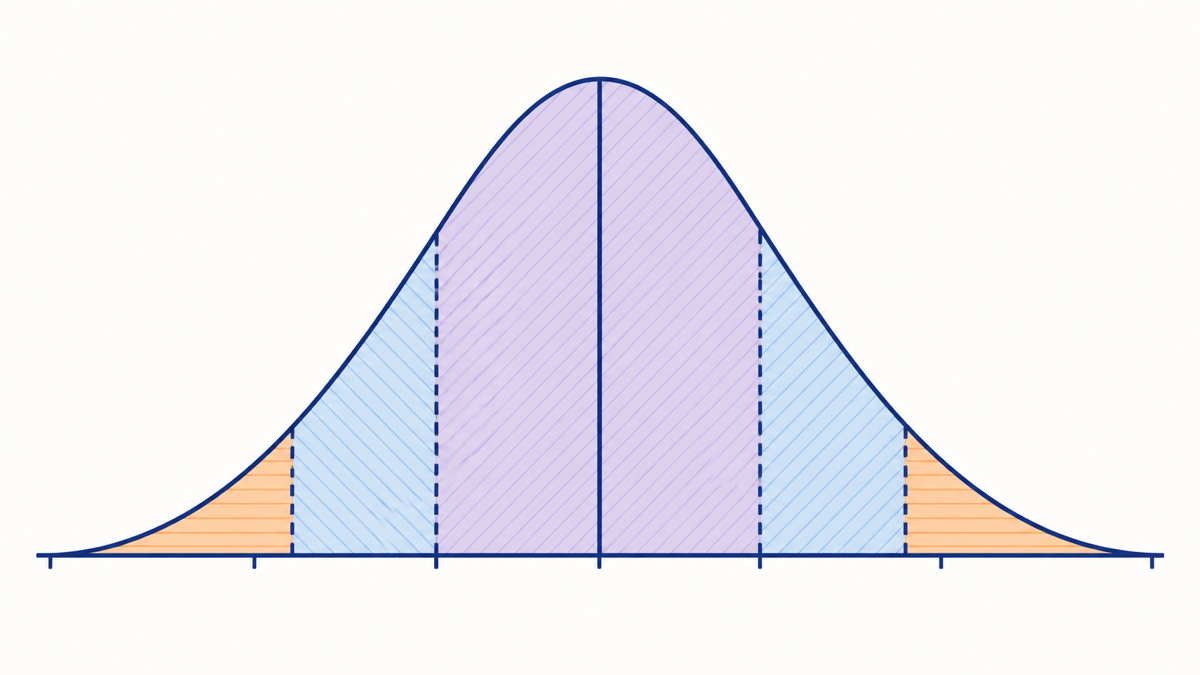
Glockenkurve für den Unterricht: Erstelle eine klare 16:9-Darstellung der Normalverteilung mit symmetrischer Kurve, Mittelwertmarker und drei dezent getrennten Standardabweichungsbereichen. Minimaler Unterrichtsstil, barrierearme Blau-Orange-Akzente, Labels außerhalb der Kurve; keine 3D-Perspektive oder sachfremden Datenbehauptungen.

Retention-Abnahmekurve: Visualisiere geprüfte Kohorten-Retention von Tag 0 bis Tag 30 mit Markern an jedem Messintervall. Glätte nur zwischen Messpunkten, markiere den stärksten geprüften Rückgang, halte Rasterlinien dezent und ergänze eine kurze Quellenangabe. Format für eine dunkle Produktreview-Folie.

Quadratische Kurve aus Koordinaten: Gestalte ein Koordinatendiagramm mit diesen geprüften Punkten für y = x²: (-3,9), (-2,4), (-1,1), (0,0), (1,1), (2,4), (3,9). Zeige Achsen, ganzzahlige Skalen, Marker, eine glatte symmetrische Parabel durch alle Punkte und den Scheitel (0,0). Keine zusätzlichen Schnittpunkte oder Gleichungen.


FAQ zum KI-Kurvendiagramm-Generator

Ja. Nach der Anmeldung erhältst du kostenlose KI-Credits, kannst ein erstes Kurvendesign erstellen, das Layout mit Chat Edit verfeinern und das fertige Bild ohne Wasserzeichen herunterladen. Der Credit-Verbrauch hängt vom gewählten Ablauf ab.
Ein Liniendiagramm verbindet Messpunkte häufig mit geraden Segmenten. Ein Kurvendiagramm nutzt eine kontinuierliche oder geglättete Form, um Verlauf, Sättigung, Verteilung, Reaktion oder Abnahme hervorzuheben. Wenn die geradlinige Punktgenauigkeit zählt, nutze den KI-Liniendiagramm-Generator.
Mew Design ist ein Design-Agent, kein symbolischer Graphikrechner. Berechne und prüfe exakte Gleichungen, Definitionsbereiche, Ableitungen, Regressionen oder Schnittpunkte zuerst in einem Mathematiktool. Übergib danach Gleichung, geprüfte Koordinaten oder einen freigegebenen Screenshot für die Präsentationsgrafik.
Ja. Manche Interpolationen überschwingen Messwerte, erzeugen falsche Spitzen oder suggerieren Messungen zwischen diskreten Punkten. Vergleiche glatte Kurve und gerade Segmente, behalte Marker und glätte nur bei einem kontinuierlichen realen Prozess.
Füge eine kompakte x-y-Tabelle ein oder lade eine PDF-, DOCX-, XLSX-, PPTX-, CSV-, Text- oder Markdown-Quelle in die Dateibibliothek hoch und referenziere sie mit @. Nenne Blatt, Spalten, Tabelle oder Abschnitt sowie Einheiten, Achsengrenzen, Reihennamen, Beobachtungs- und Prognosebereiche und Anmerkungen. Du kannst pro Nachricht bis zu drei Dokumente referenzieren; prüfe alle erzeugten Werte vor dem Teilen mit der Quelle.
Ja. Korrigiere mit Chat Edit Text, benenne Achsen um, verschiebe direkte Labels, reduziere Rasterlinien, ändere Farben, kennzeichne Prognosen oder passe das Format an. Eine umfassendere Datengeschichte kannst du mit dem KI-Infografik-Generator erstellen.
Verlasse dich nicht nur auf Farbe, sondern kombiniere sie mit direkten Labels, Markern oder Strichmustern. Nutze ausreichenden Kontrast und kurzen Alternativtext. Ergänze bei komplexen Diagrammen eine Textzusammenfassung des Trends und eine zugängliche Tabelle mit den zugrunde liegenden Werten.

Bereit, mit KI einzigartige Designs zu erstellen?

Jetzt starten – 50 kostenlose Credits sichern
Keine Kreditkarte erforderlich
© 2025 - 2026 Mew Design, MAGOAI LTD.All rights reserved.
Mew Design - Your AI design partner, now with full control. | Product Hunt