Kostenlos onlineKI-Kontaktlinsen-Anprobe
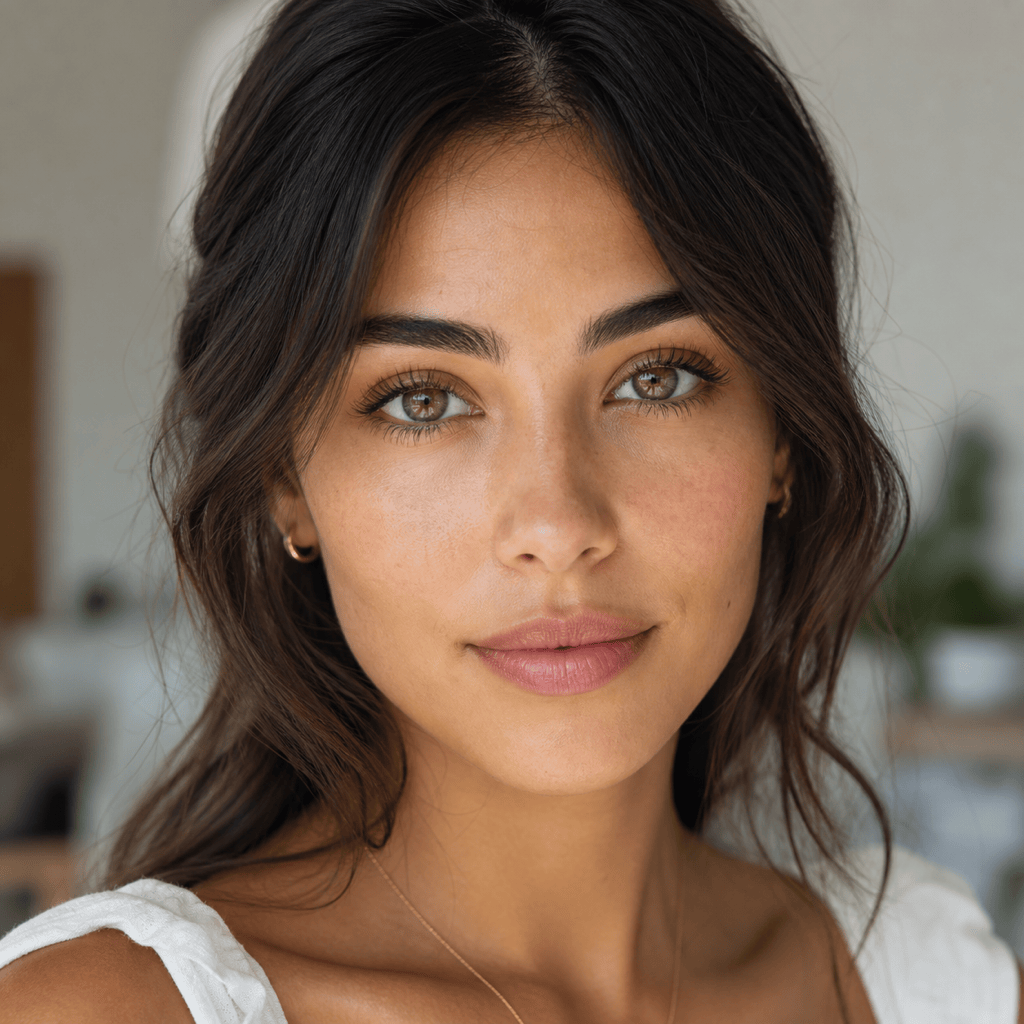
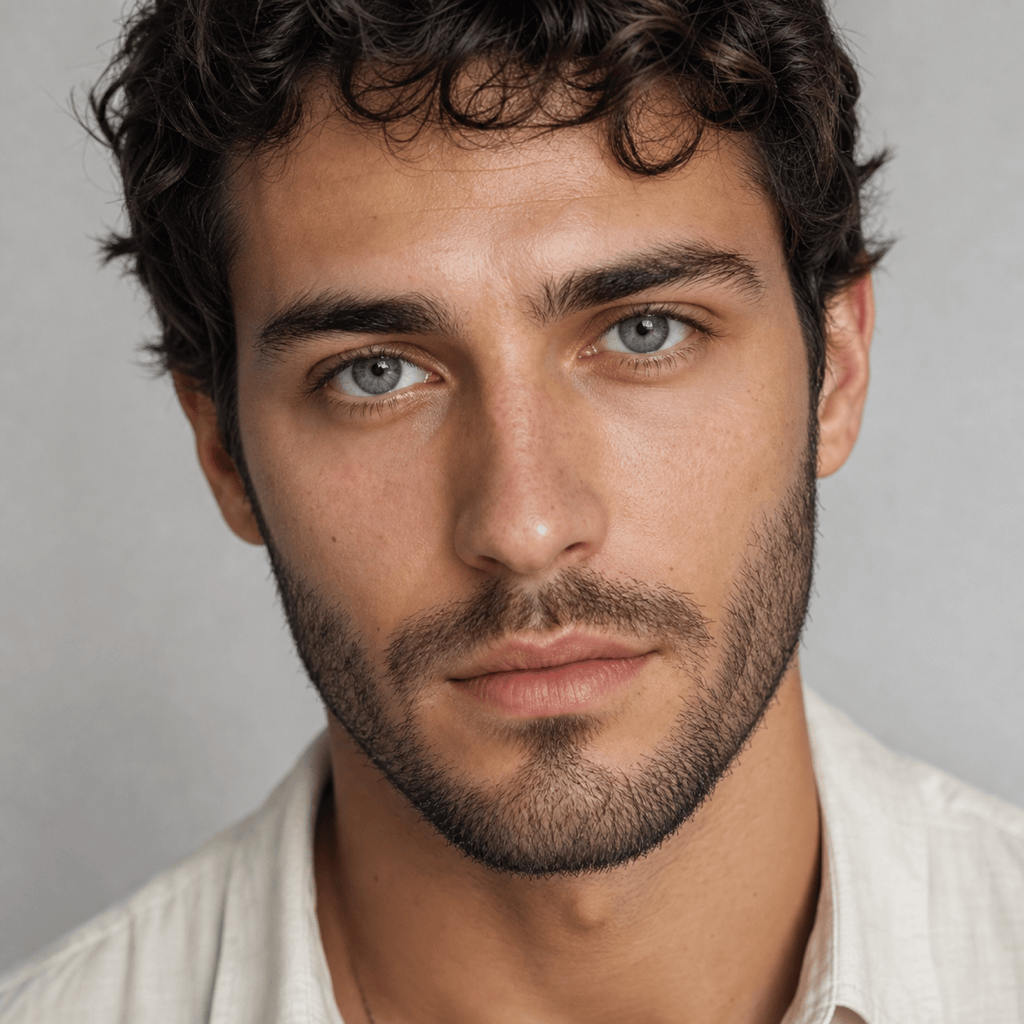
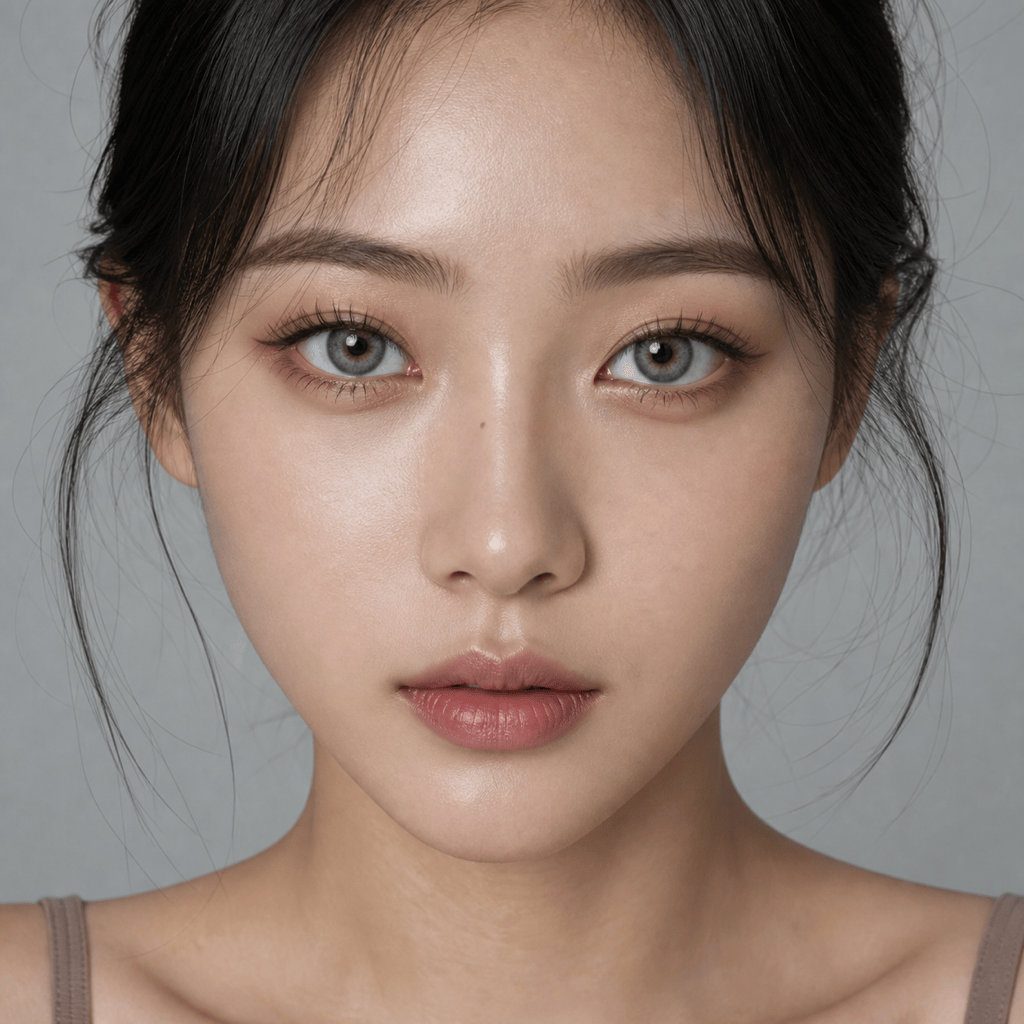
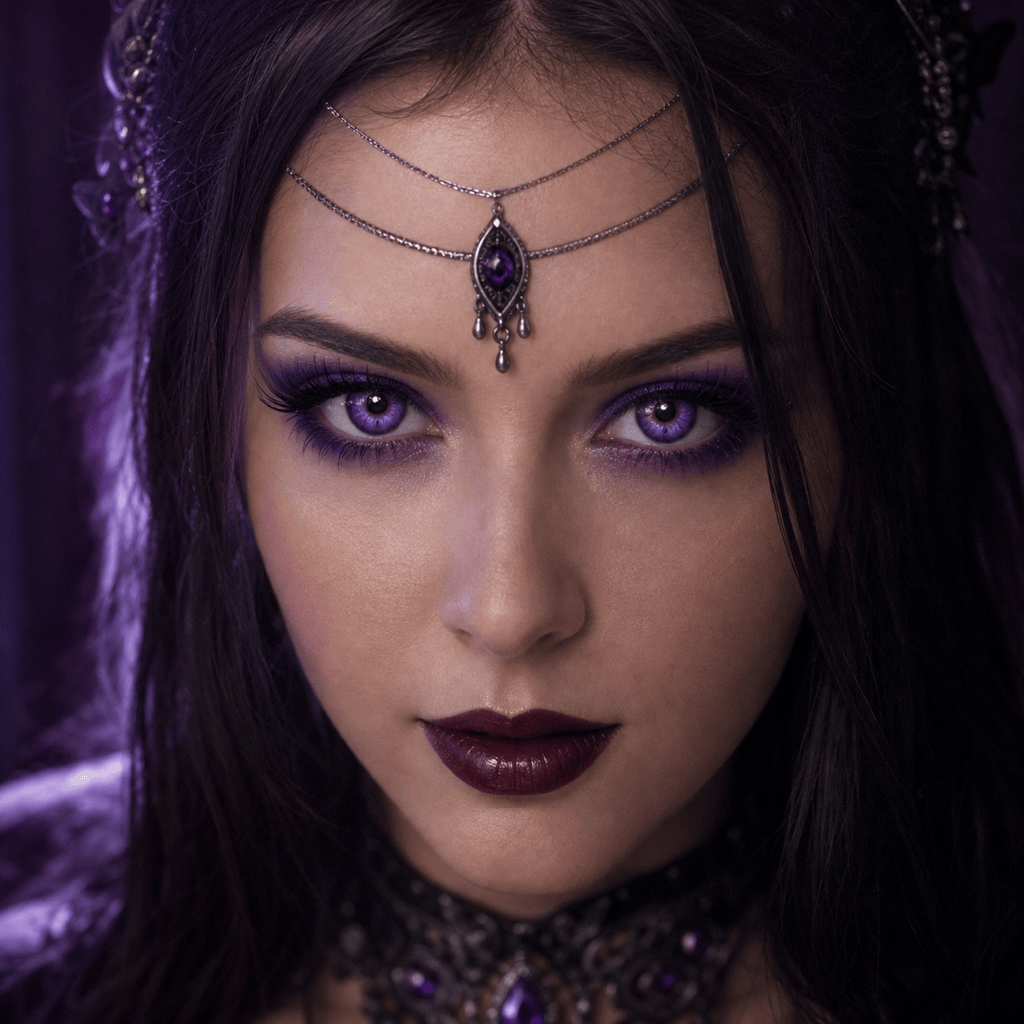
So probierst du farbige Kontaktlinsen mit KI auf einem Foto aus
Wähle ein Foto mit gut sichtbaren Augen
Beschreibe den Linsen-Look
Erzeuge deine Augenfarben-Vorschau
Vergleiche, verfeinere und lade herunter

Eine Linsen-Vorschau, die echte Augendetails bewahrt
Irisstruktur und Lichtreflexe erhalten
Mit fortschrittlichen Bildmodellen wie GPT Image 2.5 kann die KI die Iris umfärben und dabei Fasern, Pupillen, Reflexe und natürliche Tiefe erhalten, statt einen flachen Farbkreis über das Auge zu legen.
Gesicht und Make-up bewahren
Bitte Mew Design, nur die Augen zu verändern und Gesichtszüge, Hautton, Brauen, Wimpern, Make-up, Haare, Pose und Hintergrund unverändert zu lassen.
Farbton, Deckkraft und Kontur steuern
Der KI-Kontaktlinsen-Simulator versteht Vorgaben wie gedämpftes Haselnussbraun, deckendes Blaugrau, sanfte Verläufe, dezente Limbusringe oder kontrastreiche violette Cosplay-Linsen.
Linsenmuster als Referenz nutzen
Lade ein Produktfoto oder Muster hoch, wenn die Farbe allein nicht ausreicht. Der Online-Kontaktlinsen-Visualizer nutzt es als visuelle Orientierung und passt den Look an Augen und Licht an.
Natürliche und kreative Varianten vergleichen
Erzeuge aus einem Porträt mehrere virtuelle Farblinsen-Looks – von Honigbraun und Graugrün bis Eisblau oder Fantasy-Effekt – und vergleiche die Gesamtwirkung nebeneinander.
Per Chat verfeinern und saubere Bilder exportieren
Wirkt eine Vorschau zu hell oder künstlich, fordere in Chat Edit einen kleineren Iris-Effekt, weniger Sättigung oder bessere Symmetrie an. Starte mit kostenlosen KI-Credits und exportiere fertige Bilder ohne Wasserzeichen.
So schreibst du einen Prompt für eine realistische Kontaktlinsen-Anprobe
- Achte auf sichtbare Augen: Verwende ein scharfes Frontalfoto mit beiden sichtbaren Iriden. Vermeide starke Spiegelungen, farbiges Licht, Bewegungsunschärfe, Haare vor den Augen oder ein zu kleines Gesicht.
- Definiere das Linsendesign: Nenne Farbfamilie, Helligkeit, Deckkraft, Stärke des Limbusrings, Pupillenöffnung, Verlauf und Irismuster. Sage, ob du eine dezente Verstärkung oder volle Deckung dunkler Augen wünschst.
- Fixiere das Porträt: Fordere die KI auf, nur die Iriden zu ändern und Identität, Hautton, Augenform, Pupillen, Reflexe, Wimpern, Make-up, Ausdruck, Licht und Hintergrund zu bewahren.
- Verfeinere jeweils ein Detail: Bitte nach der ersten Vorschau um eine konkrete Änderung, etwa 20 % weniger Sättigung, weichere Ränder, wärmere Untertöne, gleiche Farbe in beiden Augen oder sichtbarere natürliche Irisstruktur.
Kontaktlinsen-Prompts für natürliche und kreative Looks
Natürliche Haselnuss-Verstärkung: Ändere nur meine Iriden zu transparenten haselnussfarbenen Linsen mit warmen bernsteinfarbenen Sprenkeln und einem sehr weichen braunen Limbusring. Lass etwas von der natürlichen dunkelbraunen Irisstruktur sichtbar und bewahre Pupillen, Reflexe, Gesicht, Hautton, Make-up und Licht.
Blaugraue Linsen auf dunklen Augen: Lege deckende blaugraue Farblinsen natürlich über dunkelbraune Iriden. Ergänze feine radiale Struktur und einen mittleren anthrazitfarbenen Limbusring, ohne die Augen zu vergrößern. Bewahre runde Pupillen, Reflexe, Lider, Wimpern und den Rest des Porträts.
Sanfter graugrüner Beauty-Look: Gib beiden Augen gedämpfte graugrüne Linsen mit zartem olivfarbenem Verlauf in der Mitte. Stimme sie auf neutrales, kühles Make-up ab und erhalte ursprüngliche Reflexe, Hautstruktur, Identität und Hintergrund.
Honigbraune Alltagsvorschau: Probiere realistische honigbraune Circle Lenses mit mittlerer Transparenz und nur leichter Vergrößerung. Der Look soll alltagstauglich, symmetrisch platziert und außerhalb der Iriden unverändert sein.
Violette Cosplay-Linsen: Erzeuge leuchtend violette Cosplay-Linsen mit klarer dunkler Kontur und strahlenden radialen Details. Halte die Augen anatomisch glaubwürdig, die Pupillen frei und Gesichtszüge, Kostüm-Make-up, Haare und Licht unverändert.
Dezente Heterochromie: Ändere die linke Iris zu kühlem Graublau und die rechte zu warmem Bernstein. Bewahre gleiche Helligkeit, natürliche Irisfasern, passende Reflexe, normale Pupillengröße und alle übrigen Fotodetails.





