Online kostenlos testenKI-Architekturvisualisierung
Erstelle Architekturvisualisierungen aus Skizzen, Modellansichten, Gebäudefotos oder Text. Der KI-Design-Agent von Mew Design hilft Architekten, Innenarchitekten und Studierenden, aus Entwurfsvorlagen Konzepte für Innen- und Außenansichten zu entwickeln. Rendere Architektur mit KI, vergleiche Fassadenmaterialien, passe das Licht an und verfeinere das Ergebnis im Chat. Teste es mit kostenlosen Credits nach der Registrierung.

So erstellst du Architekturvisualisierungen mit KI

Nutze Skizzen für vorhandene Entwürfe, lade eine Modellansicht für Materialstudien hoch oder erzeuge ein Architekturkonzept aus Text. Arbeite online und prüfe das Bild, bevor du es in eine Präsentation aufnimmst.
1

Skizze oder Modellansicht hochladen

Lade eine klare Skizze, ein Gebäudefoto oder einen PNG/JPG-Screenshot aus SketchUp, Revit oder Rhino hoch. Schneide Werkzeugleisten weg. Für ein neues Konzept kannst du stattdessen Gebäude und Grundstück beschreiben.
2

Materialien, Licht und Perspektive festlegen

Sag dem KI-Design-Agenten, welche Flächen Holz, Backstein, Naturstein oder Glas zeigen sollen. Nenne beim KI-Rendering nach Vorlage die Dachkontur, Öffnungen und Perspektive, die erhalten bleiben sollen. Wähle Tages- oder Abendlicht sowie ein Bildmodell oder Mew Auto und erzeuge dein erstes Rendering.
3

Rendering im Chat verfeinern

Klicke auf Chat Edit und ändere jeweils ein Detail, etwa die Fassadenoberfläche oder Innenbeleuchtung. Beschreibe, was unverändert bleiben soll, und vergleiche das neue Bild mit deiner Vorlage.
4

Entwurf prüfen und exportieren

Prüfe Fenster, Türen, Geschosse, Proportionen und Perspektive. Lade eine PNG- oder JPG-Datei für eine Konzepttafel oder Kundenpräsentation herunter. Nutze weiterhin das Originalmodell als Maßreferenz.
Create architectural renderings with AI

KI-Architekturvisualisierung für Außenansichten, Innenräume und Konzepte

Architekturskizzen in Renderings verwandeln

Lade eine handgezeichnete Perspektive, Linienzeichnung oder Weißmodell-Ansicht hoch. Der KI-Design-Agent entwickelt anhand deiner Vorlage und Anweisungen ein Konzept mit Materialien, Licht und Umgebung. So kannst du frühe Entwürfe besprechen, bevor du eine vollständig texturierte Szene aufbaust.

Fassadenmaterialien vergleichen

Vergleiche mit KI-Außenvisualisierungen Backstein, Holzbekleidung, Putz oder Naturstein an Wohn- und Geschäftsgebäuden. Nenne die zu ändernde Fläche und fordere für alle Varianten dieselbe Perspektive und Beleuchtung an. Vergleiche Farbe, Texturmaßstab und das Verhältnis von geschlossenen Wänden zu Glasflächen.

Licht und Atmosphäre im Innenraum untersuchen

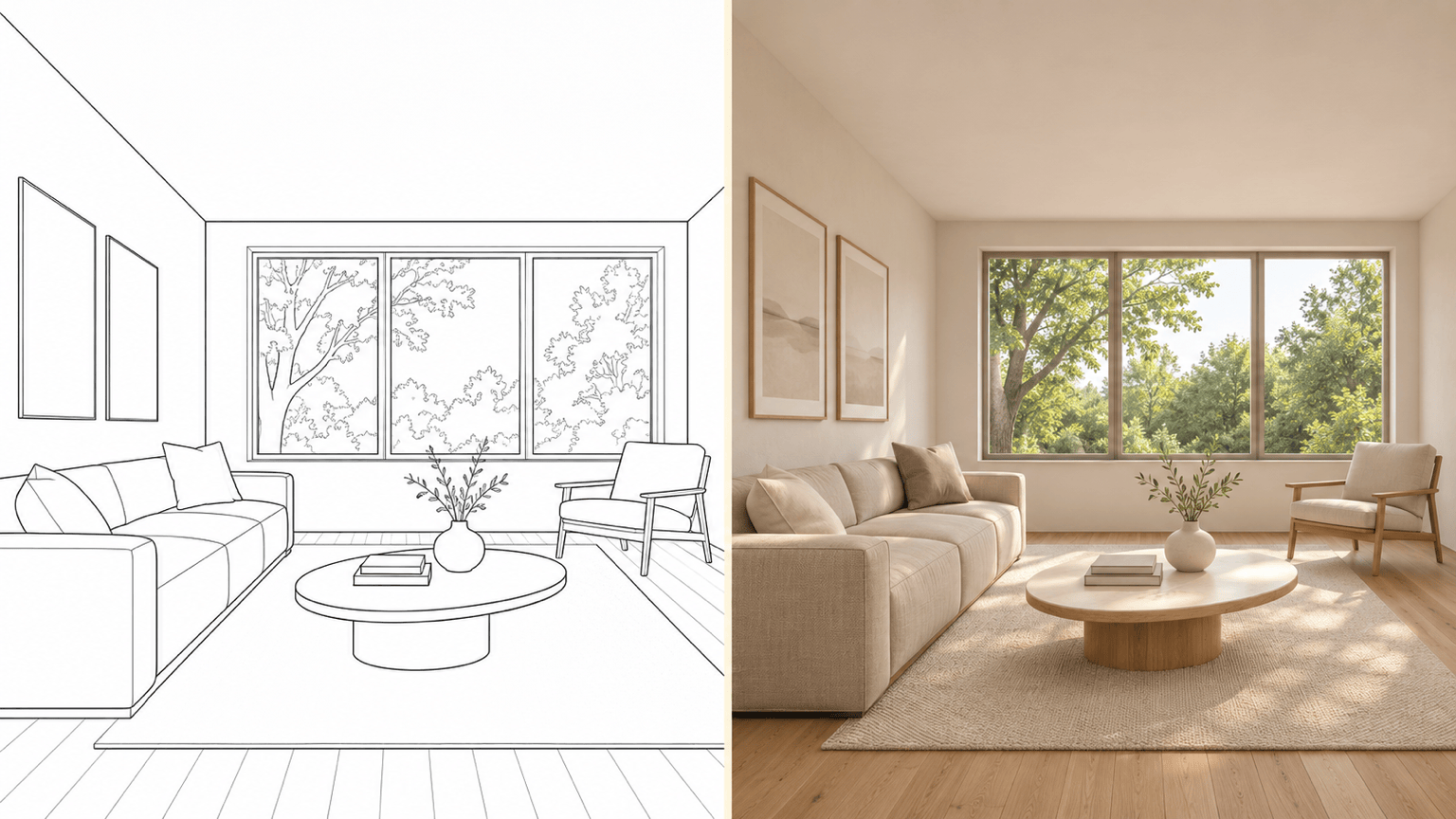
Erstelle KI-Innenraumrenderings für Wohnzimmer, Lobbys oder andere Räume aus einer hochgeladenen Ansicht. Erkunde Eichenböden, Putzwände, Polsterstoffe sowie Tages- oder Abendlicht. Nenne die Fenster und Möbelanordnung, die erhalten bleiben sollen, und prüfe Materialien und Schatten in der vorgesehenen Präsentationsgröße.

Ein Modell für deine Rendering-Aufgabe wählen

Wähle selbst ein verfügbares Bildmodell oder lass Mew Auto anhand deiner Vorlage und Beschreibung entscheiden. Mew Design vereint aktuelle führende Bildmodelle in einem Arbeitsbereich und integriert neue Modelle zeitnah.

Architekturkonzepte aus Text erzeugen

Beschreibe Gebäudetyp, Grundstück, Größenverhältnisse, Materialien und Kamerawinkel für ein Architekturkonzept aus Text. Erkunde ein Hofhaus, einen Besucherpavillon oder eine Ladenfront vor der detaillierten Modellierung. Ergänze eine Stilvorlage für eine bestimmte Materialpalette oder Atmosphäre.

KI-Architektur-Rendering online testen

Teste dein erstes Konzept mit kostenlosen Credits nach der Registrierung. Überarbeite das Ergebnis im Gespräch und exportiere Bilder ohne Wasserzeichen. Weitere Generierungen hängen von deinen verfügbaren Credits ab.

So gelingen bessere KI-Renderings aus Skizzen

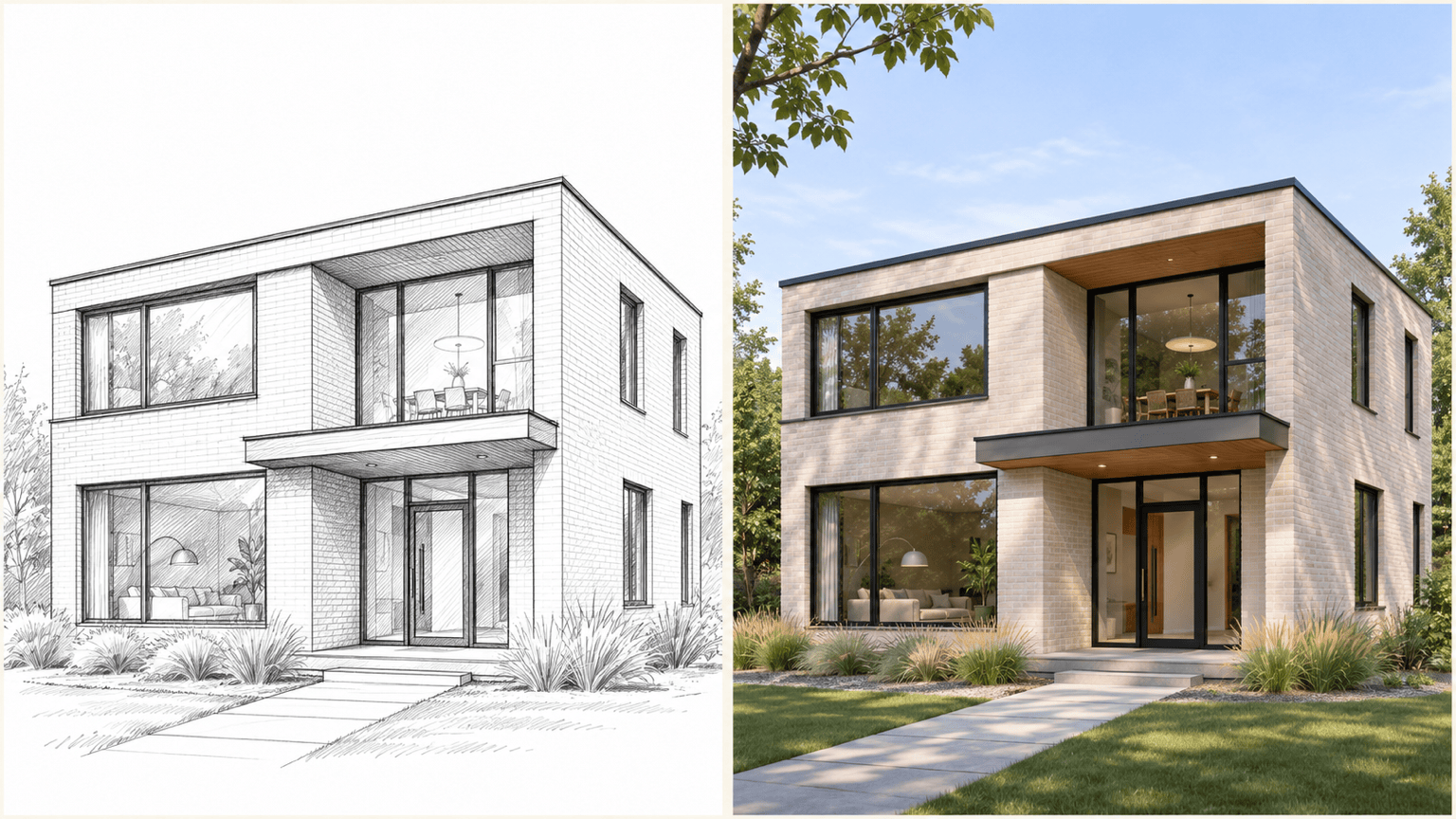
Rendere meine hochgeladene Hausskizze mit hellem Backstein, hölzernen Dachuntersichten und weichem Nachmittagslicht. Behalte den zweigeschossigen Baukörper, das Flachdach, die Fensterpositionen und die Kamera auf Augenhöhe bei. Ergänze Pflanzen am Weg, ohne den Eingang zu verdecken. Füge keine Balkone oder zusätzlichen Geschosse hinzu.
Erkläre bei vorlagenbasierten KI-Architekturvisualisierungen sowohl die gewünschten Änderungen als auch bereits festgelegte Entwurfsentscheidungen.
  • Eine klare Ansicht verwenden:Exportiere eine saubere Perspektive mit sichtbaren Kanten und ausreichend Platz um das Gebäude. Entferne Werkzeugleisten, Auswahlkonturen und überlagerte Zeichnungen. Wähle eine Ansicht, die die gewünschte Fassade oder den Raum klar zeigt; ein winziger Screenshot liefert der KI weniger Details.
  • Feste Elemente benennen:Nenne Dachform, Geschosszahl, Tür- und Fensterpositionen sowie Perspektive. Diese Angaben lenken die Generierung, sperren aber keine Geometrie.
  • Materialien den Flächen zuordnen:Ordne jede Oberfläche einem Ort zu: Backsteinwände, hölzerne Dachuntersichten, dunkle Fensterrahmen. Nenne Tageszeit und eine plausible Umgebung.
  • Änderungen mit der Vorlage vergleichen:Vergleiche jedes Ergebnis mit dem Original. Fordere eine gezielte Korrektur an, wenn sich eine Öffnung verschiebt oder ein Geschoss hinzukommt. Nutze CAD/BIM für exakte Maße.

KI-Rendering-Beispiele: Skizzen, Innenräume und Außenansichten

Verwandle meine hochgeladene Perspektivskizze in eine realistische Hausansicht. Verwende hellen Backstein, Holzdetails und bedecktes Tageslicht. Behalte sichtbare Baukörper, Dachkontur, Öffnungen und Perspektive bei und ergänze niedrige Pflanzen am Eingang.

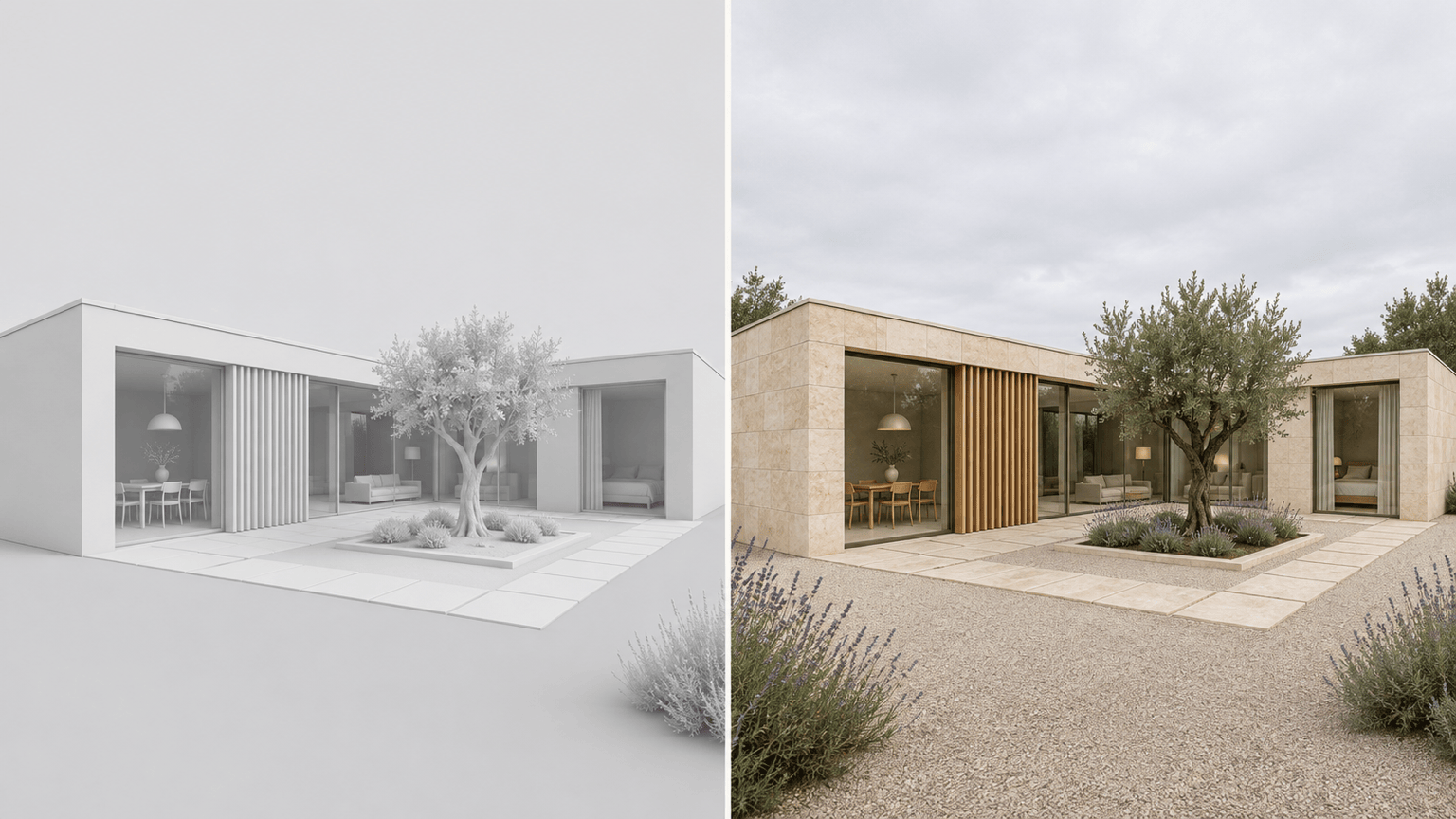
Rendere meine hochgeladene Weißmodell-Ansicht als Hofhaus mit Kalksteinwänden und Eichenholzlamellen. Behalte die Hoföffnung und Kameraperspektive bei. Ergänze weiches Tageslicht und zurückhaltende Bepflanzung, aber kein weiteres Geschoss.

Erstelle ein Innenraumrendering aus meiner hochgeladenen Wohnzimmeransicht. Verwende Eichenboden, warmweiße Wände, Leinenpolster und Tageslicht aus den vorhandenen Fenstern. Behalte Raumaufteilung und Deckenhöhe bei.

Erkunde anhand meines hochgeladenen Fassadenbilds eine Variante mit Terrakottabekleidung. Ändere nur die Wandoberfläche; behalte Dach, Fensterpositionen, Eingang und Perspektive bei. Nutze neutrales Tageslicht zum Materialvergleich.

Überarbeite meine hochgeladene Tagesansicht als Abendkonzept. Ergänze warmes Licht hinter den Fenstern und dezente Wegbeleuchtung. Halte Gebäudeform, Materialien, Landschaftsanordnung und Kamerawinkel möglichst nah an der Vorlage.

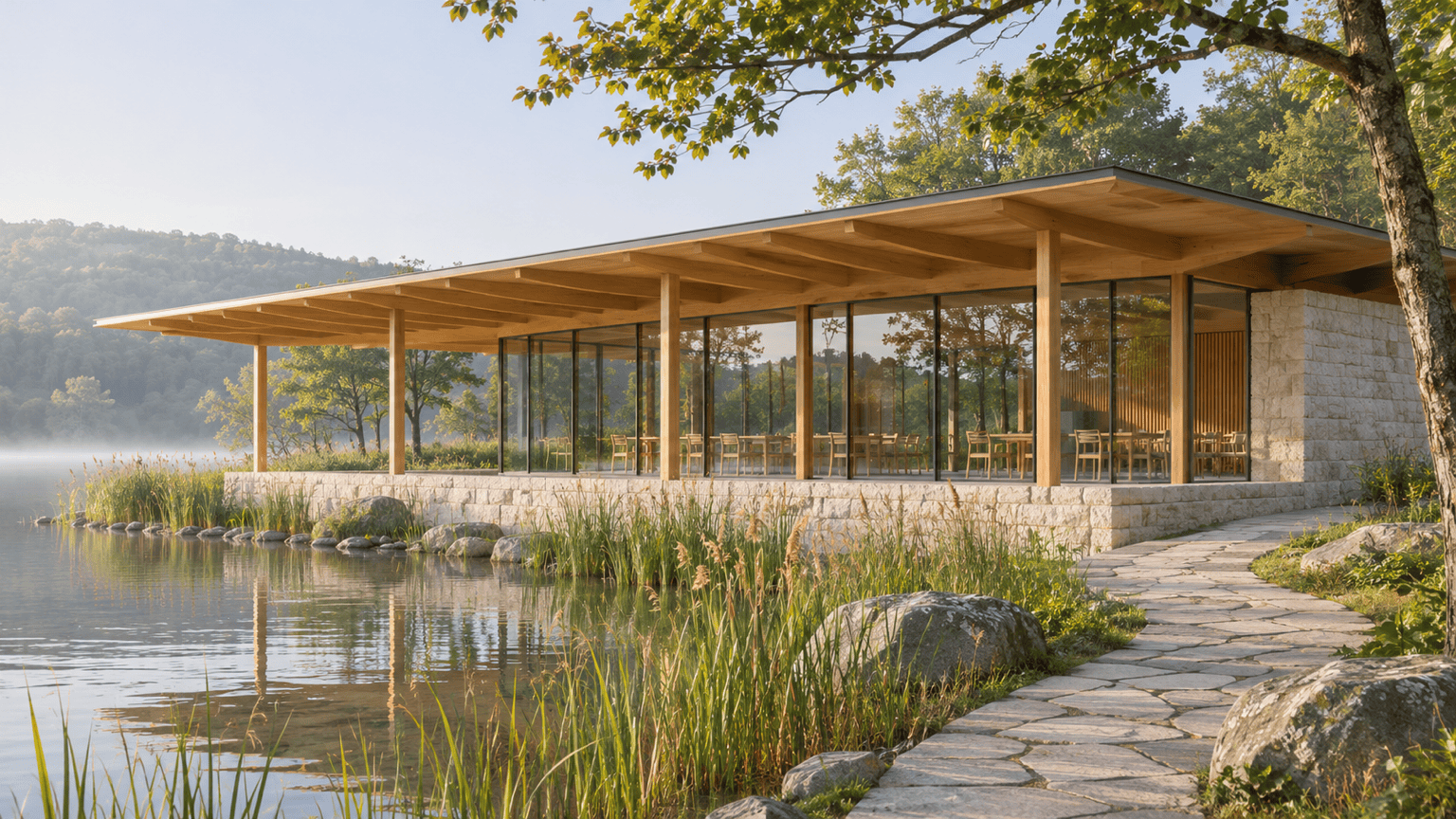
Erzeuge aus Text einen Besucher-Pavillon am See: ein niedriger Holzbau mit breitem Dach, Glasfront und einem Steinweg durch Schilf. Zeige eine Architekturansicht auf Augenhöhe im weichen Morgenlicht, ohne Text oder Beschilderung.


Fragen zur KI-Architekturvisualisierung

Dabei erzeugt KI aus Beschreibungen und Bildvorlagen Ansichten von Gebäuden oder Innenräumen. Das eignet sich für Konzeptentwicklung, Materialstudien und Präsentationen. Das bildbasierte Ergebnis ist kein bearbeitbares 3D-Modell.
Ja. Mew Design stellt nach der Registrierung kostenlose KI-Credits zum Ausprobieren bereit. Die Generierung verbraucht Credits; weitere Nutzung hängt von Guthaben und Tarif ab. Exporte haben keine Wasserzeichen. Kostenlose Credits bedeuten weder unbegrenztes Rendering noch garantiert kostenlose HD-Exporte.
Ja. Exportiere die gewünschte Ansicht als PNG oder JPG und lade das Bild hoch. Dieser Ablauf nutzt Screenshots oder exportierte Ansichten, keine nativen SKP-, RVT- oder 3DM-Dateien. Eine klare Perspektivansicht ist ein guter Ausgangspunkt.
Nicht zuverlässig in jedem Detail. Bitte darum, Dachkontur, Öffnungen, Geschosszahl und Kamerawinkel beizubehalten, und vergleiche das Ergebnis mit der Vorlage. KI kann Proportionen verändern oder Details erfinden. Wenn exakte Geometrie entscheidend ist, nutze dein CAD/BIM-Modell und einen herkömmlichen Rendering-Workflow.
Ja. Nutze Raumansichten für Oberflächen und Beleuchtung oder Gebäudeansichten für Fassadenmaterialien und Landschaftsgestaltung. Beschreibe, welche Elemente erhalten bleiben sollen. Vorhandene Renderings kannst du auch mit Chat Edit überarbeiten.
Nein. Du kannst ein Architekturkonzept allein aus Text erzeugen. Nenne Gebäudetyp, Grundstück, Materialien und Perspektive. Lade eine Vorlage hoch, wenn das Ergebnis einem vorhandenen Entwurf stärker folgen soll.
Lade PNG oder JPG für Konzepttafeln, Portfolios und Kundengespräche herunter. Für eine Projektbroschüre kannst du den KI-Broschürengenerator nutzen. Prüfe die Bildmaße für dein Layout und kennzeichne geplante Entwürfe eindeutig.
Die Beispiele sind KI-erstellte Illustrationen möglicher Renderings aus Skizzen, Modellansichten und Innenraumzeichnungen sowie ein Konzept aus Text. Es sind keine Kundenprojekte oder Leistungstests des Produkts. Ergebnisse variieren je nach Vorlage, Modell und Anweisungen.
Du kannst ein Bild eines Grundrisses oder einer Fassadenansicht als Vorlage hochladen. Eine Fassadenansicht zeigt Außendetails; ein Grundriss allein legt Dachform, Deckenhöhe oder Kameraperspektive nicht fest. Ergänze eine Perspektivskizze oder Modellansicht und beschreibe fehlende Angaben für ein klareres Konzept. Das Ergebnis ist ein Bild, keine automatische, maßlich geprüfte Umwandlung in ein 3D-Modell.
Beginne mit einer klaren Vorlage und beschreibe konkrete Oberflächen, statt nur Fotorealismus zu verlangen. Nenne Wandmaterial, Glaswirkung, Tageszeit und Umgebung. Fordere eine einheitliche Lichtrichtung und plausible Texturgrößen. Korrigiere verzerrte Fenster, wiederholte Texturen oder zu starke Reflexionen mit Chat Edit und vergleiche erneut mit der Vorlage.
Klassisches 3D-Rendering berechnet ein Bild aus einer modellierten Szene, Materialien, Lichtquellen und Kamera. Bildbasiertes KI-Rendering interpretiert eine Vorlage oder Beschreibung und erzeugt ein neues Bild. Nutze KI für frühe Konzepte, Materialvarianten und Stimmungsstudien. Für exakte Geometrie, konsistente Ansichten oder technisch geprüfte Beleuchtung nutze eine kontrollierte 3D-Szene.

Bereit, mit KI einzigartige Designs zu erstellen?

Kostenlos loslegen
Keine Kreditkarte nötig