Grátis on-lineGerador de Treemap com IA

Transforme um briefing curto ou uma planilha referenciada em uma hierarquia clara com o Mew Design - Agente de Design com IA. Este gerador de treemap com IA online ajuda a criar gráficos de treemap para alocação de portfólio, orçamentos, participação de mercado, vendas, armazenamento e tráfego de sites, deixando explícito o significado de área, cor, rótulos e grupos.

Como criar um treemap com IA

Comece com uma pergunta analítica clara, mapeie cada coluna de dados para uma função visual e revise o gráfico antes de entrar em um relatório ou apresentação.
1

Defina a comparação

Indique o que o visualizador deve aprender e nomeie os grupos principais, os itens secundários, a métrica de tamanho positivo e a métrica de cor opcional. A linguagem simples é suficiente para que o criador do mapa de árvore de IA entenda o resumo do gráfico.
2

Faça referência aos seus dados

Para um pequeno exemplo, inclua os valores no seu prompt. Para uma análise real, carregue um CSV ou XLSX para a biblioteca de arquivos, referencie-o com @ na conversa e identifique as colunas que Mew Design deve usar.
3

Gerar e verificar a hierarquia

Peça ao agente para criar retângulos aninhados, dimensionar cada bloco de acordo com a medida escolhida e aplicar cores apenas para uma categoria ou segunda métrica claramente definida. Verifique o agrupamento pai-filho, totais, rótulos, unidades e a legenda em relação à fonte.
4

Reduza a desordem e exporte

Use Chat Edit para agrupar itens minúsculos em Outros, encurtar rótulos, melhorar o contraste ou preparar uma versão 16:9 da marca. Exporte o mapa de árvore aprovado como PNG, JPG ou PDF para uma imagem de painel, relatório ou slide.
How to create a treemap with AI

Por que usar o Mew Design para criar treemaps

Traga o contexto CSV e Excel

Carregue os arquivos CSV ou XLSX para a biblioteca de arquivos dedicada e referencie-os com @. Nosso gerador de mapa de árvore de IA pode usar a hierarquia selecionada e as colunas de valor como contexto de origem para o design do gráfico.

Descreva o gráfico em linguagem natural

Descreva a questão comercial em vez de organizar retângulos manualmente. Solicite um mapa de árvore de alocação de orçamento, visualização de portfólio, detalhamento de vendas ou gráfico de participação de mercado e especifique o que cada codificação visual deve significar.

Separe a área da cor

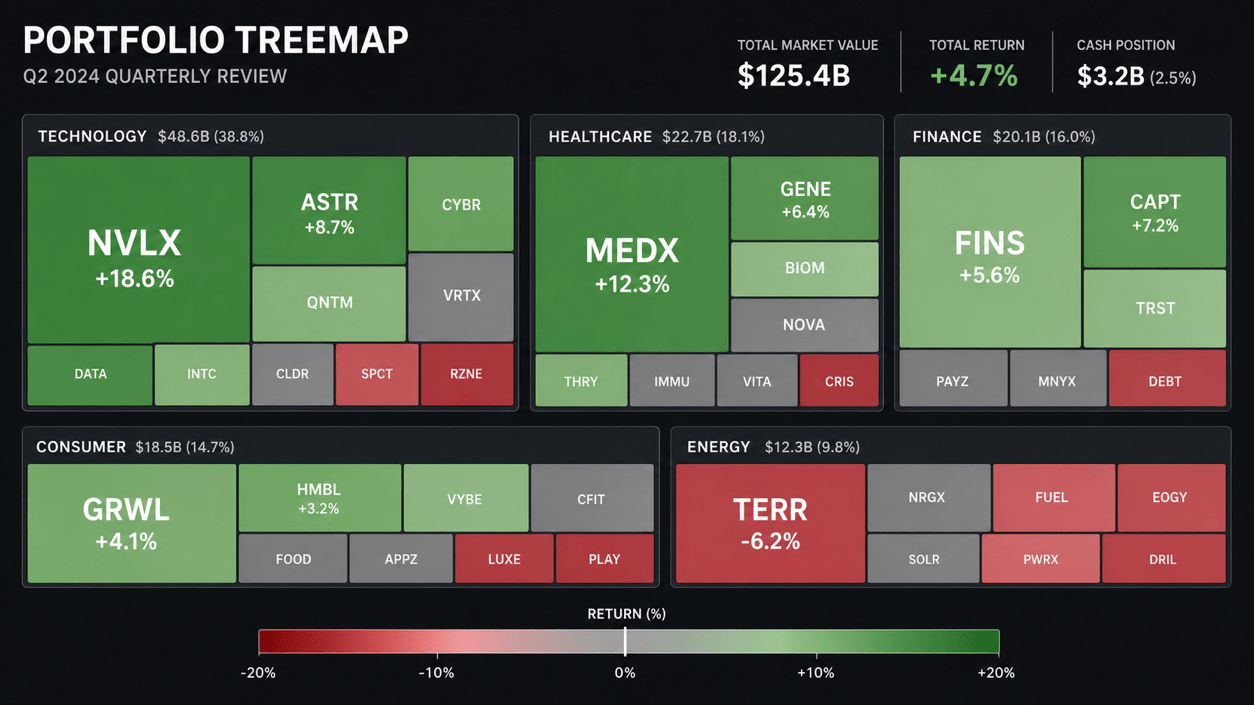
Use a área do bloco para a quantidade principal e a cor para um grupo ou segunda medida. Isso torna o mapa em árvore do portfólio mais útil quando o tamanho mostra o valor de mercado e uma paleta divergente mostra retorno positivo ou negativo.

Mantenha os blocos pequenos sob controle

O criador de mapas de árvore online pode seguir instruções para mostrar dois ou três níveis de hierarquia, rotular os retângulos maiores, combinar uma cauda longa como Outro e adicionar uma legenda que explica o tamanho e a cor.

Adapte o visual à sua marca

Faça referência a um logotipo ou ativo de marca, solicite contraste acessível e alinhe tipografia e cor com um relatório existente. Chat Edit permite revisar agrupamento, rótulos, espaçamento e ênfase da apresentação por meio de conversa.

Preparar variantes de relatório e slide

Gere versões específicas para um resumo executivo, uma apresentação horizontal ou uma página de relatório detalhada. Revise todos os valores e rótulos e exporte em PNG, JPG ou PDF sem marca-d'água usando os créditos disponíveis.

Como escrever um bom prompt de IA para um treemap claro

Crie um treemap 16:9 para uma análise trimestral de portfólio usando @portfolio-q2.xlsx. Agrupe as posições por Setor > Empresa. Dimensione cada empresa pelo Valor de Mercado e aplique cores pelo Retorno em Um Ano, usando uma escala divergente do vermelho ao neutro e ao verde, centralizada em 0%. Rotule as 15 maiores posições com empresa, valor e porcentagem; agrupe as posições menores restantes como Outros. Adicione título, legenda, nota de fonte e cores acessíveis de alto contraste. Confira todos os rótulos e valores com a planilha referenciada e reserve espaço para destacar um insight.
Ao usar um gerador de mapa de árvore de IA, defina a hierarquia, a métrica que controla a área do retângulo, qualquer métrica ou categoria usada para cor e a decisão que o gráfico deve suportar.
  • Estruture a hierarquia:Nomeie os níveis pai e filho em ordem de leitura, como Região > Categoria de Produto ou Setor > Empresa. Dois ou três níveis visíveis são geralmente mais fáceis de examinar do que uma árvore profunda.
  • Atribua as funções visuais:Use uma quantidade não negativa para dimensionar os blocos. Informe se a cor representa categorias, magnitude ou variação e defina um ponto central significativo para uma escala divergente.
  • Controle os rótulos e a cauda longa: Diga quais blocos precisam de nomes, valores ou porcentagens. Peça para agrupar itens muito pequenos como Outros e exija um forte contraste de texto em vez de forçar um rótulo em cada retângulo.
  • Nomeie o contexto de entrega:Especifique o título, a legenda, a nota de origem, a proporção, as cores da marca, o público e se o mapa de árvore finalizado pertence a uma imagem de painel, relatório, apresentação ou folheto de sala de aula.

Prompts de treemap para negócios e narrativas de dados

Mapa em árvore do portfólio de Excel: Use @holdings.xlsx para criar um mapa em árvore do portfólio de investimentos 16:9. Hierarquia: Setor > Ticker. Tamanho por valor de mercado e cor por retorno diário com escala divergente vermelho-cinza-verde centralizada em zero. Rotule as 12 maiores participações, mostre os totais do setor, agrupe as posições menores como Outras e inclua uma legenda e a data de origem.

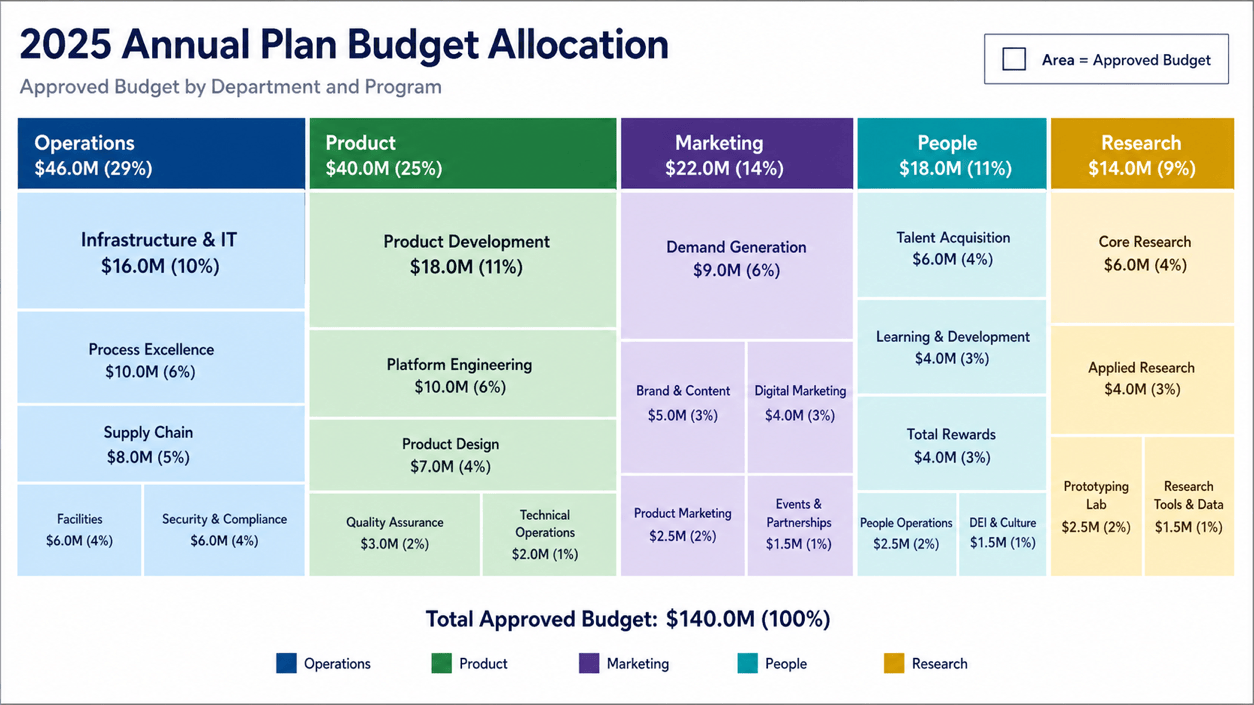
Alocação do orçamento por departamento: crie um treemap pronto para apresentação com @fy-budget.csv. Hierarquia: Departamento > Programa. Dimensione pelo Orçamento Aprovado e use uma família de cores categóricas acessível para cada departamento. Mostre valores em moeda e a porcentagem do total nos maiores programas, mantenha o fundo claro e adicione uma nota informando que a área representa o orçamento.

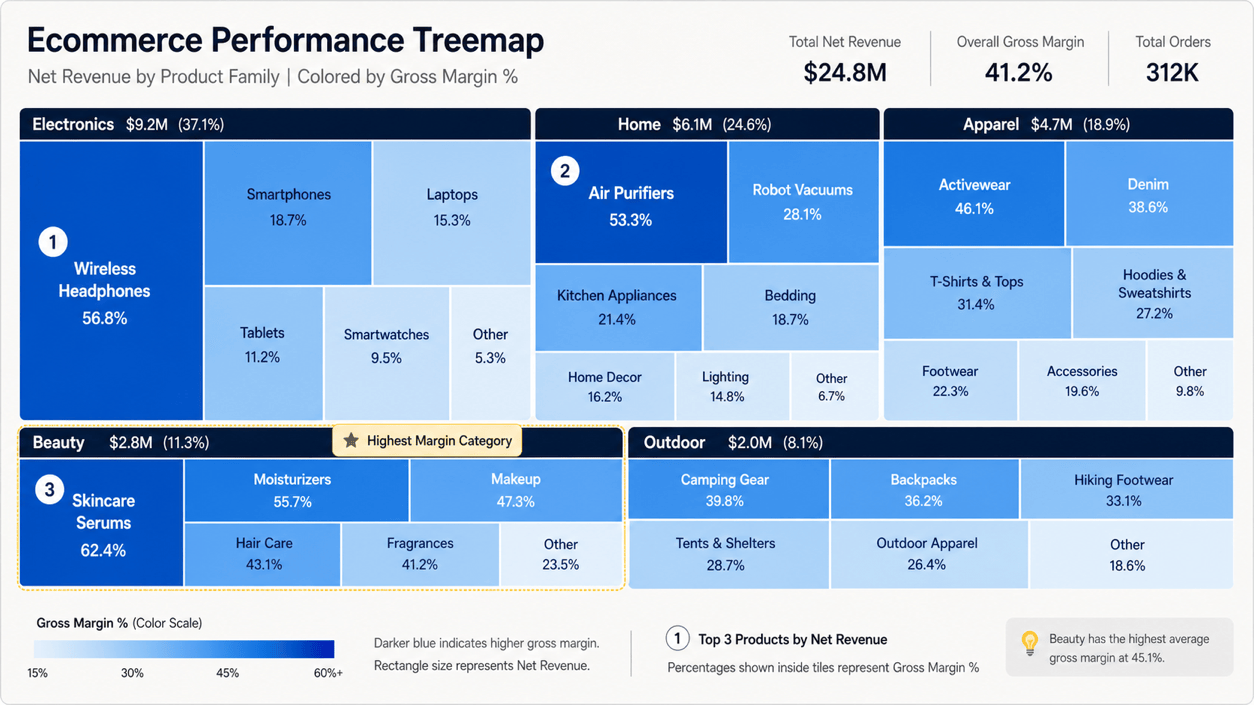
Vendas e margem no e-commerce: transforme @store-performance.xlsx em um treemap para a análise mensal. Agrupe por Categoria > Produto. Dimensione os blocos pela Receita Líquida e aplique cores pela porcentagem de Margem Bruta, usando uma escala sequencial azul do menor para o maior valor. Destaque os principais produtos, agrupe os 10% menores como Outros e adicione uma chamada para a categoria com maior margem.

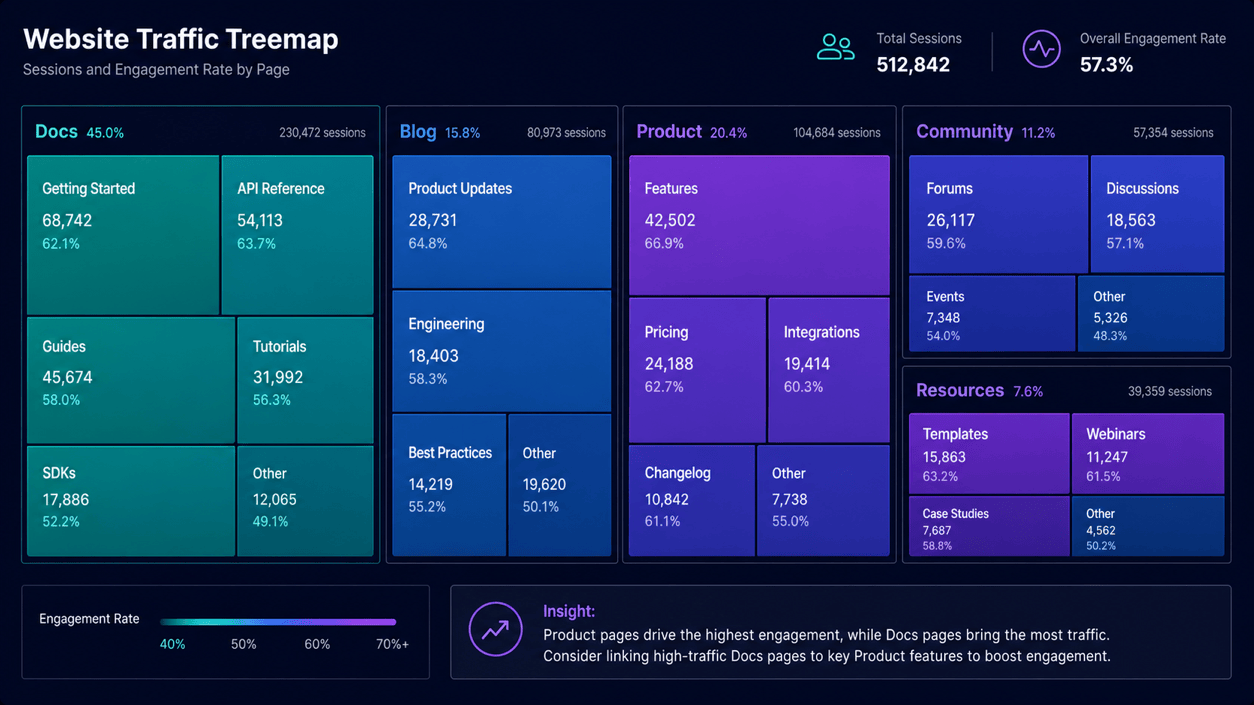
Treemap de tráfego do site: use @site-analytics.csv para criar um treemap de tráfego do site agrupado por Seção do site > Página. Tamanho por sessões e cor por taxa de engajamento. Rotule apenas as páginas com pelo menos 5% do total de sessões, adicione uma legenda compacta e formate o resultado como um slide escuro de análise de produto 16:9.

Mapa de uso de armazenamento: crie um mapa de árvore em @storage-audit.csv. Hierarquia: Unidade > Pasta > Tipo de arquivo. Tamanho por Gigabytes e pastas coloridas por idade da última modificação usando uma escala laranja claro a escuro. Limite a hierarquia visível a três níveis, destaque arquivos excepcionalmente grandes e inclua a unidade em cada rótulo de valor visível.

Visualização da participação de mercado: crie um mapa de árvore de participação de mercado limpo em @industry-share.xlsx. Agrupe Região > Marca, dimensione cada bloco de acordo com a Receita Anual e use cores categóricas seguras para a marca em cada região. Rotule a marca líder em cada região, inclua percentagens do total regional e prepare uma versão de relatório e uma versão simplificada de slides.

Perguntas frequentes sobre o gerador de treemap com IA

Ele cria uma visualização hierárquica de dados feita de retângulos aninhados. A área retangular representa uma quantidade, enquanto o agrupamento e a cor podem mostrar categorias principais, itens secundários ou uma segunda métrica.
Sim. Você pode criar uma conta e usar créditos gratuitos de IA para testar prompts de treemap e fazer ajustes. Outras gerações podem exigir mais créditos, dependendo da sua conta e do trabalho solicitado.
Sim. Faça upload do CSV ou XLSX para a biblioteca de arquivos, referencie-o com @ na conversa de design e informe ao Mew Design quais colunas contêm a hierarquia, medida de tamanho e medida de cor opcional. Revise os valores e rótulos gerados em relação à origem.
Use uma linha por item de nível mais baixo. Inclua um grupo pai, um rótulo filho e um valor numérico não negativo para a área do retângulo. Adicione outra coluna numérica ou categórica somente se a cor tiver um segundo propósito claro.
O tamanho deve mostrar a principal quantidade positiva, como receita, orçamento, sessões ou armazenamento. A cor pode distinguir grupos, mostrar magnitude baixa a alta ou mostrar mudanças em torno de um ponto médio. Sempre explique ambas as codificações no título, legenda ou nota.
Dois ou três níveis visíveis são um ponto de partida prático. Hierarquias profundas e muitos retângulos minúsculos dificultam a leitura dos rótulos; portanto, combine itens de baixo valor como Outros ou prepare uma visualização focada para uma ramificação.
Use um gráfico de barras quando comparações exatas ou um pequeno número de categorias forem importantes, um gráfico de linhas para mudanças ao longo do tempo e um sunburst quando os visualizadores precisarem ver os níveis hierárquicos de forma mais explícita. Treemaps são mais fortes para visões gerais compactas de parte para todo.
Sim. Depois de verificar a hierarquia, os valores, os rótulos, as unidades e o significado das cores, exporte o design como PNG, JPG ou PDF para um relatório, apresentação, imagem de painel ou folheto.

Pronto para gerar designs com IA?

Comece - 50 créditos grátis
Não precisa de cartão de crédito
© 2025 - 2026 Mew Design, MAGOAI LTD.All rights reserved.
Mew Design - Your AI design partner, now with full control. | Product Hunt