Crie gráficos a partir de dados com nossoGerador de gráficos com IA
Como transformar dados CSV ou Excel em gráfico
Adicione a fonte de dados
Defina a pergunta e o escopo
Gere e refine o gráfico
Verifique e exporte

De dados brutos a gráficos prontos para apresentar
Trabalhe com arquivos, não com números fictícios
Envie dados CSV ou XLSX, ou referencie uma tabela ou conclusão em PDF, DOCX ou PPTX. Diga ao Mew qual fonte usar para que o gráfico parta do seu conteúdo.
Escolha o gráfico conforme a pergunta
Compare categorias com o gerador de gráficos de barras com IA, mostre tendências com o gerador de gráficos de linhas com IA ou explique uma proporção simples com o gerador de gráficos de pizza com IA.
Crie para relatórios, slides e pesquisas
Peça um slide executivo 16:9, uma figura científica limpa, um visual para relatório ou material de aula. Inclua título com conclusão, anotações, rótulos diretos, unidades e fonte visível.
Refine o visual pelo chat
Use Chat Edit para trocar o tipo, reordenar categorias, renomear eixos, reduzir ruído, mover a legenda ou destacar uma série sem reconstruir o design.
Aplique marca e acessibilidade
Envie logotipo ou referência visual e defina cores, tipografia e layout. Peça contraste forte, rótulos diretos, poucas cores ou padrões para que o significado não dependa apenas da cor.
Exporte um visual estático finalizado
Crie um gráfico de marca para proposta, aula, relatório, post social ou um infográfico com IA mais amplo. Verifique os dados e exporte sem marca-d’água como PNG, JPG ou PDF.
O que incluir no pedido de gráfico
- Fonte e escopo: Indique arquivo, planilha, tabela, colunas, filtros, período e cálculo ou agregação.
- Pergunta e gráfico: Explique se o público deve comparar categorias, acompanhar tendência, entender proporção, examinar distribuição ou encontrar relação.
- Rótulos e precisão: Especifique eixos, unidades, formato numérico, legenda, anotações, conclusão e fonte. Peça para não inventar valores ausentes.
- Destino e design: Informe público e formato — slide, relatório, artigo, aula ou rede social — além de proporção, marca, contraste e exportação.
Escolha o gráfico certo para seus dados
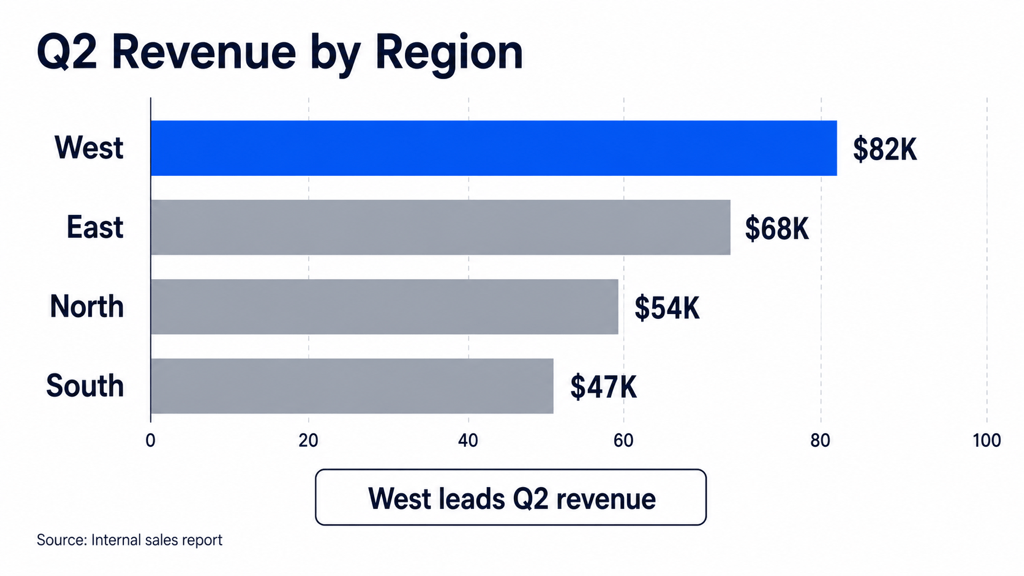
Comparar categorias — Crie a partir de @sales.csv barras horizontais com Region como categoria e Revenue como valor. Ordene de forma decrescente, use rótulos diretos e destaque a região líder.
Acompanhar tendência — Crie a partir de @monthly-metrics.xlsx linhas de Actual e Forecast Revenue por mês. Use estilos distintos e anote a maior diferença.
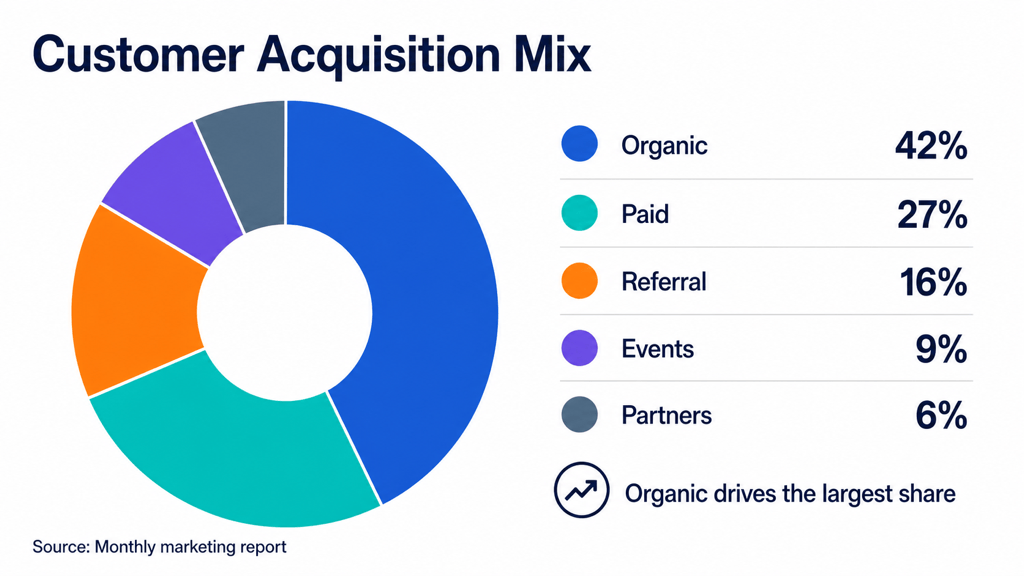
Mostrar partes do todo — Crie um gráfico de rosca com cinco proporções de canais. Mostre percentuais junto às categorias e confirme que o total é 100%.
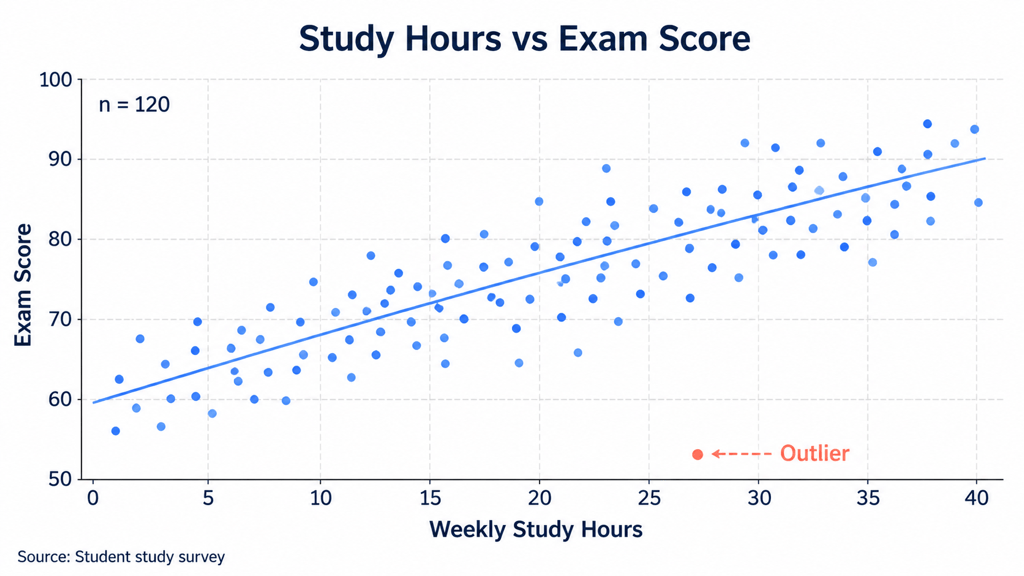
Revelar relação — Crie a partir de @campaign-data.csv uma dispersão com Ad Spend no eixo x e Conversions no eixo y. Use cores por canal, marque valores atípicos e não sugira causalidade.
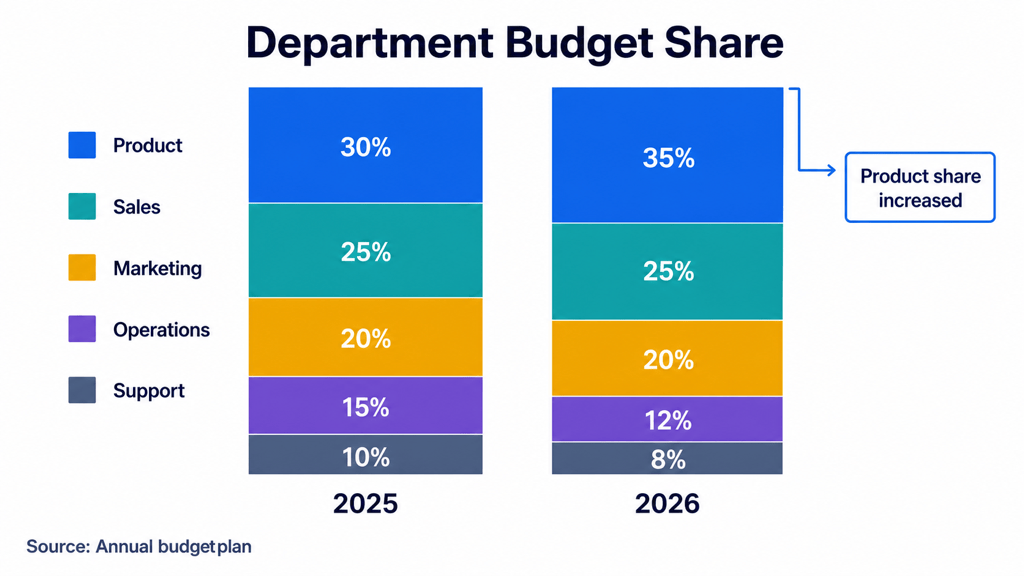
Comparar composição — Crie colunas 100% empilhadas para comparar a participação dos orçamentos em 2025 e 2026. Mantenha a ordem e anote a maior mudança.
Transformar tabela de relatório — Leia a tabela trimestral em @board-report.pdf e crie colunas agrupadas de Revenue, Operating Cost e Gross Profit de Q1 a Q4. Inclua a página na fonte.





