실내 셔터·블라인드·커튼을 비교하세요커튼·블라인드 시뮬레이터
AI로 커튼과 블라인드 설치 모습을 만드는 방법
창문 전체를 보여 주세요
원하는 창문 장식을 설명하세요
한 번에 한 가지씩 비교하세요
후보 이미지를 가지고 상담하세요

내 사진에서 창문 장식을 비교하세요
내 방에서 블라인드와 셰이드를 확인하세요
창문 사진을 올려 우드 블라인드의 가로선, 롤스크린의 매끈한 면, 로만 셰이드의 접힌 주름을 비교해 보세요. 같은 방을 기준으로 판단할 수 있도록 AI에 벽 색상, 바닥, 가구를 유지해 달라고 요청하세요.
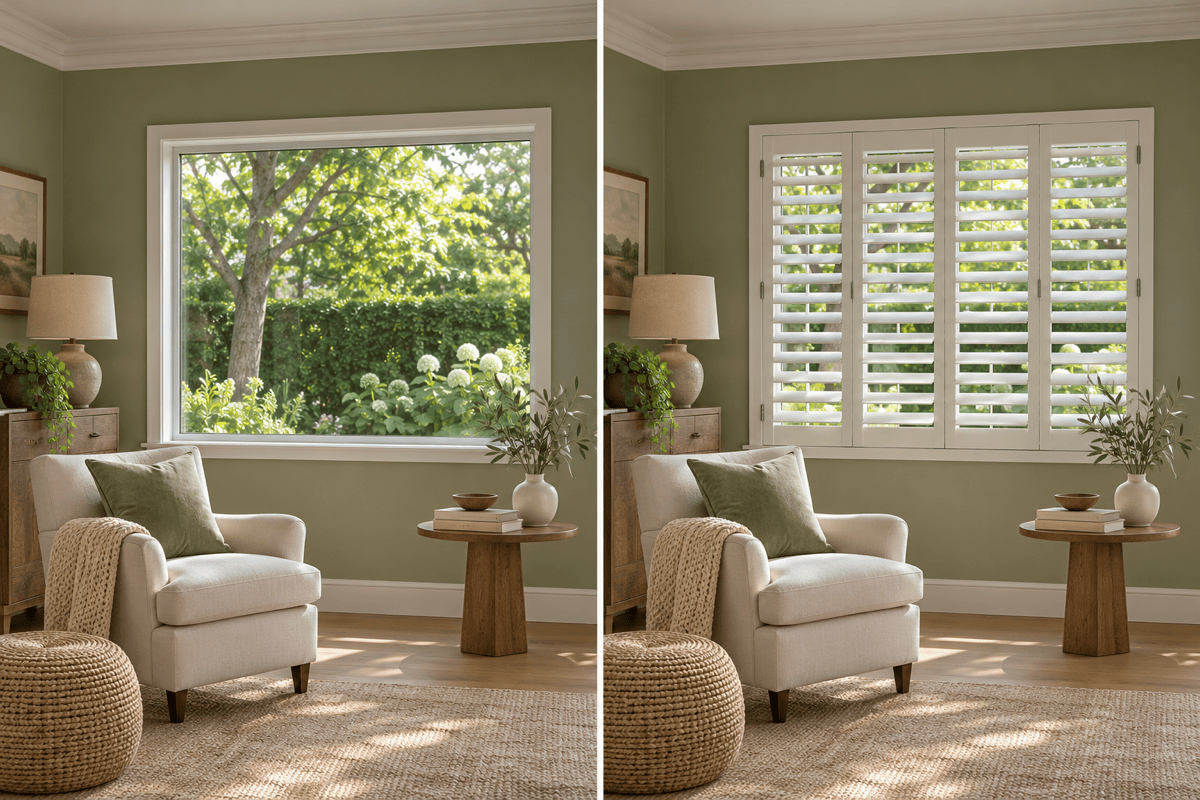
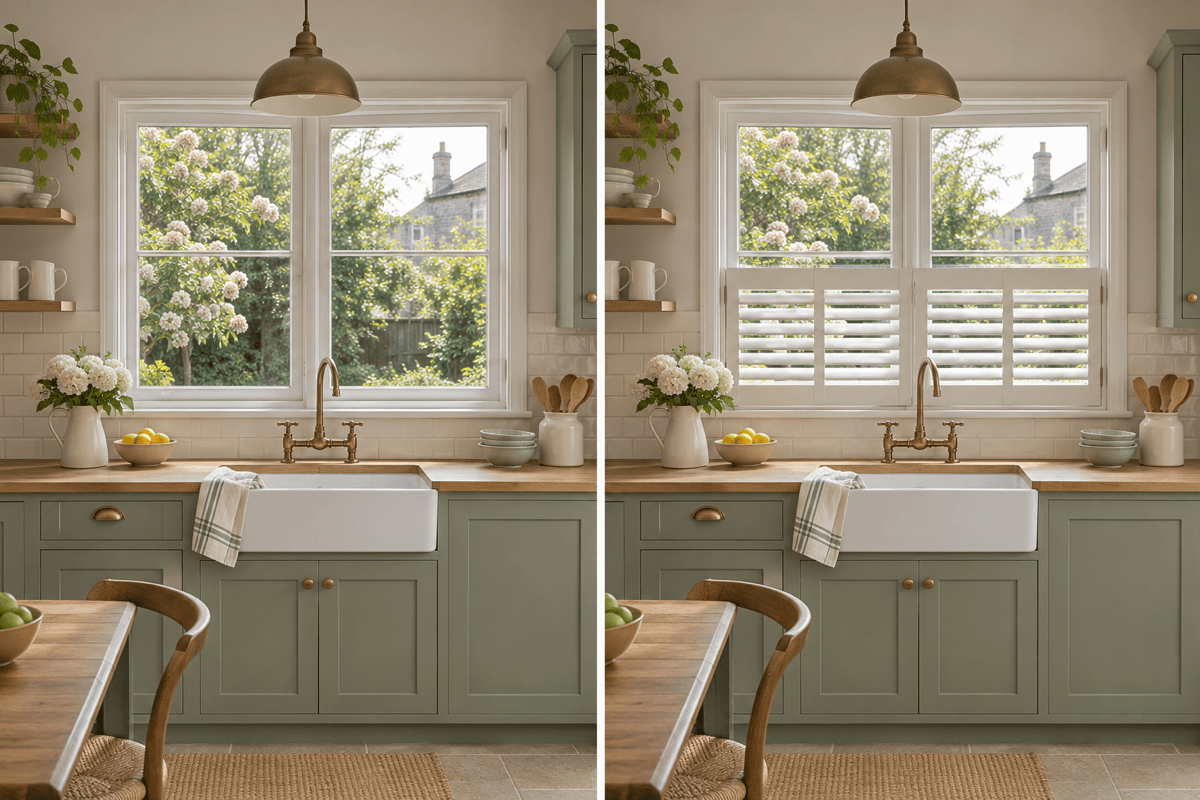
전체 높이 셔터와 카페형 셔터를 비교하세요
셔터 시뮬레이터로 창문 전체를 덮는 패널과 하단만 가리는 카페형 셔터를 비교할 수 있습니다. 흰색이나 나무 마감, 다양한 슬랫 너비를 시도해 보세요. 패널 분할과 슬랫을 일부 연 상태를 지정해 창밖 풍경이 얼마나 보이는지 살펴보세요.
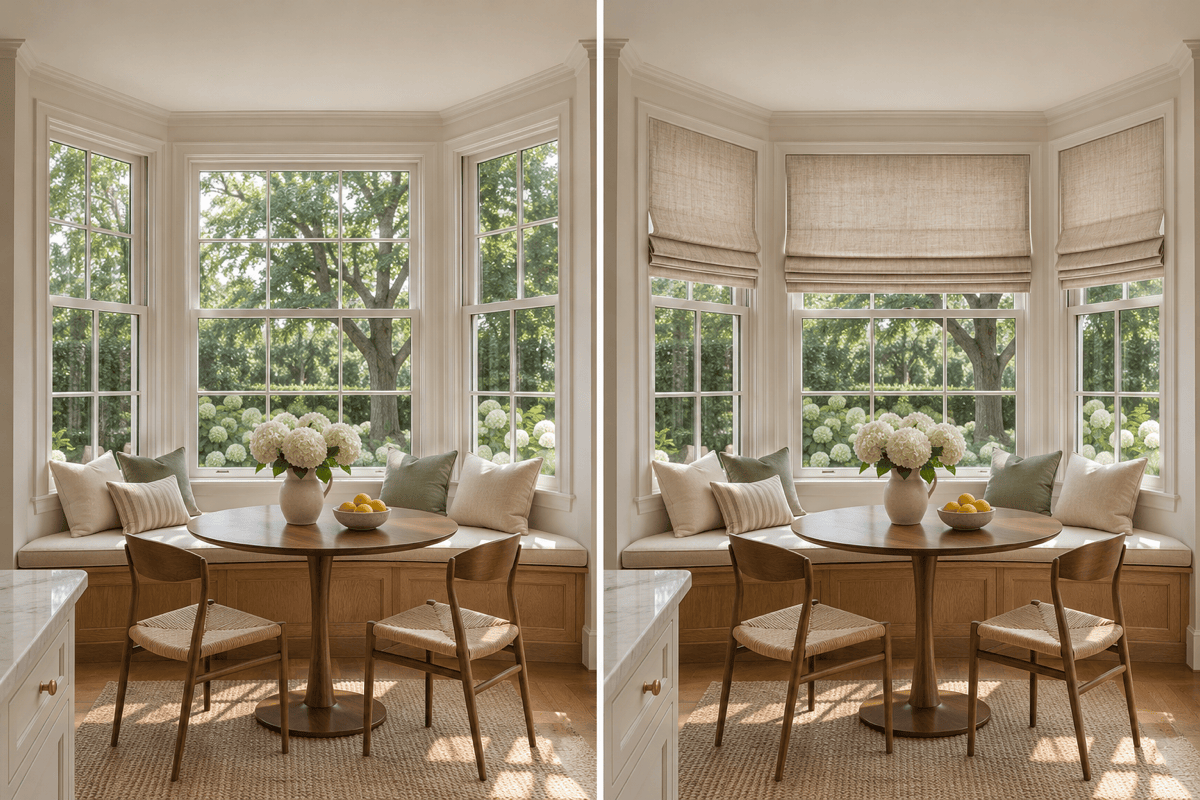
로만 셰이드와 커튼을 함께 배치하세요
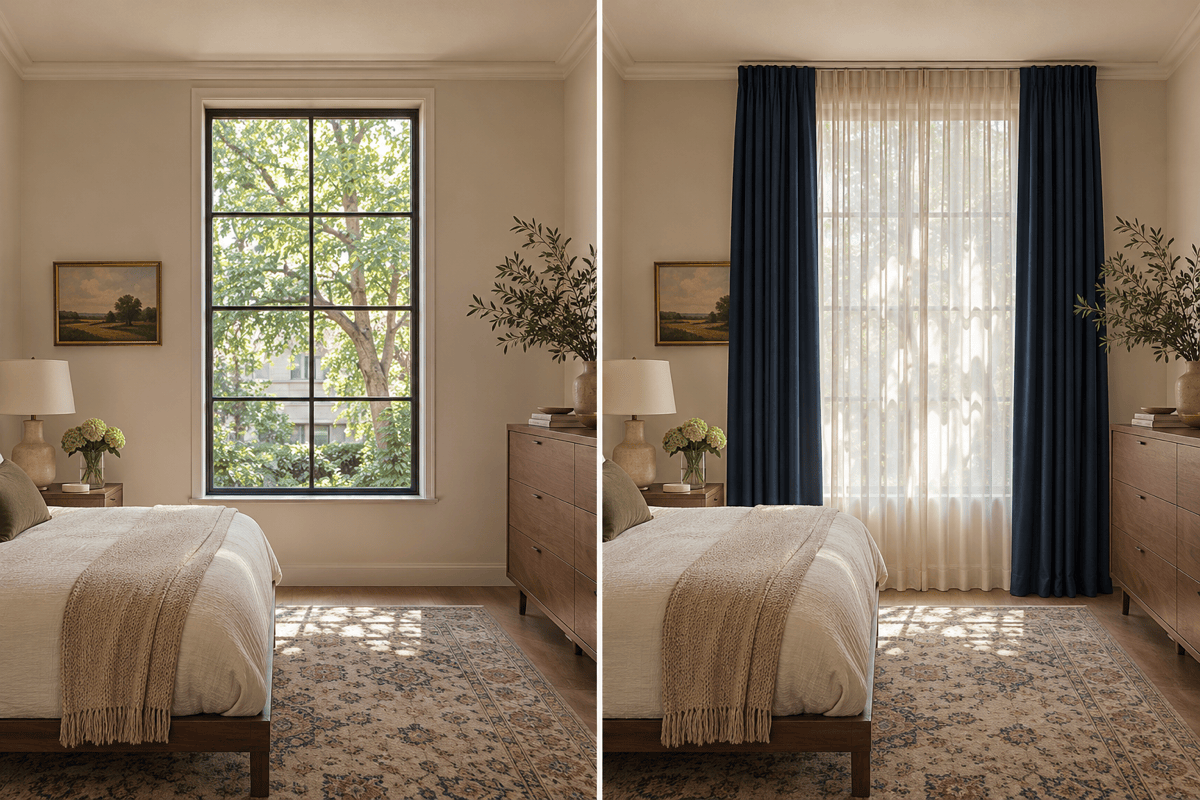
로만 셰이드만 설치한 모습과 양옆에 커튼을 더한 모습을 비교해 보세요. 침실에서는 두꺼운 커튼 안쪽에 속커튼을, 거실에서는 롤스크린 옆에 리넨 커튼을 요청할 수 있습니다. 커튼봉 높이, 커튼 길이, 양옆으로 걷을지 닫을지도 알려 주세요.
원단 참고 이미지에서 시작하세요
원단이나 인테리어 참고 사진을 올려 색상과 질감의 방향을 잡아 보세요. 결과로 후보를 좁힌 뒤 실제 방의 빛 아래에서 원단 샘플을 확인하세요.
슬랫·주름·창틀을 수정하세요
Chat Edit로 고르지 않은 슬랫을 바로잡거나 원단 주름을 조정하고, 미리보기에서 바뀐 창틀을 복원해 달라고 요청하세요. 방 사진을 기준으로 편집할 때 사용 가능한 이미지 모델을 직접 고르거나 Mew Auto가 작업에 맞게 선택하도록 할 수 있습니다.
설치 전후 비교 이미지를 저장하세요
워터마크 없는 미리보기를 다운로드해 원본 사진과 나란히 비교하세요. 셔터, 블라인드 또는 커튼의 후보를 고를 때 같은 시점을 유지해 주세요. 설치 담당자에게 이미지를 공유하면 원하는 패널 배치, 마감, 커튼 길이를 설명하기 쉽습니다.
사진으로 커튼과 블라인드를 미리 보는 방법
- 정면에서 촬영하세요창문 모서리 전체와 양옆의 벽 일부를 담아 주세요. 강한 반사광과 지나치게 비스듬한 각도는 피하세요.
- 설치 위치를 알려 주세요창틀 안쪽에 설치하면 주변 몰딩이 보입니다. 바깥쪽 설치는 창문 개구부 밖의 벽이나 몰딩에 고정합니다. 확인하고 싶은 설치 위치를 지정하고 설치에 영향을 줄 수 있는 손잡이나 라디에이터도 사진에 담아 주세요.
- 같은 원본을 기준으로 비교하세요비교할 때는 원본 사진을 다시 사용하세요. AI가 창문의 세로 프레임을 옮기거나 개구부 크기를 바꾸거나 가구를 교체하지 않았는지 확인하세요.
- 외관과 성능을 구분하세요미리보기로 설치 적합성, 야간 사생활 보호 또는 암막 성능을 검증할 수는 없습니다. 실측과 공급업체 확인을 통해 판단하세요.
선택이 필요한 상황별 창가 인테리어 아이디어
거리 쪽 창문 사진에서 전체 높이의 플랜테이션 셔터와 아래쪽 절반만 가리는 카페형 셔터를 비교해 주세요. 두 미리보기 모두 방과 시점을 같게 유지해 주세요.
돌출창의 각 면에 별도의 리넨 로만 셰이드를 추가해 주세요. 세 창면의 각도와 벤치가 보이도록 유지하고 돌출창을 평평한 벽으로 바꾸지 마세요.
침실에 속커튼과 네이비 암막 커튼을 함께 적용해 주세요. 암막 커튼은 양옆으로 걷고 속커튼은 닫아 주세요. 침대, 창문 크기, 벽 색상은 유지해 주세요.
원본 사진으로 롤스크린 미리보기 두 개를 만들어 주세요. 하나는 창틀 안쪽, 다른 하나는 창틀 바깥 위쪽에 설치해 주세요. 같은 따뜻한 흰색 원단을 사용해 설치 위치의 차이를 비교하게 해 주세요.
거실 창문에서 흰색과 밝은 오크색 실내 셔터를 비교해 주세요. 패널 배치와 슬랫 너비는 동일하게 유지하고 마감만 바꿔 주세요.
원본 사진을 기준으로 이 미리보기를 수정해 주세요. 창틀, 세로 프레임, 가구 위치를 원래대로 복원하고 새 창문 장식만 유지해 주세요. 방 전체를 다시 디자인하지 마세요.





