AI로사진 속 수염 지우기
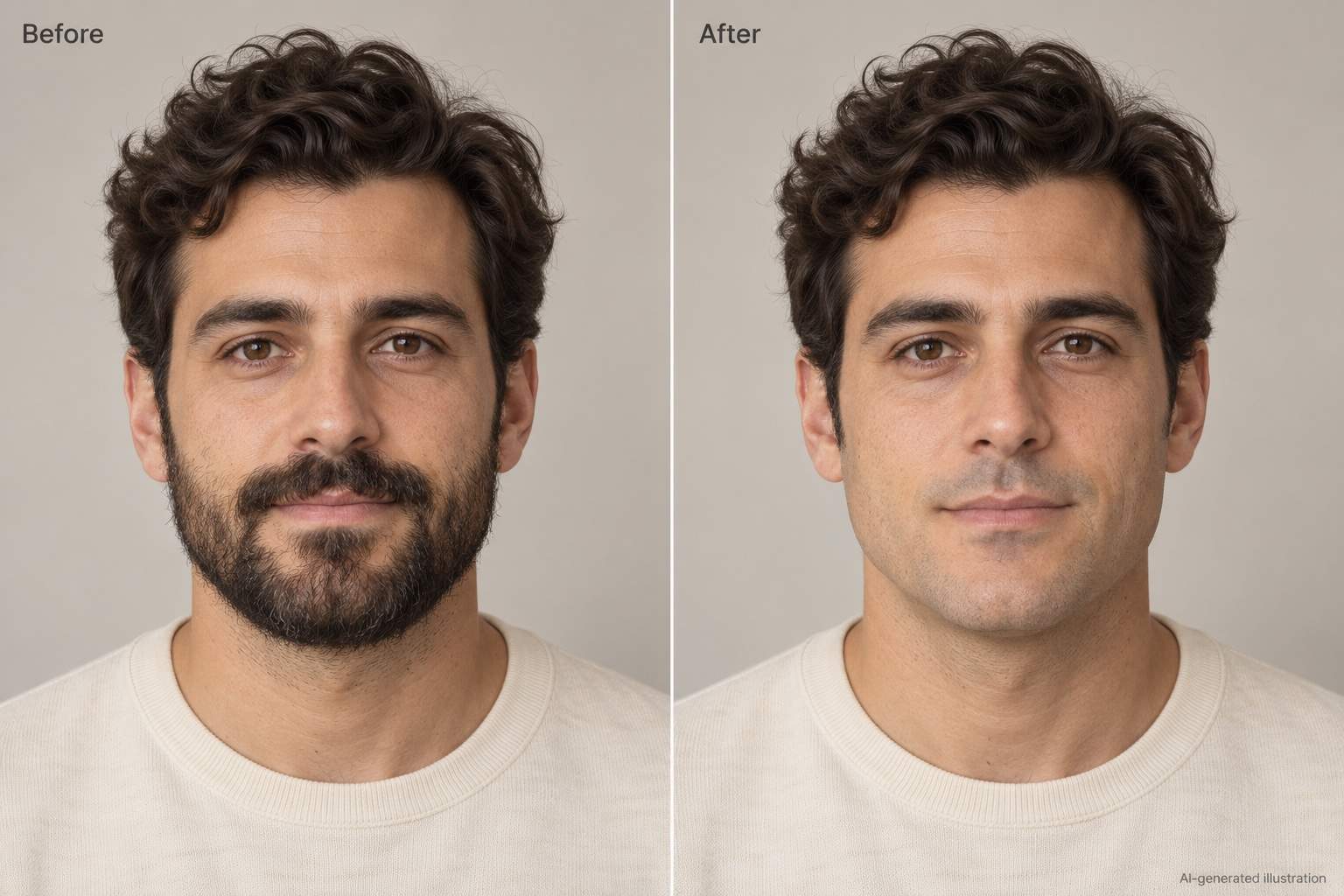
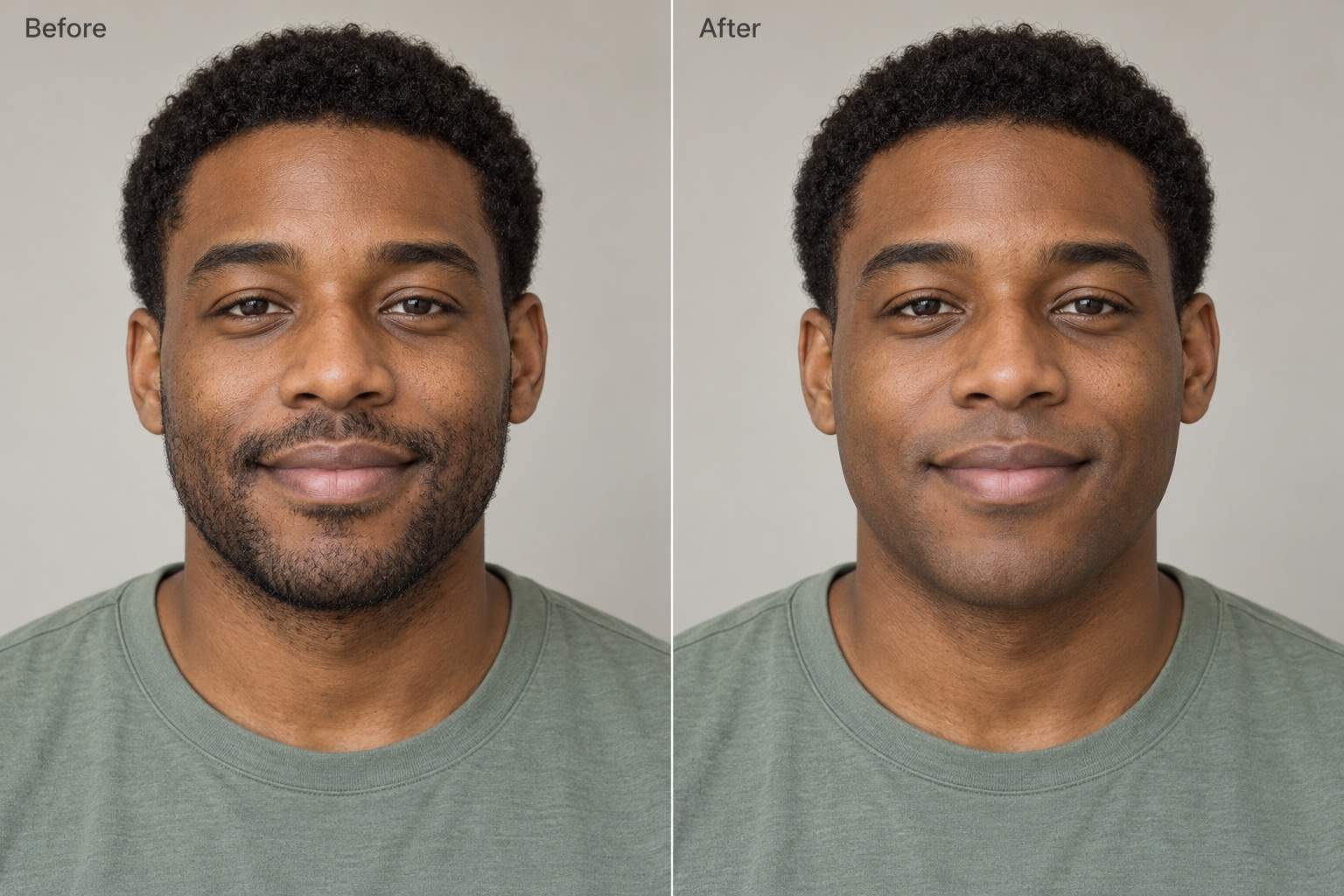
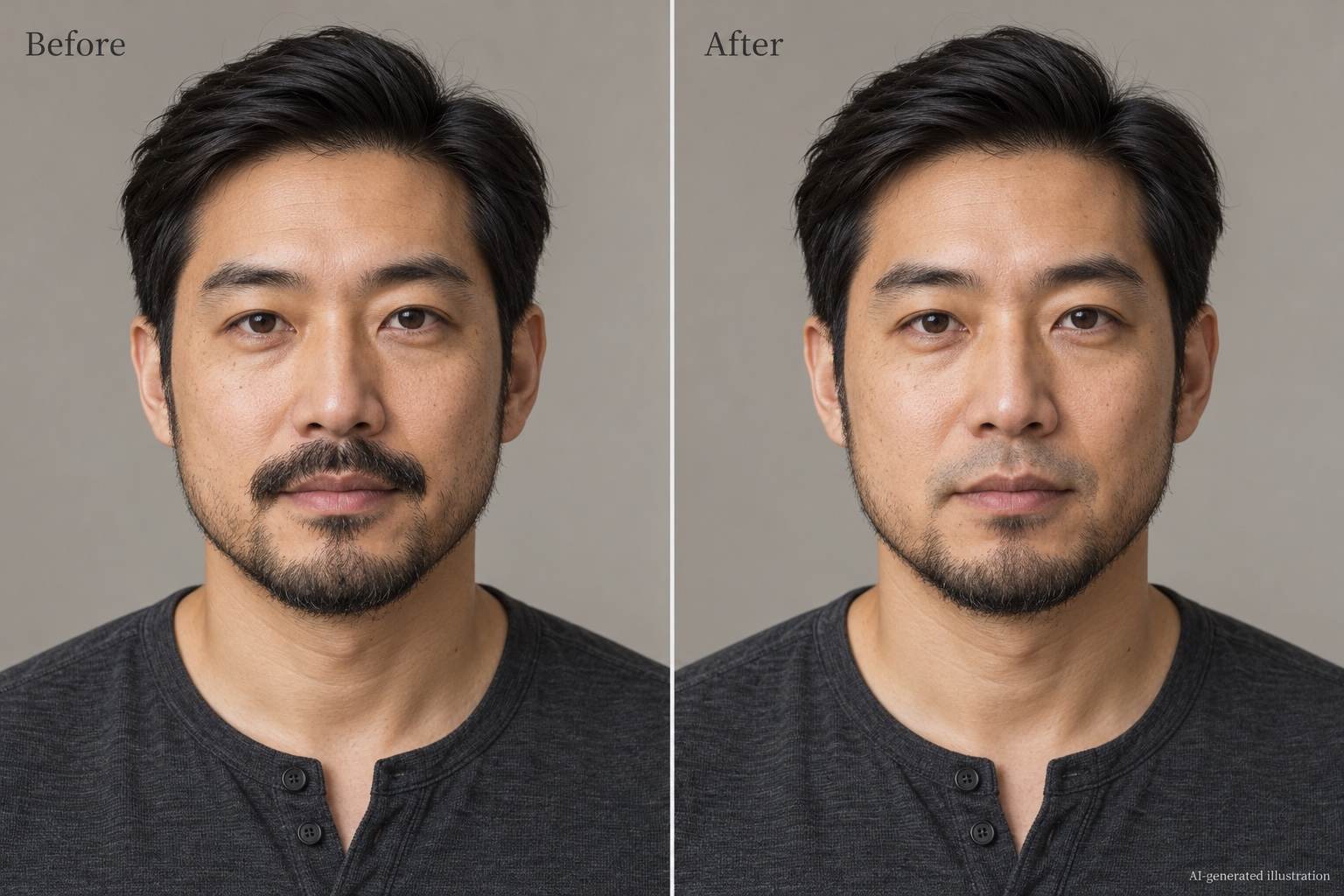
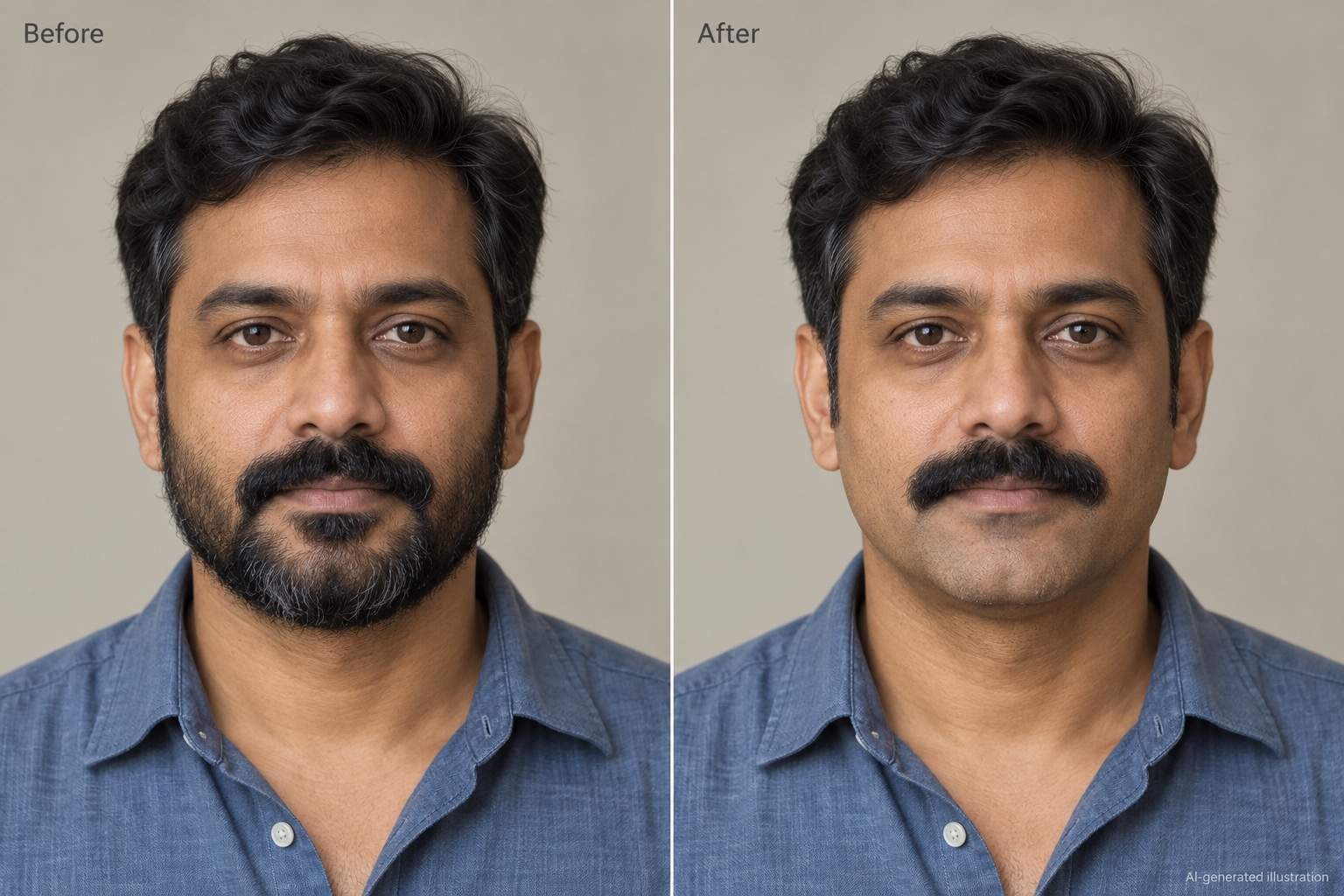
AI로 사진에서 수염을 지우는 방법
선명한 인물 사진 올리기
면도한 모습 미리 보기
입술과 턱선 확인하기
마음에 드는 결과 다운로드하기

수염 없는 모습을 더 세밀하게 조정하세요
내 얼굴 사진으로 시작
셀카나 인물 사진을 업로드해 시작하세요. 온라인 수염 제거 도구가 내 사진을 바탕으로 작업하므로 나에게 어울리는 모습을 살펴볼 수 있습니다.
남길 수염 선택
AI 수염 지우개에 볼과 턱수염을 없애고 콧수염은 남기거나, 콧수염만 지워 달라고 요청해 보세요. 전체적인 이미지 변화 대신 수정할 부위를 지정하세요.
피부 질감과 색상 지정
자연스러운 모공, 주변과 어울리는 피부색, 원래 조명을 유지하도록 요청하세요. 편집 부위가 너무 매끈하거나 밝다면 원본 사진을 기준으로 조정할 수 있습니다.
세부 사항을 채팅으로 수정
아랫입술 아래에 남은 수염이나 부자연스러운 턱 경계를 알려 주세요. Chat Edit으로 직접 마스크를 칠하지 않고도 수정 내용을 설명할 수 있습니다.
여러 수염 스타일 비교
같은 사진으로 깔끔하게 면도한 버전과 옅은 수염을 남긴 버전을 요청해 보세요. 실제 수염 스타일을 바꾸기 전에 두 결과를 비교할 수 있습니다.
가입 크레딧으로 체험
계정을 만든 뒤 제공되는 무료 AI 크레딧으로 시작하세요. 생성과 편집에는 크레딧이 사용되며, 선택한 이미지는 워터마크 없이 내보낼 수 있습니다. 현재 다운로드 옵션은 편집기에서 확인해 주세요.
본인의 특징은 유지하고 수염만 바꾸세요
- 고른 조명 사용:강한 그림자, 흐릿한 셀카, 손으로 턱을 가린 사진은 피하세요. 정면이나 살짝 비스듬한 각도에서는 AI가 참고할 수 있는 세부 정보가 더 잘 보입니다.
- 제거 범위 지정:턱수염, 콧수염, 염소수염, 짧은 수염 중 무엇을 지울지 정하세요. 헤어스타일까지 바뀌지 않도록 구레나룻을 남길지도 알려 주세요.
- 매끈함 외의 요소도 확인:입술 모양, 피부색, 점, 턱 윤곽을 확인하세요. 남은 수염을 지울 때 자연스러운 모공이나 얼굴 그림자까지 없애도록 요청하지 마세요.
- 가려진 부분은 추정 결과:빽빽한 수염은 피부와 턱의 일부를 가립니다. AI는 그럴듯한 세부 모습을 생성하지만, 수염 아래의 실제 모습을 정확히 보여 줄 수는 없습니다.
턱수염·콧수염·짧은 수염을 위한 부분 수정
이 사진의 턱과 윗입술 주변에 남은 짧은 수염과 푸르스름한 수염 자국을 지워 주세요. 주변 피부색에 맞추고 자연스러운 모공과 조명에 의한 그림자는 유지해 주세요.
업로드한 사진에서 콧수염만 지워 주세요. 턱수염, 구레나룻, 입술, 표정은 최대한 원본과 같게 유지해 주세요.
볼과 턱의 수염을 지우되 콧수염은 남겨 주세요. 드러난 피부가 목과 볼에 자연스럽게 이어지도록 하고 턱선을 더 날카롭게 만들지 마세요.
염소수염과 아랫입술 바로 아래의 작은 수염 부분을 지워 주세요. 콧수염과 구레나룻은 남기고 입 모양은 유지해 주세요.
이 수염 제거 결과를 다듬어 주세요. 턱이 너무 매끈하고 창백해 보입니다. 수염을 추가하거나 조명을 바꾸지 말고 원래 피부색과 질감에 맞춰 주세요.
원본 인물 사진을 기준으로 수염 제거를 다시 해 주세요. 원래 입술, 얼굴 비율, 표정을 유지하고 턱수염과 콧수염 부위만 바꿔 주세요.





