사진으로 체험하는AI 백발 필터
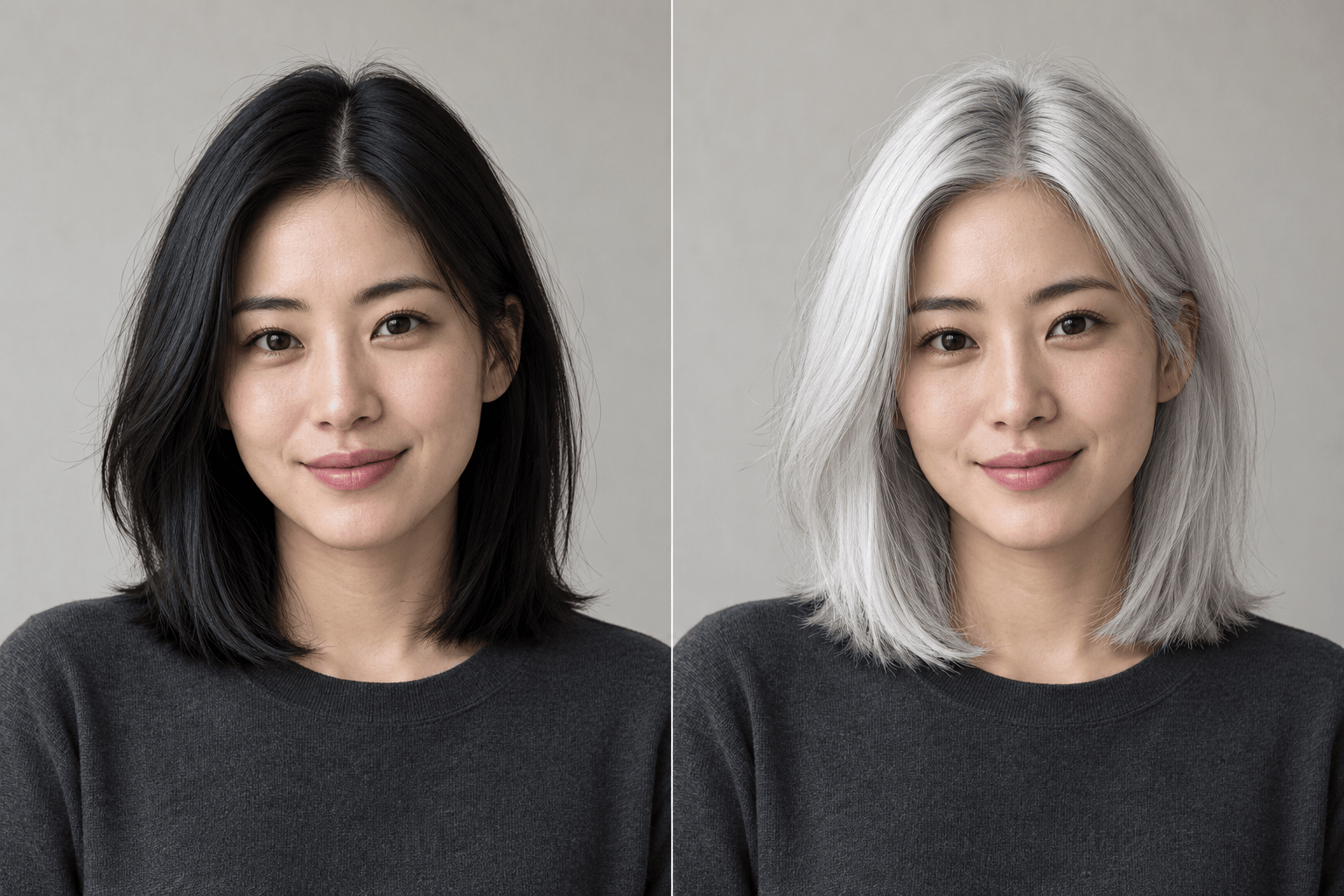
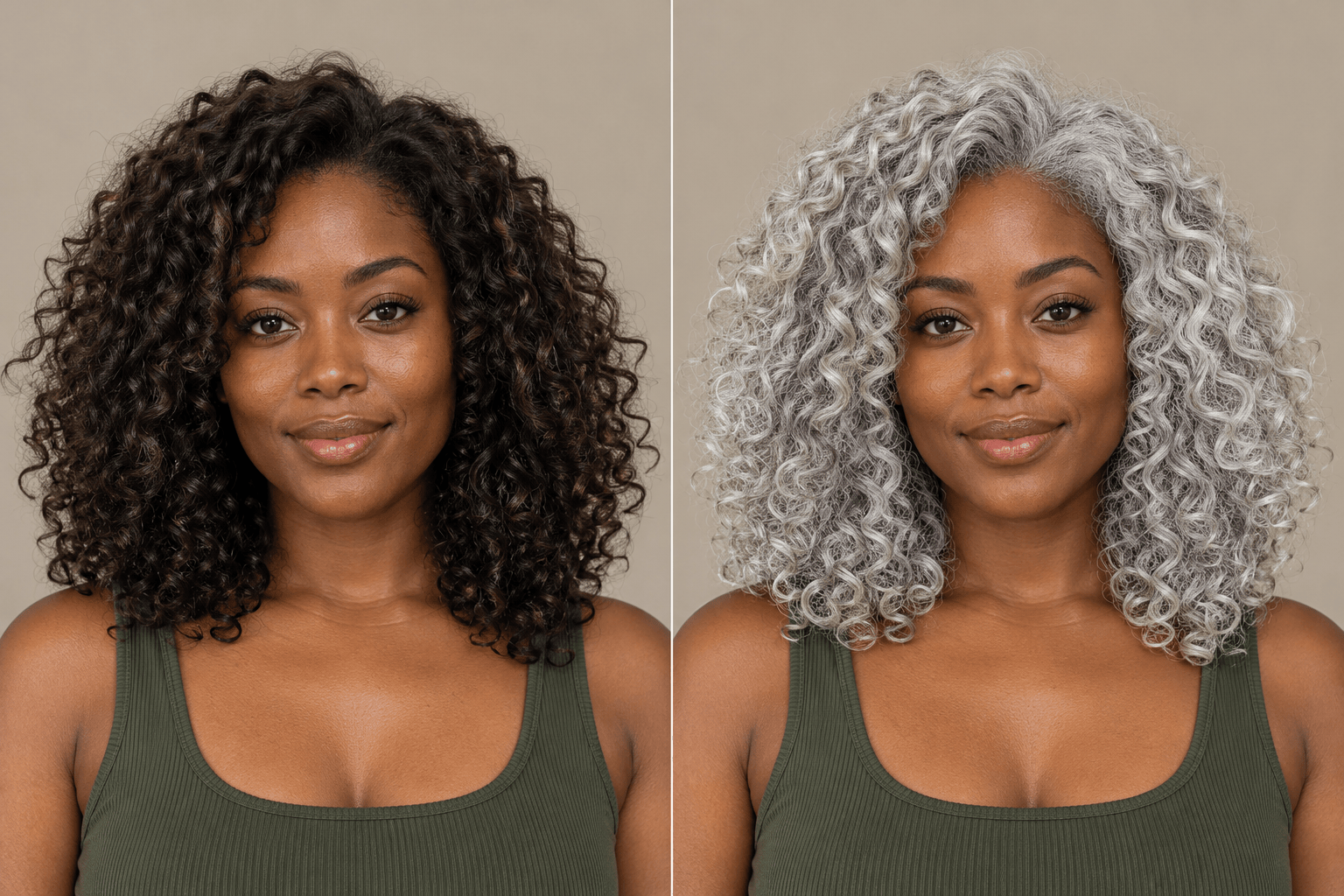
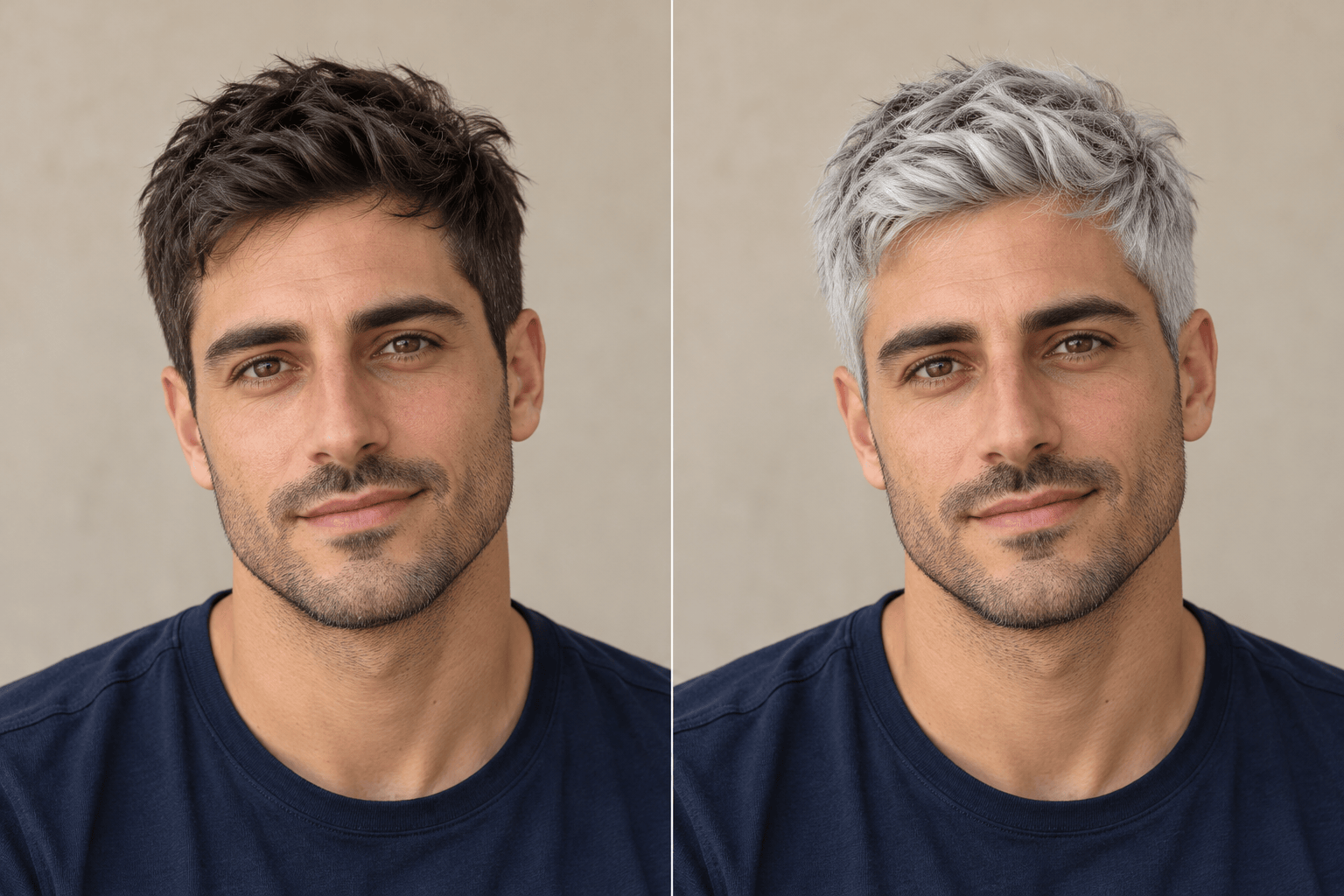
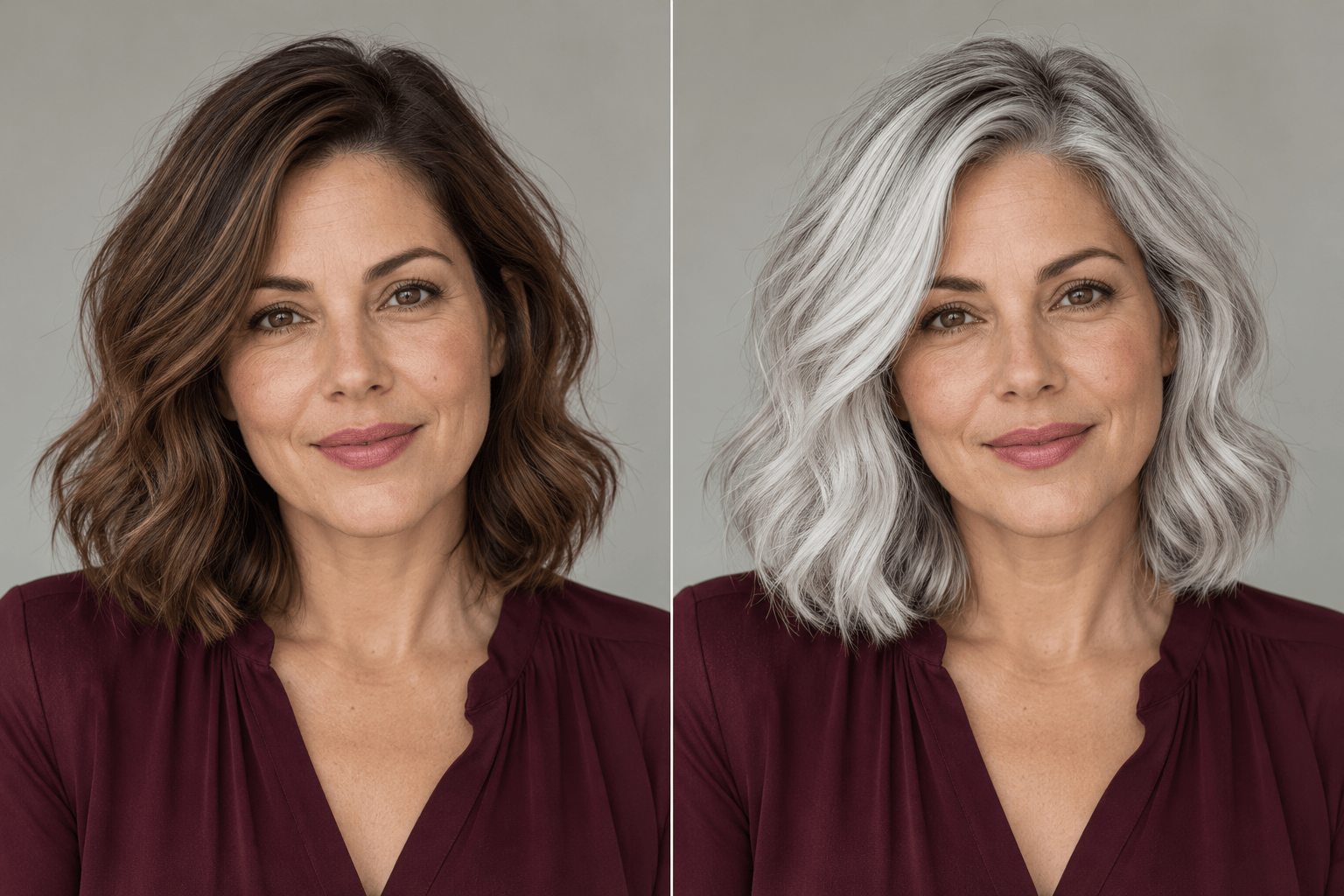
AI로 내 사진에 흰 머리색을 적용하는 방법
선명한 인물 사진 올리기
원하는 화이트 색감 고르기
색감과 질감 다듬기
비교하고 저장하기

내 취향에 맞는 백발 스타일 찾기
내 사진으로 시작하기
온라인 머리색 변경 도구를 내 인물 사진에 사용해 보세요. 모델 사진에만 의존하지 않고 흰 머리색이 내 이목구비와 어떻게 어울리는지 살펴볼 수 있습니다.
다양한 화이트 비교하기
밝은 화이트, 차가운 실버, 부드러운 플래티넘을 비교해 보세요. AI 백발 시뮬레이션으로 같은 원본 사진에서 색감의 차이를 확인할 수 있습니다.
작은 부분도 채팅으로 조정하기
전체 스타일을 새로 만들지 않아도 뿌리 경계를 부드럽게 하거나 머릿결을 더 선명하게 해 달라고 요청할 수 있습니다. Chat Edit로 필요한 부분에 집중해 수정하세요.
머리색 참고 이미지 활용하기
인물 사진과 함께 원하는 색감의 참고 이미지를 올리세요. Mew Design에 색상만 참고하고 커트와 스타일링은 내 사진을 기준으로 유지해 달라고 요청하세요.
같은 사진으로 여러 버전 비교하기
동일한 원본에서 화이트 버전과 실버 버전을 각각 요청해 보세요. 자세와 조명을 일정하게 유지하면 색상 차이를 판단하기 쉽습니다.
상담에 쓸 이미지 저장하기
워터마크 없는 PNG 또는 JPG로 내보내 무드보드나 미용실 상담에 활용하세요. 원하는 모습을 전달하는 이미지이며, 실제 염색 결과를 예측하는 것은 아닙니다.
백발 미리 보기에 적합한 사진 고르기
- 고른 조명 사용하기: 자연광이나 부드러운 실내 조명을 선택하세요. 강한 색조명이나 과하게 밝아진 부분은 화이트와 실버의 색감을 판단하기 어렵게 합니다.
- 헤어라인과 끝부분까지 보여 주기: 모자, 화면 밖으로 잘린 머리카락, 심한 흐림은 피하세요. 헤어스타일 전체가 보여야 형태를 참고하기 쉽습니다.
- 색상과 커트를 따로 바꾸기: 먼저 머리색만 바꿔 달라고 요청하세요. 길이나 스타일링도 비교하고 싶다면 별도 버전으로 만들어 보세요.
- 유지된 부분 확인하기: 얼굴, 피부, 눈썹, 배경을 원본과 비교하세요. 달라진 부분이 있다면 원본 사진을 기준으로 복원해 달라고 요청하세요.
백발 시뮬레이션에서 자주 생기는 문제 해결하기
미리 보기의 머리카락에서 노란 기를 제거해 주세요. 뉴트럴 톤의 흰색으로 바꾸되 머릿결 디테일과 자연스러운 그림자, 사진의 나머지 부분은 유지해 주세요.
머리가 너무 회색으로 보입니다. 더 밝은 스노 화이트로 바꾸고 머리카락 사이의 은은한 그림자는 남겨 입체감을 유지해 주세요. 얼굴과 배경은 바꾸지 마세요.
흰 머리카락이 평면적으로 보입니다. 선택한 흰색은 바꾸지 말고 원본의 하이라이트, 그림자, 개별 컬의 디테일을 복원해 주세요.
원본 사진을 기준으로 정확한 커트, 가르마, 길이를 복원해 주세요. 미리 보기의 흰 머리색은 유지하고 볼륨을 더하거나 곱슬머리를 펴지 마세요.
업로드한 원본을 기준으로 피부색, 얼굴, 눈썹, 수염을 원래대로 복원해 주세요. 흰색은 머리카락에만 적용해 주세요.
어두운 뿌리에서 흰 머리카락으로 이어지는 경계를 부드럽게 해 주세요. 뿌리에 약간의 어두운 색을 남기고 뚜렷한 띠 대신 자연스러운 그라데이션으로 연결해 주세요.





