온라인AI 워터마크 제거 도구
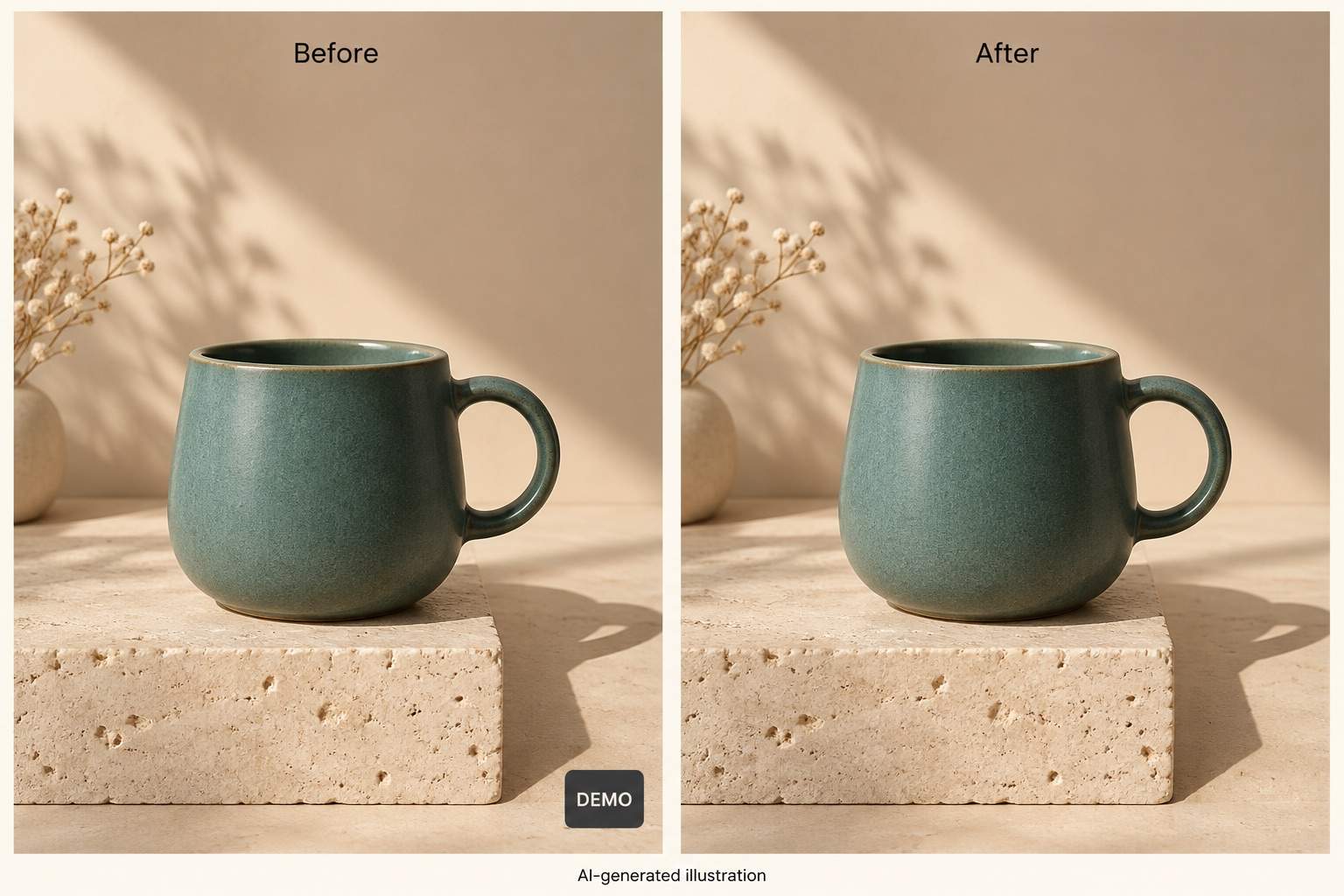
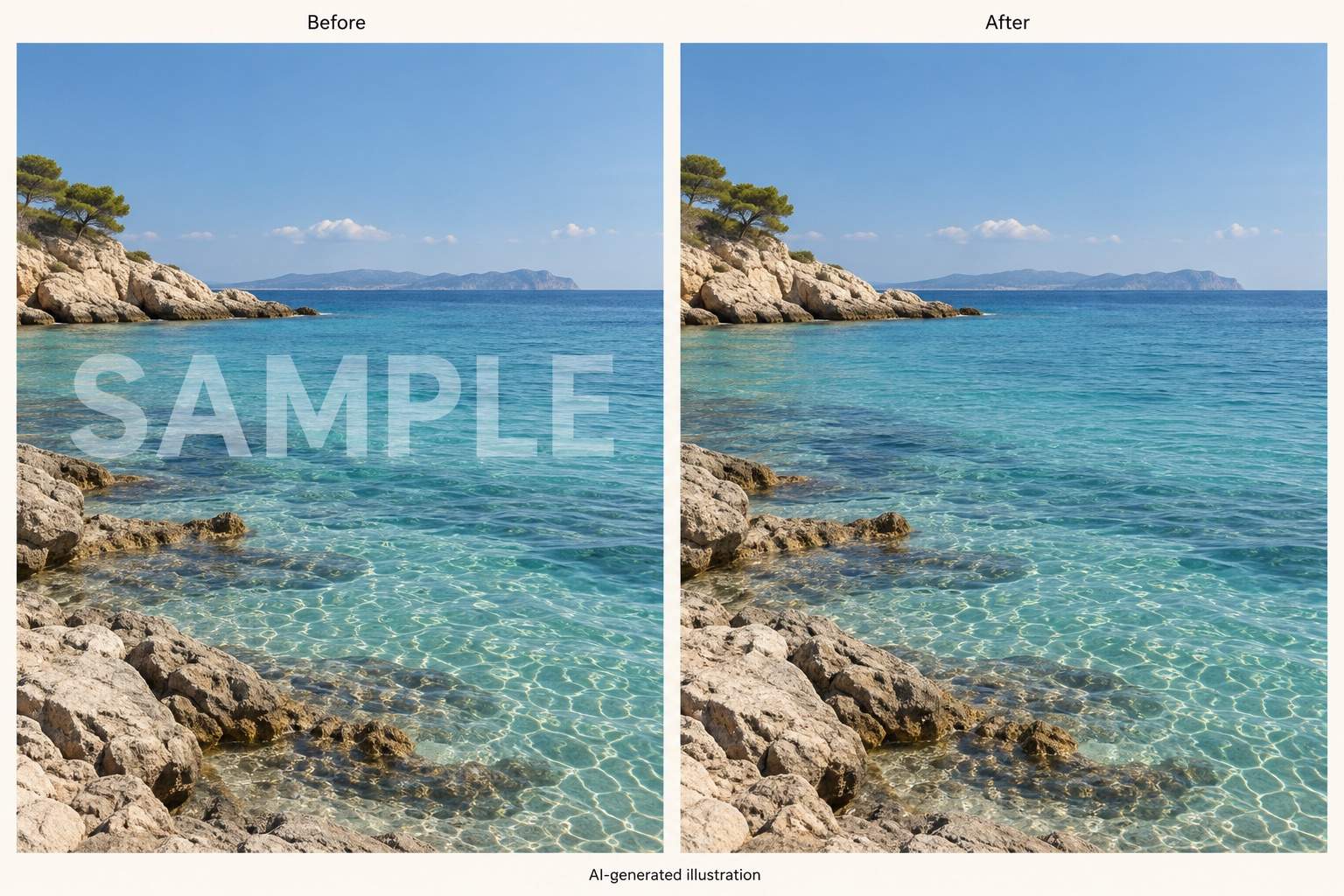
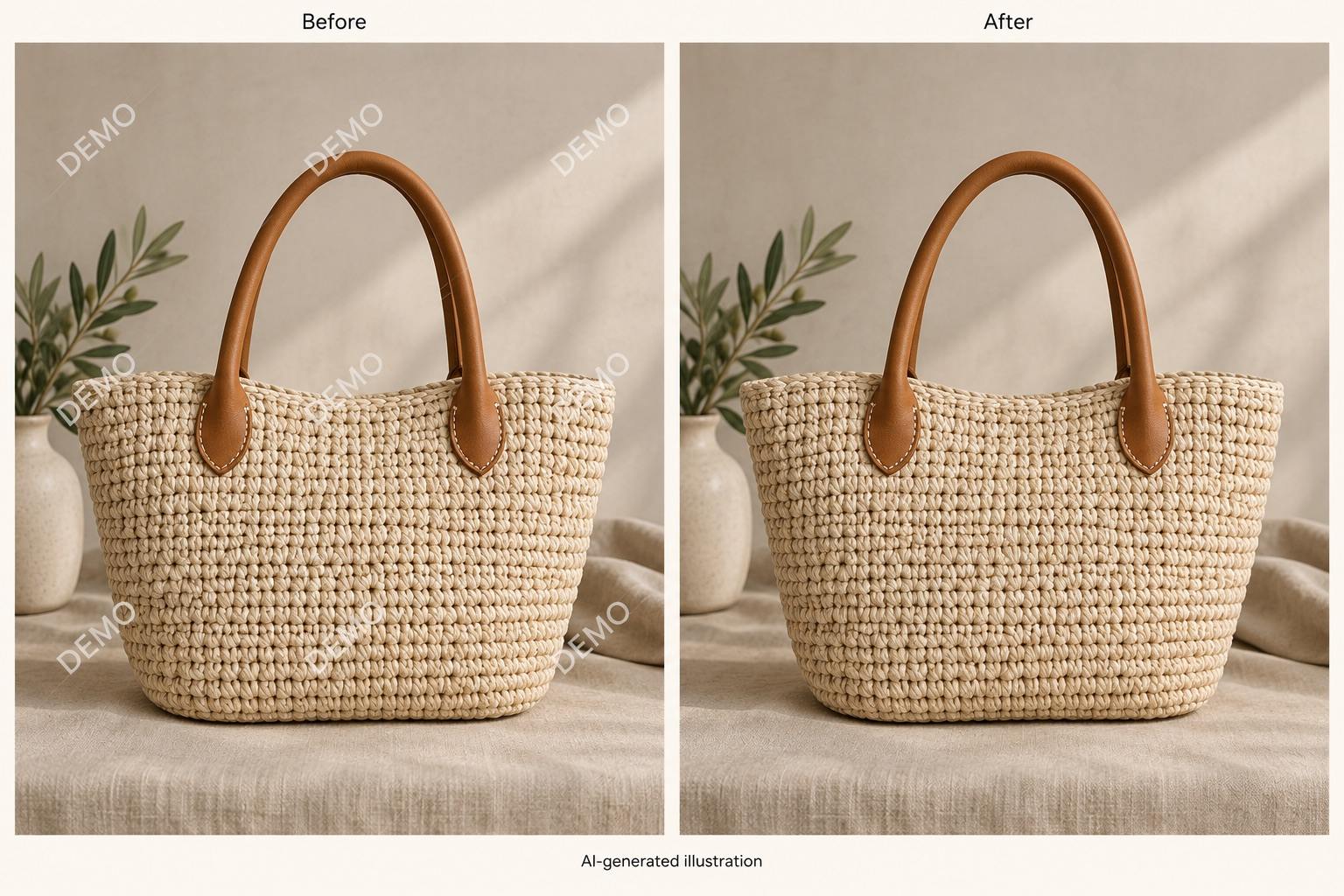
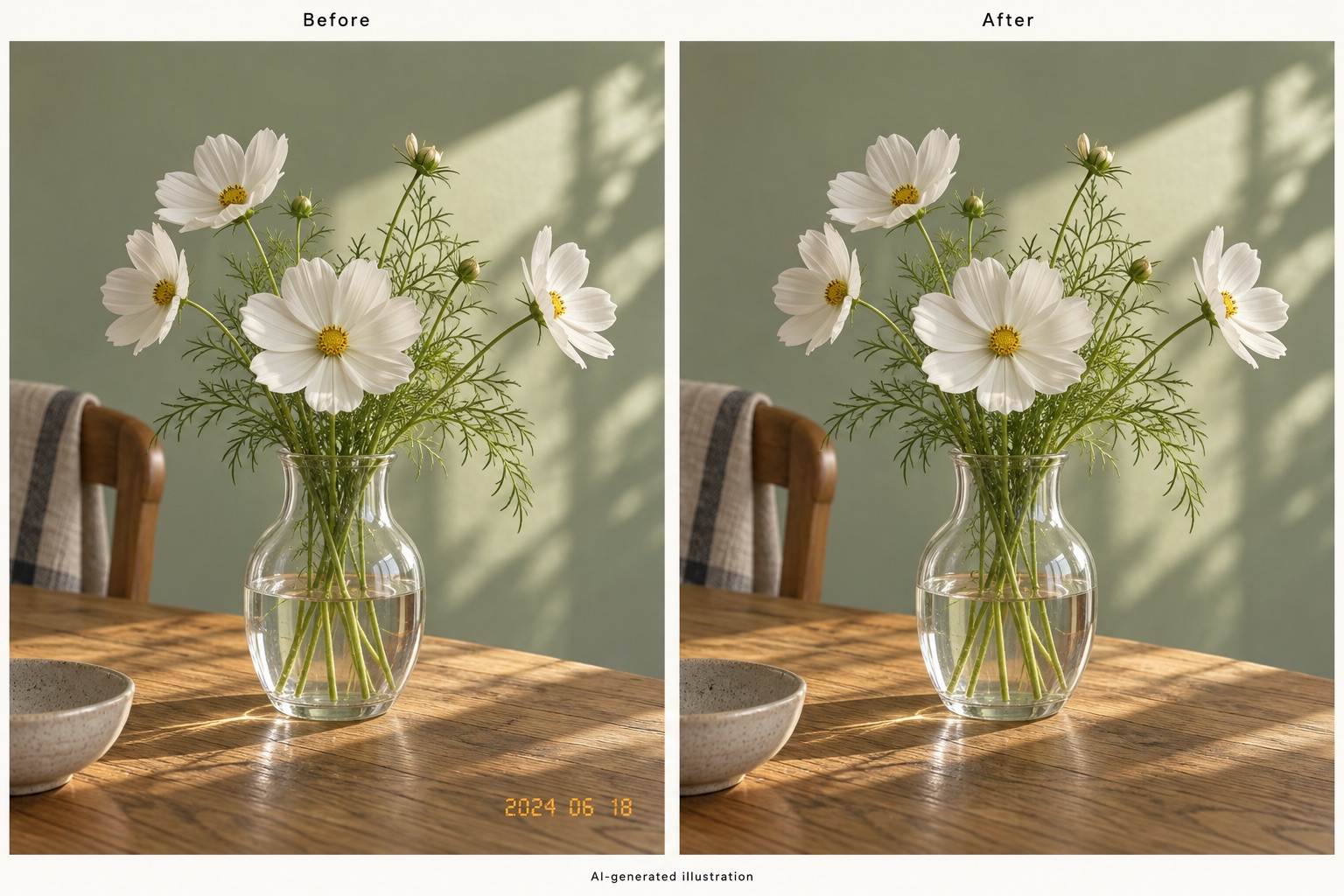
AI로 이미지 워터마크를 제거하는 방법
사진 업로드하기
제거할 부분 지정하기
복원 결과 확인하고 다듬기
확인한 이미지 다운로드하기

채팅으로 원하는 부분을 지정하는 사진 편집
일상적인 말로 표시 설명하기
이 온라인 AI 워터마크 제거 도구에 불필요한 텍스트나 로고를 알려 주세요. 복잡한 프롬프트 문법은 필요하지 않습니다.
보존할 세부 사항 지정하기
Mew Design에 상품 라벨, 얼굴, 구도, 색상을 유지해 달라고 요청하세요. 편집할 때마다 이 부분을 확인해 주세요.
남은 흔적 다듬기
희미한 윤곽이나 고르지 않은 부분은 추가 편집이 필요할 수 있습니다. Chat Edit에서 손볼 위치를 구체적으로 설명해 주세요.
상품 사진 다시 활용하기
직접 소유한 상품 사진에서 오래된 로고 워터마크를 제거한 뒤, 다음 용도에 맞는 자르기나 배경 변경을 요청할 수 있습니다.
무료 크레딧으로 체험하기
가입 후 무료 AI 크레딧을 받아 사진 한 장으로 시험해 보세요. 사용량은 계정에 남아 있는 크레딧에 따라 달라집니다.
추가 워터마크 없이 내보내기
완성된 이미지를 PNG 또는 JPG로 다운로드하세요. Mew Design은 내보낼 때 플랫폼의 보이는 워터마크를 추가하지 않습니다.
워터마크를 지우면서 중요한 세부 사항 지키기
- 가장 좋은 원본으로 시작하세요:압축된 스크린샷 대신 원본 파일을 사용하세요. 비교할 수 있도록 편집하지 않은 사본을 보관해 주세요.
- 덧씌운 표시와 원래 글자를 구분하세요:워터마크를 지정하고 남겨야 할 라벨, 간판, 설명 문구를 알려 주세요.
- 복잡한 부분을 살펴보세요:얼굴, 가는 선, 직물, 반복 무늬를 원래 크기로 확인하세요. AI가 이런 세부 사항을 다르게 재구성할 수 있습니다.
- 한 번에 한 영역씩 수정하세요:남아 있는 그림자, 흐림, 끊어진 가장자리를 설명해 주세요. 중요한 세부 사항을 보존하기 어렵다면 워터마크가 없는 원본을 사용하세요.
자주 발생하는 워터마크 문제를 위한 부분 수정
업로드한 사진의 오른쪽 아래에 있는 작은 로고 워터마크를 제거해 주세요. 원래 자르기 상태, 주변 물체의 가장자리, 자연스러운 그림자는 유지해 주세요.
업로드한 풍경 사진에서 반투명 텍스트 워터마크를 제거해 주세요. 수평선은 바꾸지 말고 주변 하늘과 물결에 자연스럽게 이어지도록 해 주세요.
업로드한 이미지의 반복되는 대각선 워터마크를 제거해 주세요. 직물 질감과 물체 윤곽은 보존하고 이미지 전체를 매끈하게 처리하지 말아 주세요.
업로드한 사진의 날짜 표시를 제거해 주세요. 주변 잎과 줄기를 그대로 두고 작은 배경 부분만 복원해 주세요.
업로드한 상품 사진 위에 덧씌워진 워터마크만 제거해 주세요. 포장에 인쇄된 모든 글자와 상품의 모양, 색상은 유지해 주세요.
편집한 사진의 복원 영역을 다듬어 주세요. 남아 있는 글자 윤곽을 지우고 주변 질감과 자연스럽게 이어 주세요. 나머지는 변경하지 말아 주세요.





