이미지 속 글자 지우기AI로 간편하게
AI로 이미지의 글자를 지우는 방법
원본 이미지 업로드
지울 글자 지정
복원된 영역 확인
글자를 지운 이미지 다운로드

채팅으로 조정하는 글자 제거
지울 글자를 말로 설명하세요
AI 이미지 글자 제거 도구는 업로드한 이미지와 일상적인 표현의 요청을 함께 받아 편집합니다. 복잡한 보정 과정을 배우지 않아도 글자와 위치를 지정할 수 있습니다.
남길 부분과 지울 부분을 구분하세요
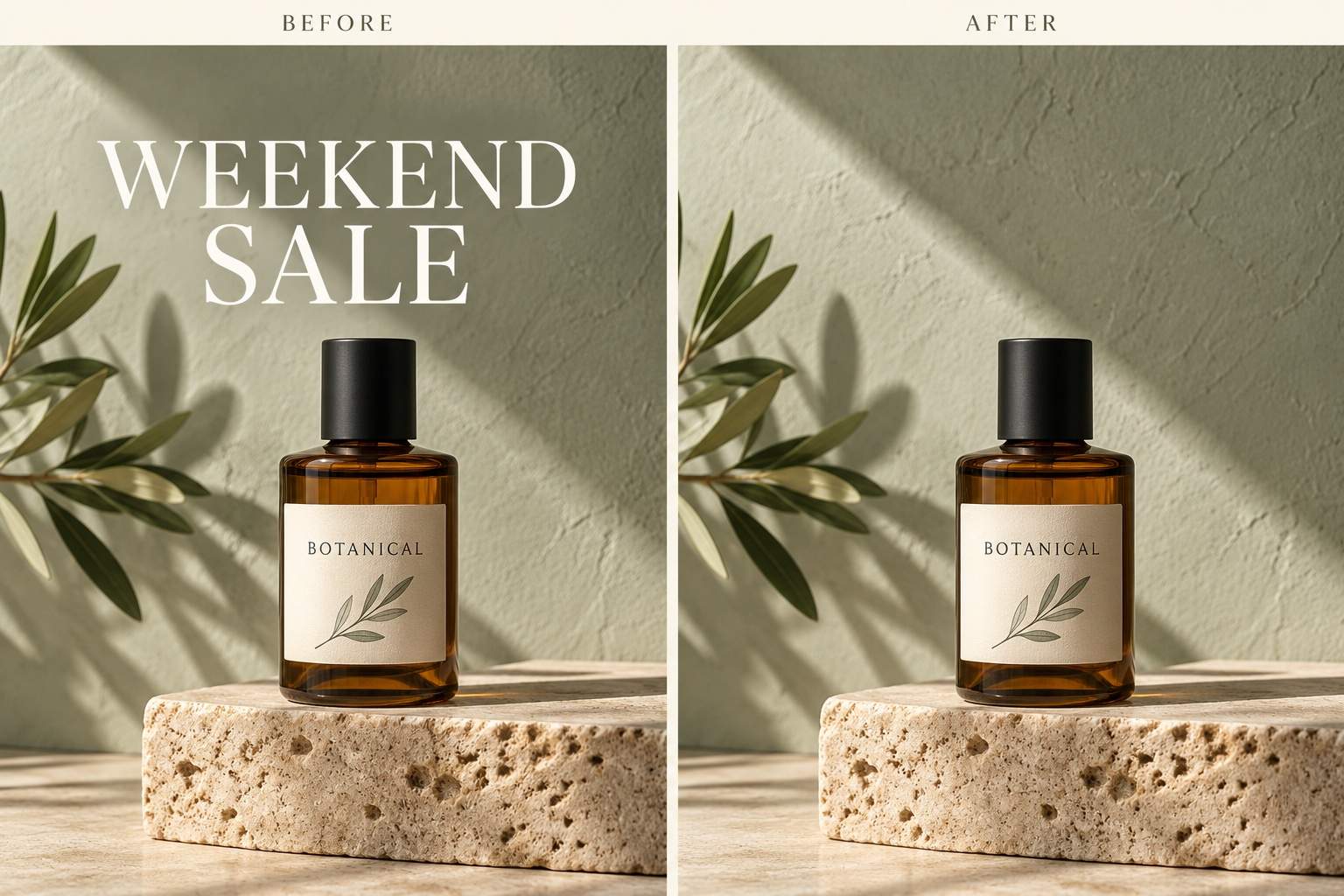
홍보 문구를 지우되 상품명, 로고, 포장은 유지하도록 요청할 수 있습니다. 보존할 내용을 명확히 알려 주면 편집 방향을 잡는 데 도움이 됩니다. 결과에서도 해당 부분을 확인하세요.
배경을 채울 방법을 알려 주세요
배경을 유지하면서 글자를 지우려면 글자 아래의 표면을 설명하세요. 하늘, 종이, 천, 나무 등 주변과 어울리게 채워 달라고 요청한 뒤 무늬와 가장자리를 확인하세요.
남아 있는 글자 흔적을 수정하세요
Chat Edit로 희미한 윤곽, 그림자, 고르지 않은 부분을 다듬을 수 있습니다. 구체적인 문제를 짚어 다음 요청의 범위를 좁혀 주세요.
무료 크레딧으로 온라인 체험
가입 후 무료 크레딧으로 AI 글자 제거를 체험하세요. 생성과 편집에는 크레딧이 사용되므로 계속하기 전에 잔액을 확인해 주세요. 내보낸 이미지에는 워터마크가 없습니다.
배경을 자연스럽게 유지하는 방법
- 선명한 원본 사용: 가능하면 원본 이미지를 선택하세요. 압축이나 흐림 때문에 AI가 해석해야 할 경계가 가려질 수 있습니다.
- 삭제 범위 지정: 지울 글자의 내용과 위치를 알려 주세요. 그림자나 외곽선이 글자의 일부라면 함께 언급하세요.
- 주변 세부 요소 보호: 유지할 라벨, 얼굴, 사물, 다른 글자를 나열하세요. 글자 영역이 여러 곳이라면 가장 중요한 부분부터 처리하세요.
- 실제 크기로 확인: 끊긴 선, 반복되는 질감, 달라진 글자가 있는지 살펴보세요. AI는 가려진 영역을 채우지만, 그 아래에 있던 정확한 원본 픽셀을 확인할 수는 없습니다.
자주 필요한 글자 제거와 부분 수정
상품 홍보 문구: 업로드한 상품 사진의 홍보 문구를 지워 주세요. 뒤쪽 배경을 채우고 상품 라벨, 형태, 조명, 그림자는 유지해 주세요.
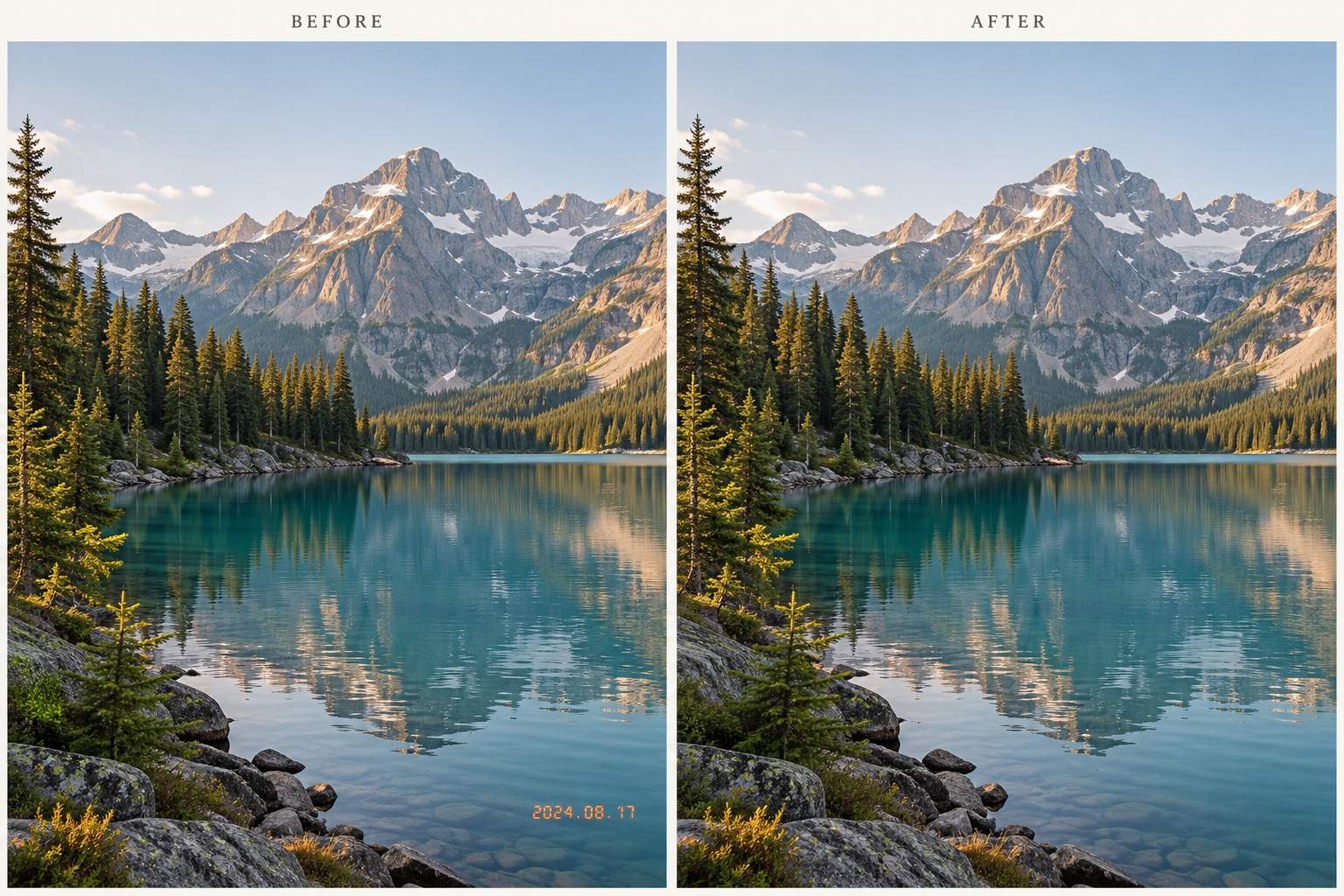
사진 날짜: 업로드한 사진의 오른쪽 아래 날짜를 지워 주세요. 주변 색과 질감을 자연스럽게 이어 주고 자르기 범위와 주요 피사체는 바꾸지 마세요.
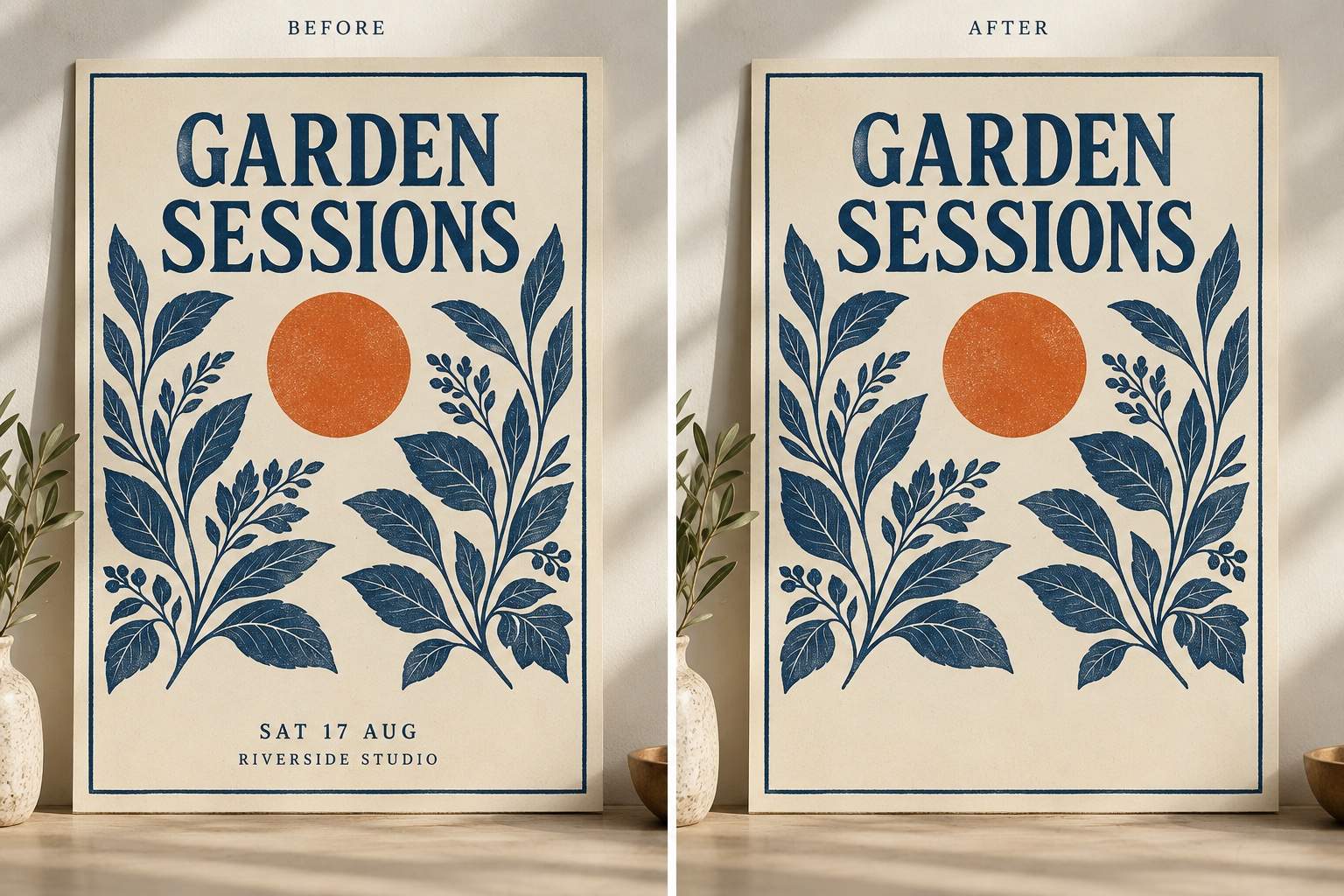
포스터의 이전 정보: 업로드한 행사 포스터에서 이전 날짜와 장소 안내 줄을 삭제해 주세요. 제목, 일러스트, 장식 테두리는 유지하고 새 정보를 넣을 공간을 비워 주세요.
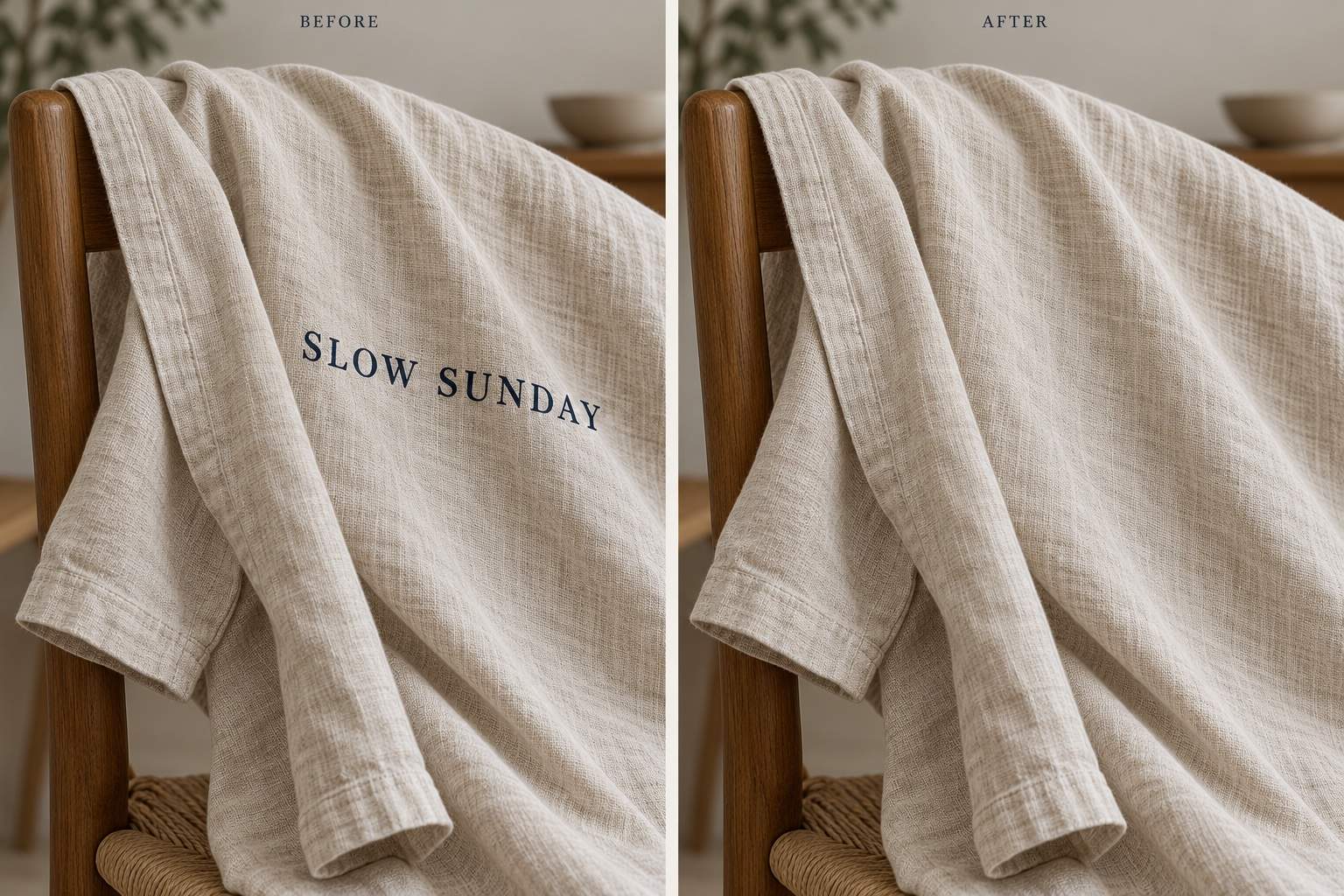
무늬 위의 자막: 업로드한 이미지에서 천을 가로지르는 자막을 지워 주세요. 보이는 직조 질감과 주름을 따라 해당 영역을 채우고 옷의 형태와 조명은 유지해 주세요.
한 곳의 글자만 삭제: 업로드한 이미지에서 위쪽 자막을 지워 주세요. 아래쪽 자막과 나머지 모든 글자는 남기고 현재 구도를 유지해 주세요.
희미한 글자 흔적: 마지막으로 편집한 이미지에 남은 글자 윤곽을 정리해 주세요. 주변 질감과 음영에 맞추고 해당 영역만 수정해 주세요.





