사진 그림자를AI로 자연스럽게 제거
AI로 사진 그림자를 제거하는 방법
그림자가 있는 사진 업로드
피사체가 아닌 그림자를 설명
균형 잡힌 첫 보정 생성
확인하고 다듬은 뒤 다운로드

원본 사진을 존중하는 그림자 보정
하나의 그림자만 정밀하게 지정
사진 전체의 밝기를 높이지 않고, 어떤 어두운 띠나 투영 형태, 그늘진 영역을 바꿀지와 그대로 둘 부분을 AI 그림자 제거 도구에 알려 주세요.
필요한 곳의 깊이감 유지
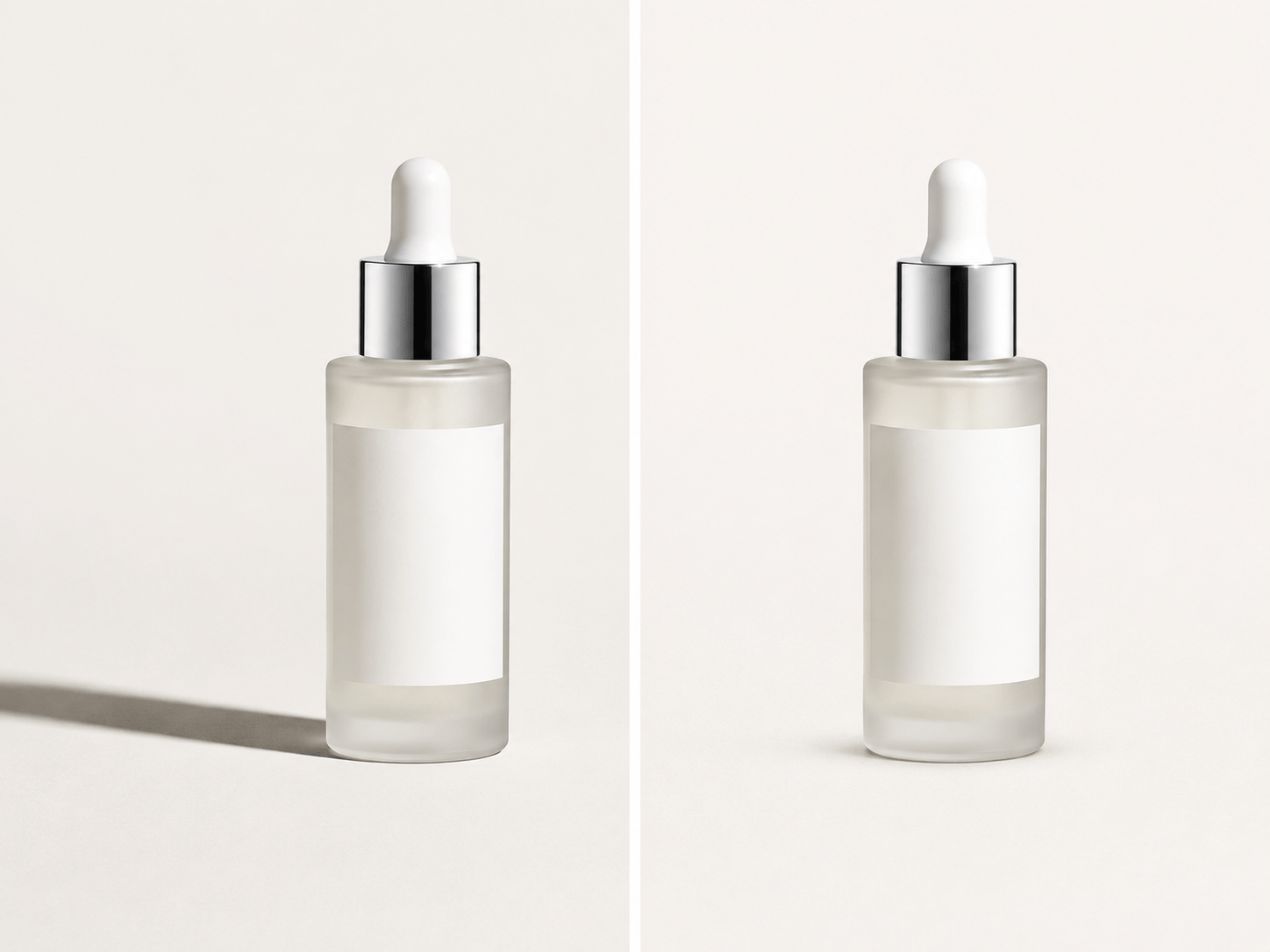
제품의 모든 바닥 그림자를 없애면 공중에 뜬 것처럼 보일 수 있습니다. 배경의 강한 그림자는 지우고 물체 바로 아래의 부드러운 접촉 그림자는 남기도록 지정하세요.
얼굴과 개인 특징 보호
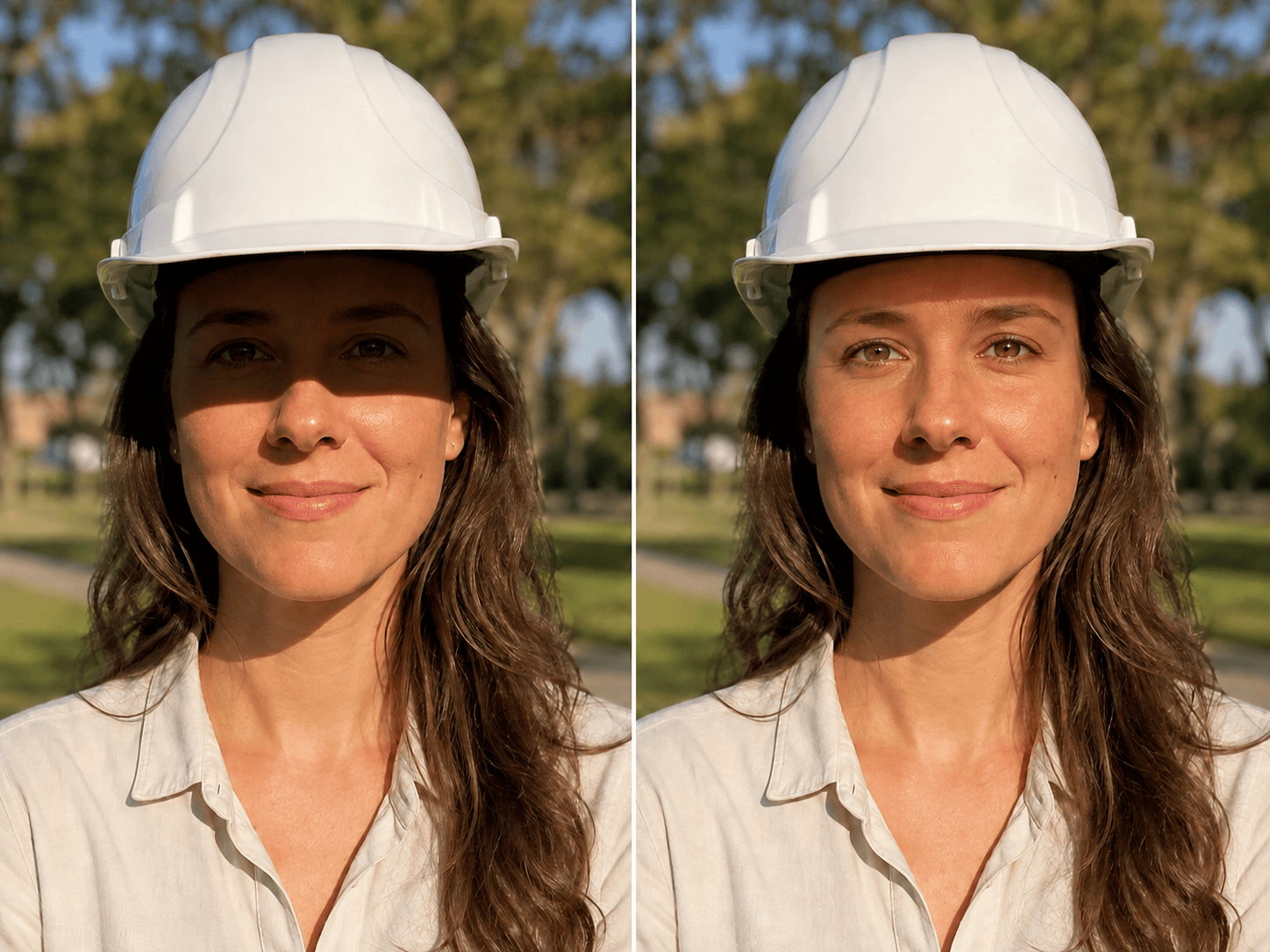
얼굴 사진의 그림자를 지울 때 Mew Design에 이목구비, 피부 질감, 머리카락, 표정, 주변 장면을 유지해 달라고 요청할 수 있습니다. 바뀌면 안 되는 요소를 자연스러운 말로 정하세요.
재촬영 없이 사진 정리
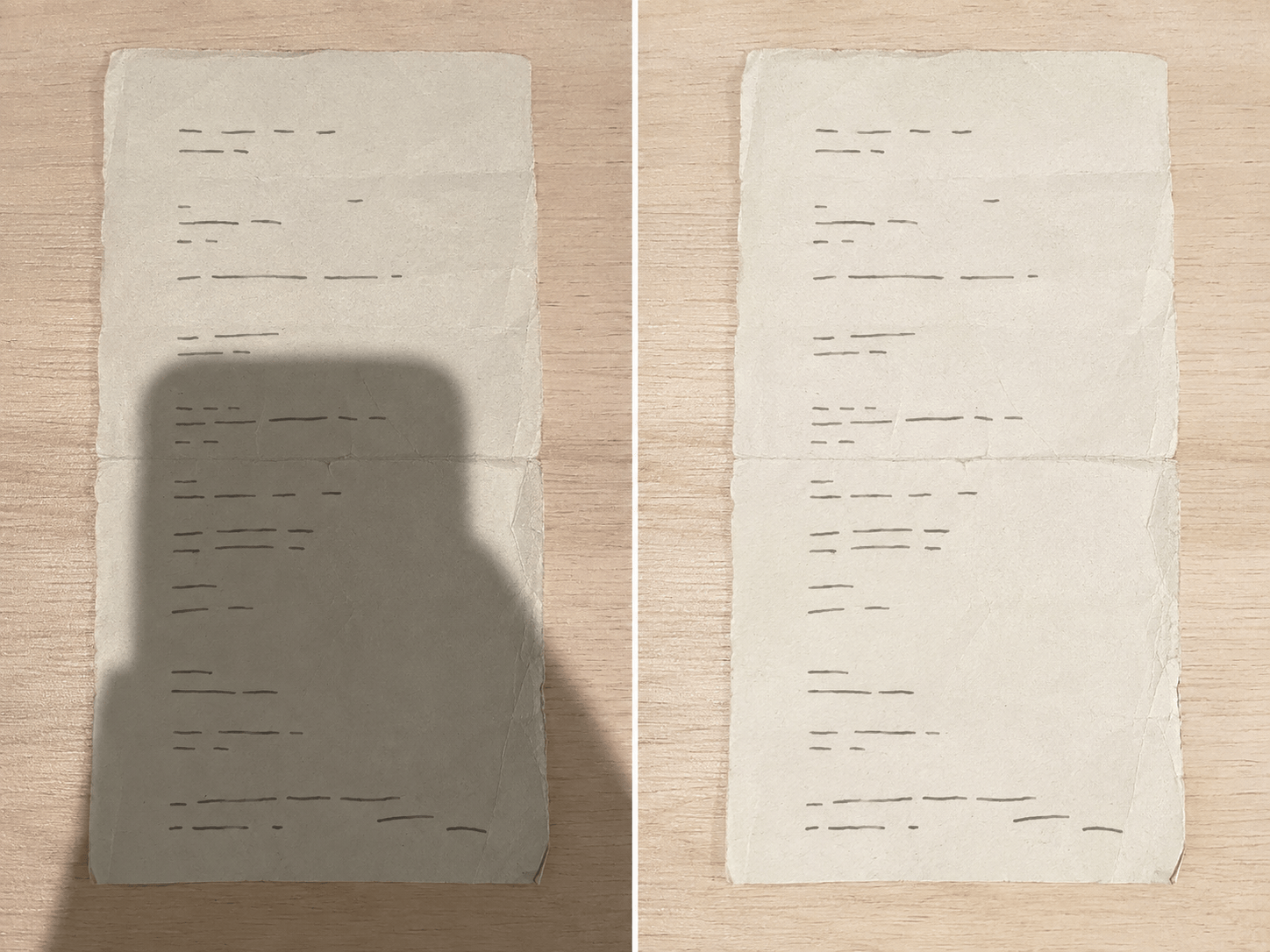
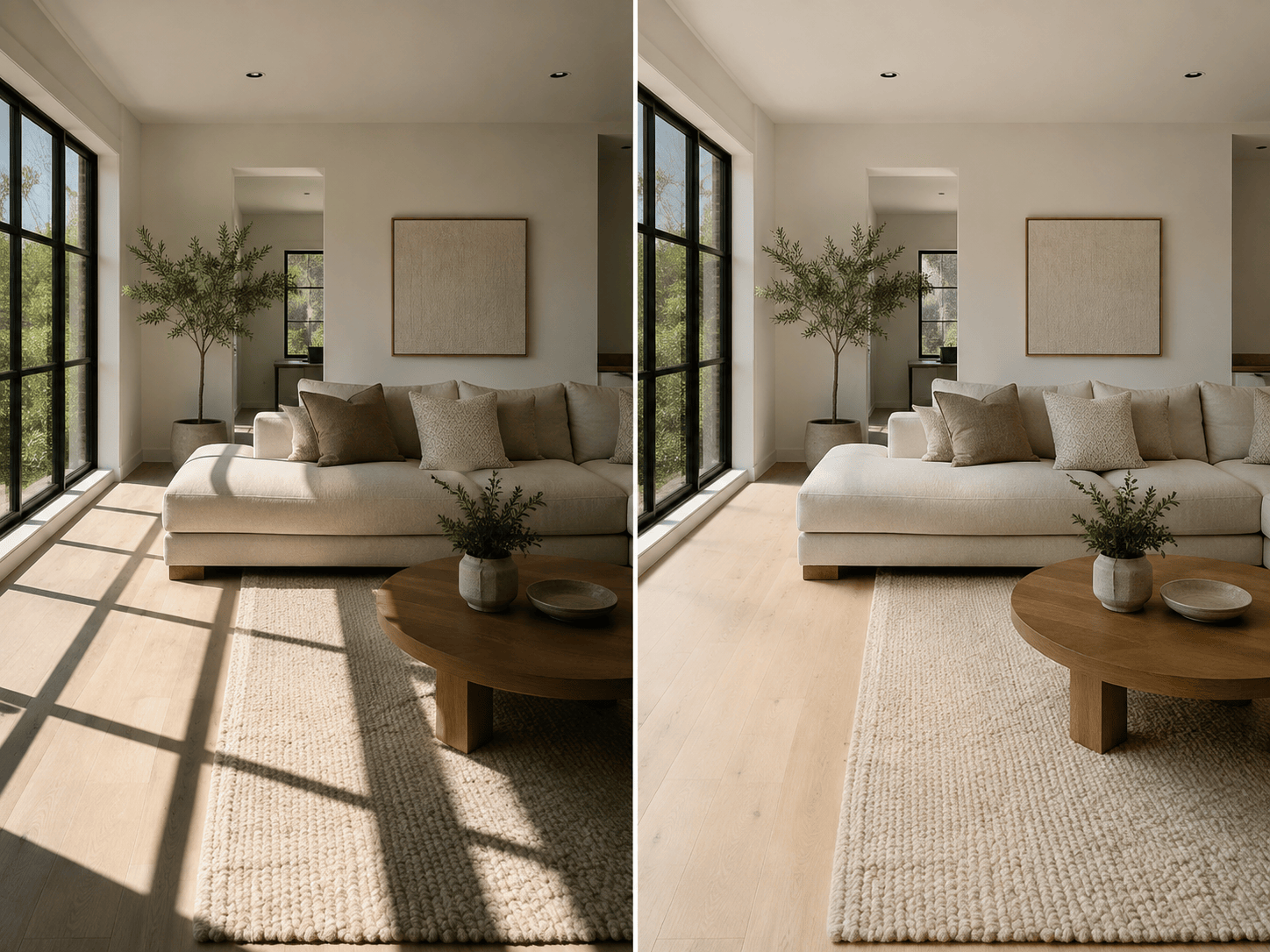
고르지 않은 제품 조명, 종이 위 휴대폰 그림자, 실내 창틀 자국을 보정해 상품 목록, 포트폴리오, 부동산 페이지, 소셜 게시물에 쓸 깔끔한 이미지를 만드세요.
알맞은 편집 방향 선택
Mew Design은 Nano Banana Pro, GPT Image 2.5 같은 고급 이미지 모델을 활용할 수 있어 자연어 이미지 편집에 강력한 선택지를 제공합니다.
채팅으로 빛 다시 조절
첫 결과가 색이 빠져 보이더라도 처음부터 다시 만들 필요가 없습니다. 밝기를 낮추고 피부를 따뜻하게 하거나 종이 대비와 경계 질감을 복원해 달라고 요청한 뒤 워터마크 없이 다운로드하세요.
빛을 정확히 지시하는 그림자 제거 프롬프트
- 위치 지정: 그림자가 볼, 제품 라벨, 테이블, 벽, 종이 중 어디를 가로지르는지와 방향이나 형태를 말해 주세요.
- 피사체 보호: 인물, 표정, 로고, 포장 색상, 인쇄 글자, 가구, 구도처럼 변하면 안 되는 요소를 나열하세요.
- 유용한 깊이감 유지: 제품과 실내 사진은 강한 그림자를 지운 뒤에도 부드러운 접촉 그림자와 현실적인 깊이감을 남길지 알려 주세요.
- 마무리 설정: 막연하게 최대 밝기를 요청하지 말고 중립적인 자연광, 균일한 스튜디오 조명, 읽기 쉬운 종이처럼 믿을 수 있는 목표를 제시하세요.
실제 사진용 그림자 보정 프롬프트 6가지
야외 인물: 눈과 위쪽 볼을 덮는 모자 챙의 강한 그림자를 제거해 주세요. 인물, 표정, 피부 질감, 머리카락, 옷, 배경, 늦은 오후의 따뜻한 색감은 그대로 두고 보정 영역을 얼굴 아래쪽의 자연광과 어울리게 해 주세요.
이커머스 제품: 스킨케어 병 왼쪽으로 길게 뻗은 어두운 그림자를 제거하고 흰 배경을 정리해 주세요. 병 모양, 선명한 라벨 글자, 뚜껑 반사, 정확한 포장 색상을 유지하고 제품이 오려 붙인 것처럼 보이지 않도록 바로 아래의 옅은 접촉 그림자는 남겨 주세요.
촬영한 문서: 이 영수증 위 휴대폰과 손 그림자를 제거해 주세요. 단어, 가격, 날짜, 줄 간격, 접힘, 종이 가장자리를 정확히 유지하고 잉크를 희게 하거나 질감을 매끈하게 만들지 않으면서 고르게 밝고 읽기 쉽게 해 주세요.
부동산 실내: 소파와 바닥의 강한 창틀 그림자를 부드럽게 제거해 주세요. 방 구조, 가구, 외부 전망, 벽 색상, 재질을 그대로 두고 기존 자연광과 맞추며 깊이감을 위한 은은한 모서리 그림자를 남겨 주세요.
음식 사진: 접시 오른쪽을 덮는 강한 위쪽 그림자를 제거해 주세요. 모든 재료의 형태와 색상, 도자기 유약, 테이블 질감, 구도, 자연스러운 하이라이트를 유지하고 평면적이지 않은 부드럽고 먹음직스러운 빛으로 만들어 주세요.
단체 사진: 두 번째 사람의 얼굴을 대각선으로 가로지르는 그림자만 제거해 주세요. 모든 얼굴, 자세, 표정, 옷, 배경은 그대로 두고 해당 인물의 피부색과 빛 방향을 다른 사람과 맞추되 다른 사람은 보정하지 마세요.





