온라인 무료 체험AI 픽셀 아트 업스케일러
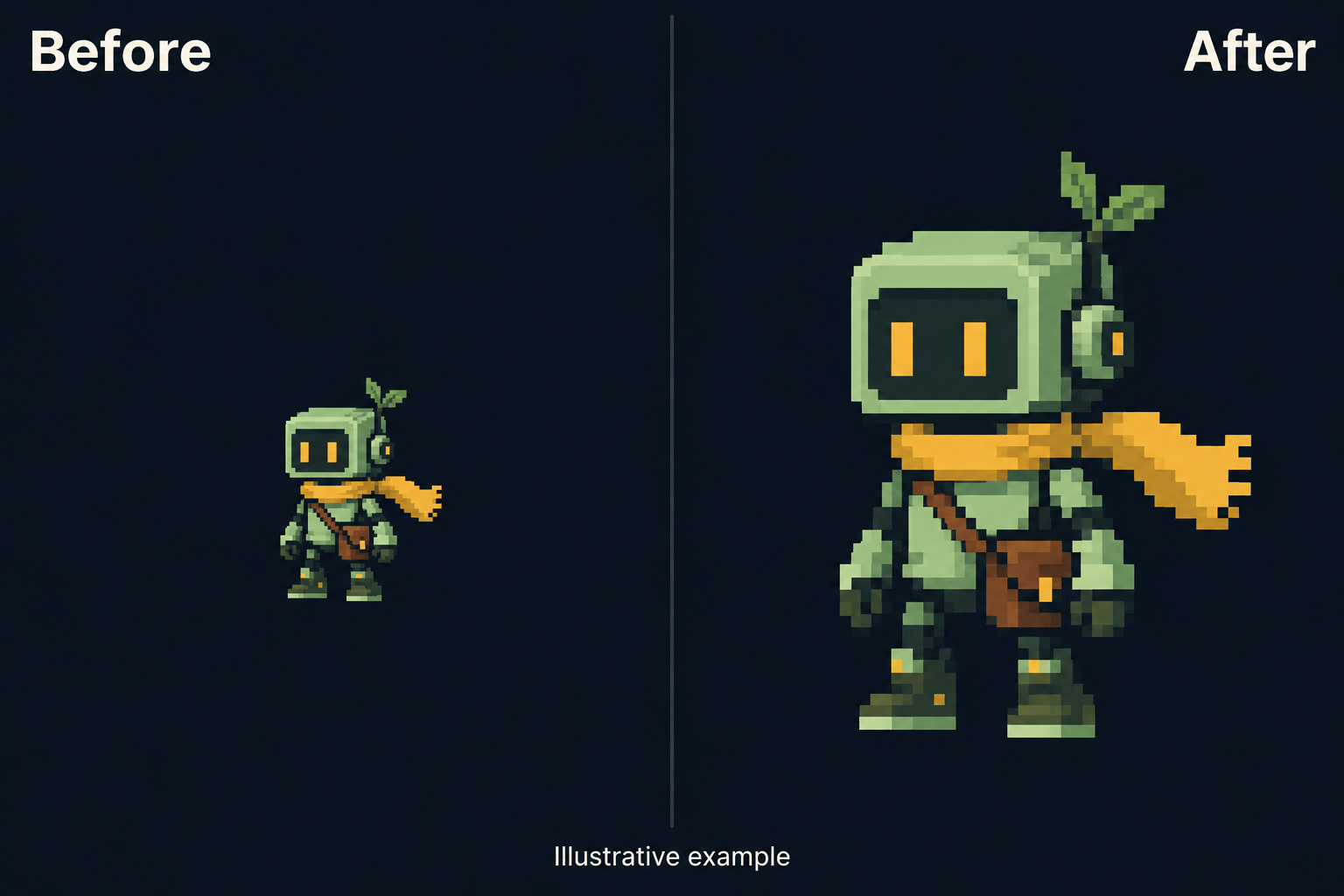
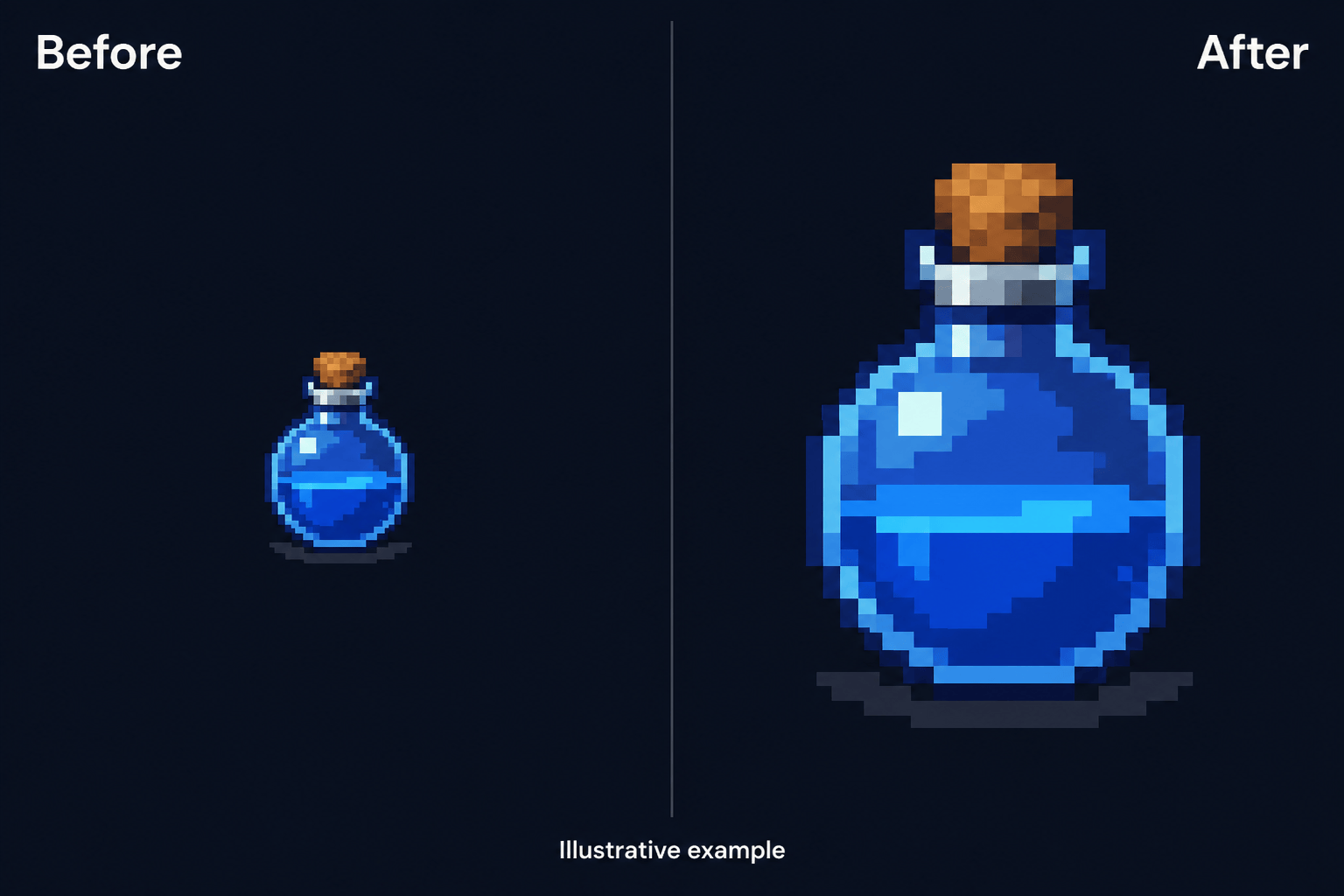
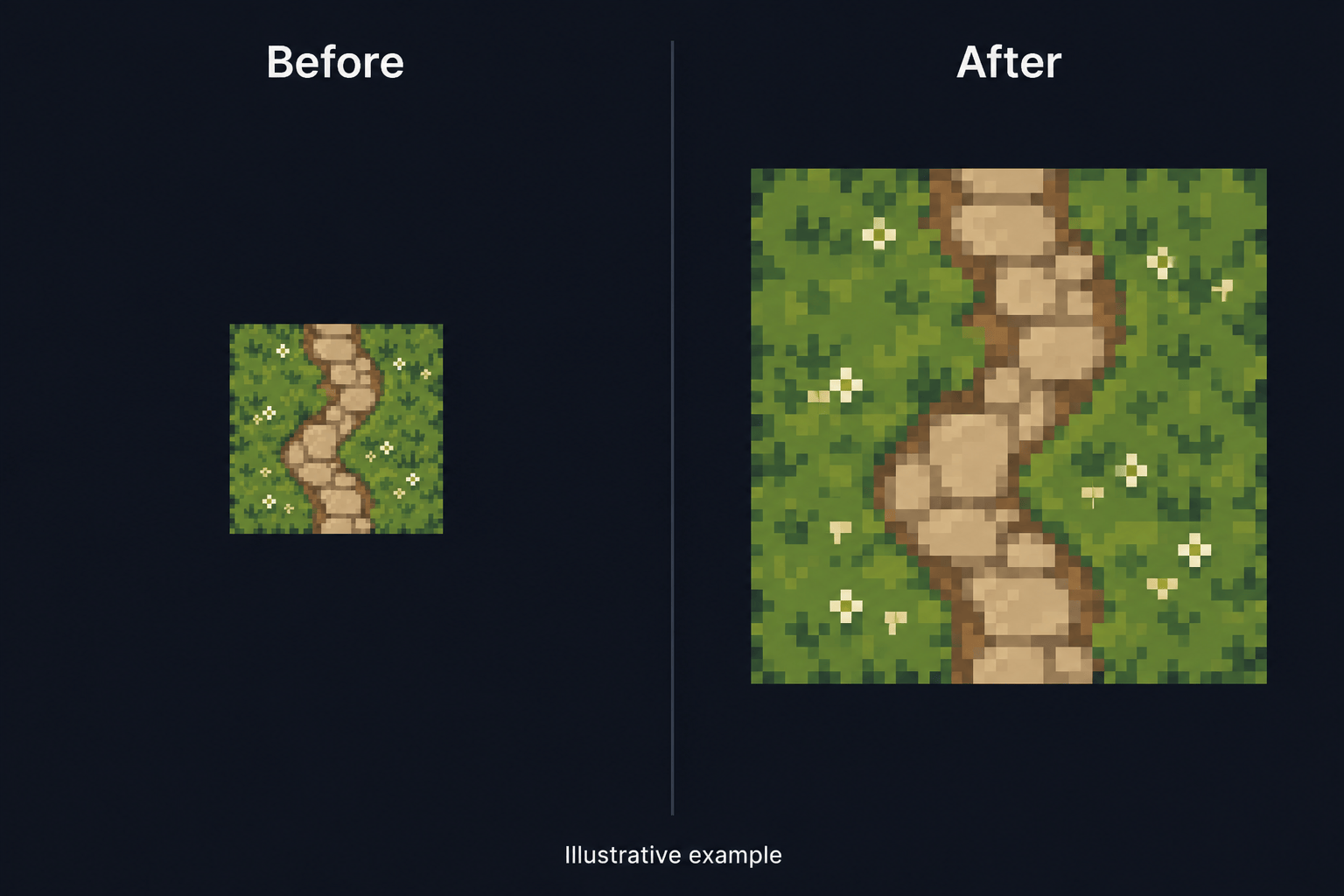
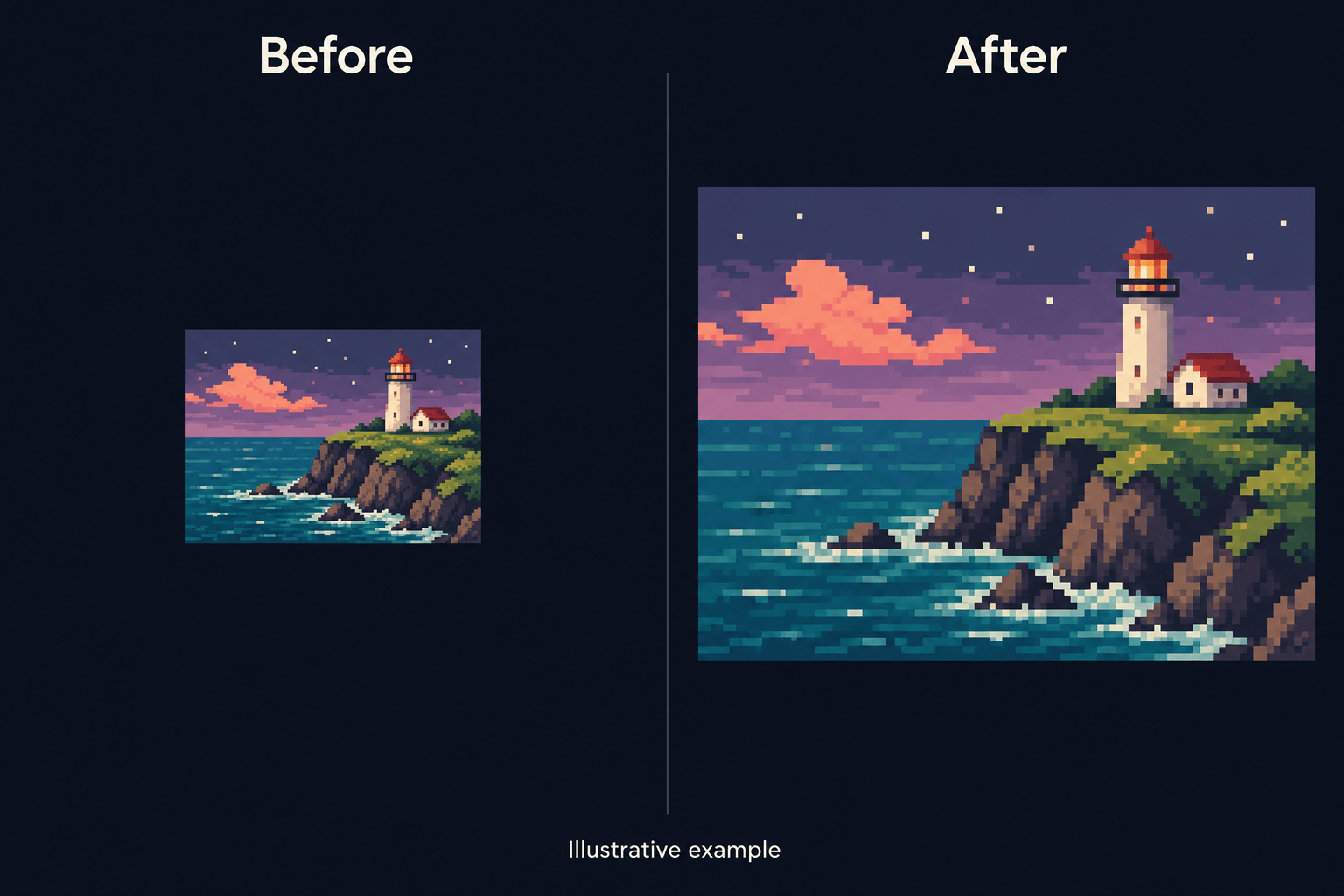
AI로 픽셀 아트를 확대하는 방법
원본 작품 업로드하기
보존할 특징 정하기
비교하고 수정하기
다운로드하고 크기 확인하기

픽셀 아트 확대 결과를 더 세밀하게 조정하세요
내 작품에서 시작하기
기존 작품을 업로드해 시작점으로 삼으세요. 이 온라인 픽셀 아트 확대 도구로 캐릭터, 아이템, 장면의 특징을 살린 더 큰 버전을 만들어 볼 수 있습니다.
유지할 레트로 스타일 설명하기
제한된 색상 팔레트, 계단형 윤곽, 단순한 명암을 요청하세요. 설명에 따라 AI 개선 방향이 정해집니다. 작은 디테일은 원본과 비교해 확인해 주세요.
달라진 디테일 바로잡기
Chat Edit로 사라진 하이라이트나 달라진 얼굴을 지정해 수정하세요. 나머지 구도를 유지하면서 한 부분씩 집중적으로 고칠 수 있습니다.
배경 없는 스프라이트 준비하기
Mew Design에 배경 제거를 요청해 투명 PNG를 만들어 보세요. 밝은 배경과 어두운 배경에 각각 올려 잔여 픽셀이나 테두리 번짐을 확인하세요.
스타일 참고 이미지 활용하기
같은 시리즈의 다른 에셋을 업로드해 원하는 팔레트와 명암을 보여 주세요. 전체 세트의 시각적 방향이 분명할수록 픽셀 아트 개선을 더 유용하게 활용할 수 있습니다.
아트 방향 재사용하기
만족스러운 작업 과정을 Mew Skill로 만들어 다음 에셋에도 사용하세요. 팔레트, 윤곽 선호도, 내보내기 지침을 재사용하면 반복 설명을 줄일 수 있습니다.
불필요한 흐림 없이 픽셀 아트를 확대하려면
- 깨끗한 원본 사용하기: 스크린샷이나 압축된 JPG보다 원본 PNG를 우선 사용하세요. 압축 아티팩트가 의도한 디테일로 잘못 해석될 수 있습니다.
- 적절한 배율 선택하기: 정확한 확대에는 2×나 4×를 사용하면 픽셀 블록이 균일하게 유지됩니다. AI 편집에서는 목표 치수를 요청하고 내보낸 파일의 크기를 확인하세요.
- 팔레트 보호하기: 보존할 색상과 명암 패턴을 알려 주세요. 디더링은 의도적인 픽셀 표현이므로 모든 노이즈를 무조건 제거해 달라는 요청은 피하세요.
- 작은 특징 확인하기: 눈, 1픽셀 하이라이트, 윤곽, 투명한 가장자리를 확인하세요. 확대 후에도 원래 디자인이 제대로 읽혀야 의미가 있습니다.
확대한 픽셀 아트의 부분별 수정
업로드한 스프라이트를 다듬어 주세요. 윤곽 주변의 흐릿한 테두리를 제거하고 선명한 계단형 경계를 복원해 주세요. 포즈와 실루엣은 유지해 주세요.
원본 이미지를 참고해 확대한 픽셀 아트의 색상을 수정해 주세요. 추가된 그라데이션을 제거하고 명암을 원래 팔레트에 가깝게 되돌려 주세요.
업로드한 픽셀 아트 아이콘의 배경을 제거해 주세요. 디자인 내부의 작은 빈틈을 유지하고 흰 테두리 없는 투명 PNG로 준비해 주세요.
원본을 참고해 확대된 캐릭터의 눈과 작은 하이라이트를 복원해 주세요. 새로운 얼굴 특징, 액세서리, 질감은 추가하지 말아 주세요.
확대한 지형 타일을 다듬어 주세요. 잔디 색상과 가장자리 패턴을 참고 이미지에 맞추고 경계 근처에 새 물체를 추가하지 말아 주세요. 타일을 반복 배치했을 때의 이음새는 제가 확인하겠습니다.
업로드한 픽셀 풍경을 더 큰 포트폴리오 전시용 이미지로 준비해 주세요. 구도와 블록 형태의 명암을 유지하고, 그림을 늘이지 말고 주변에 여백을 추가해 주세요.





