온라인 무료 체험AI 사진 디지털 아트 변환
AI로 사진을 디지털 아트로 바꾸는 방법
사진을 업로드하고 방향 정하기
첫 번째 아트 버전 생성하기
원본과 비교하며 세부 사항 수정하기
자르기 상태를 확인하고 다운로드하기

사진에 새로운 스타일을 더하고 세부 사항까지 다듬으세요
내 사진을 바탕으로 만들기
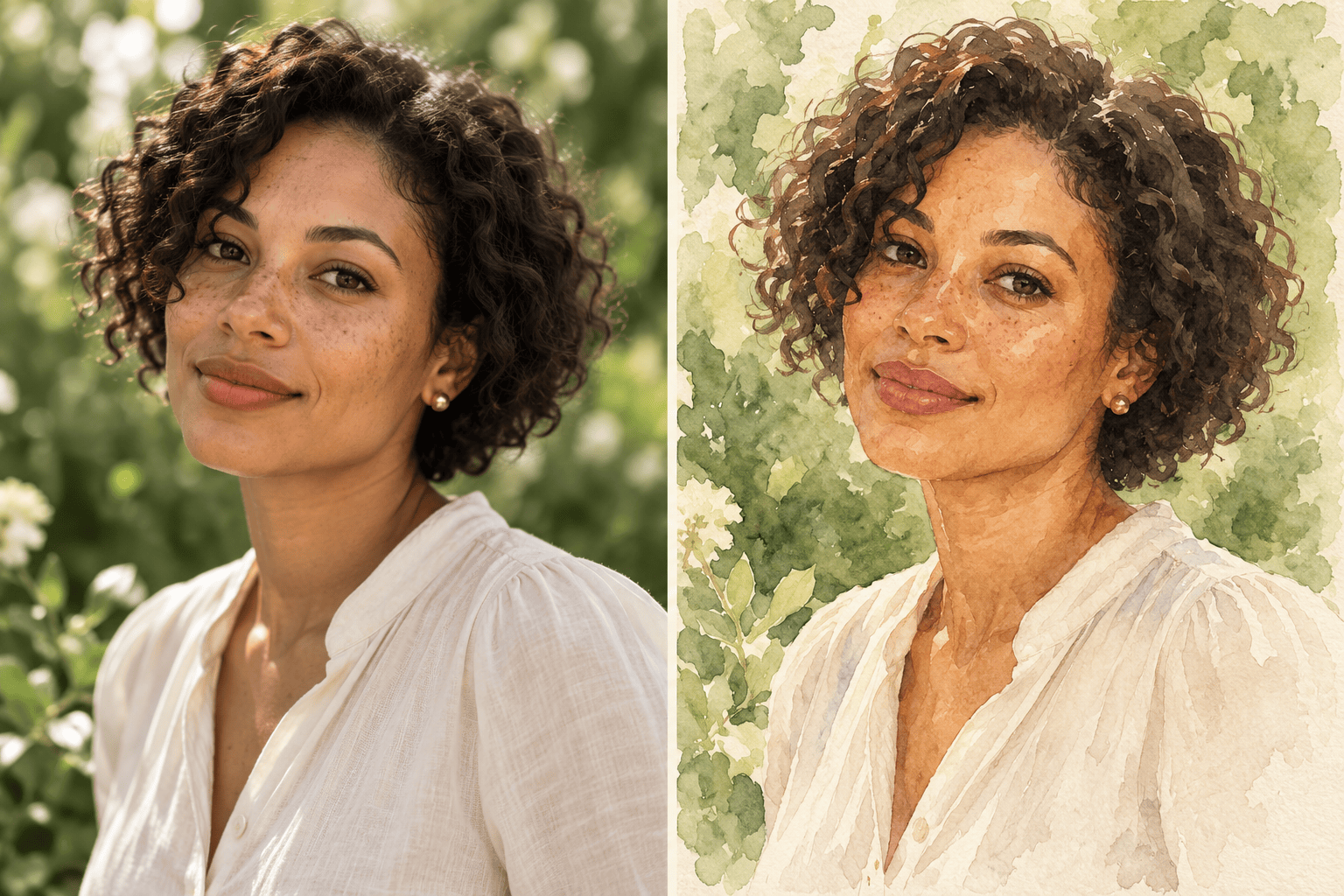
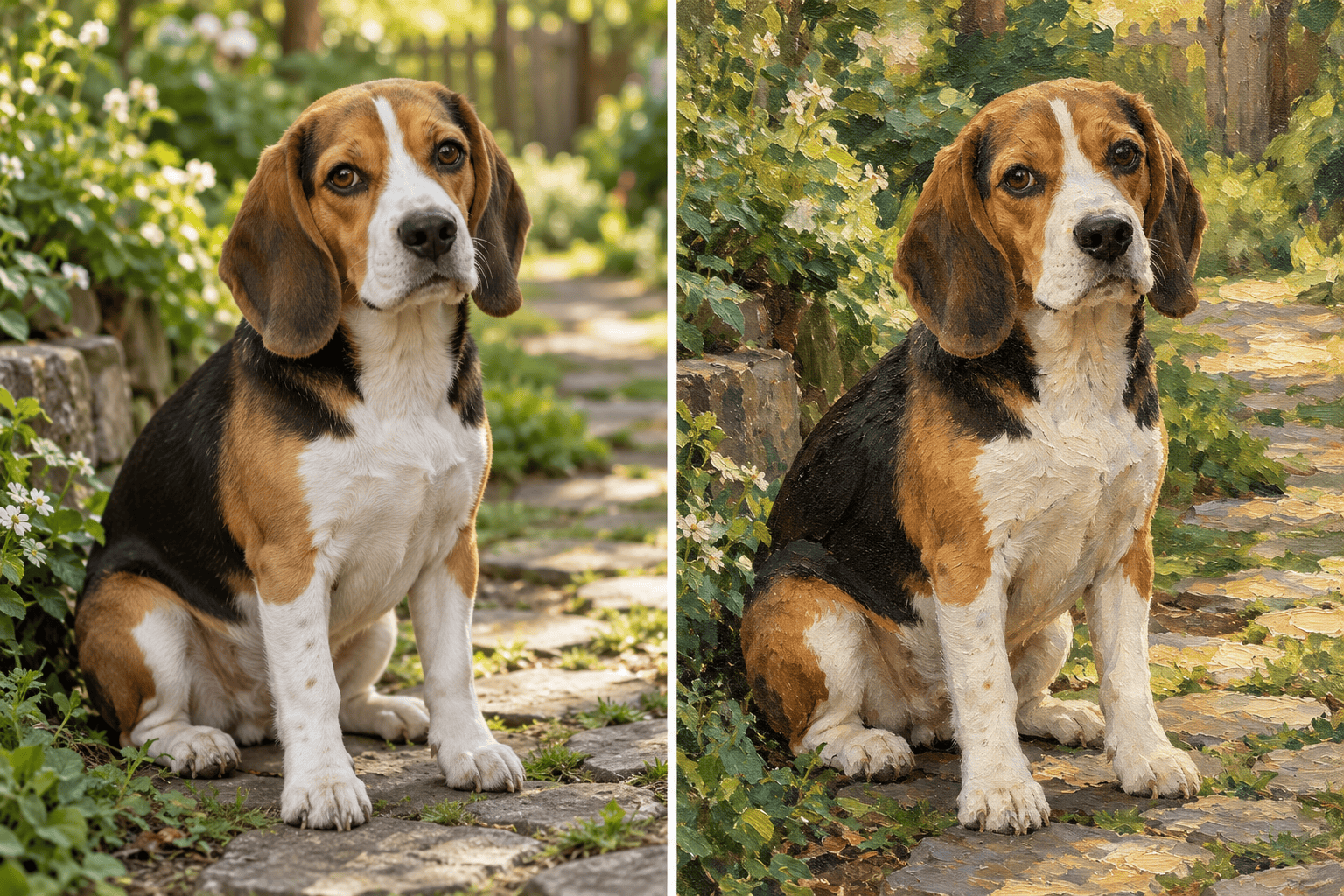
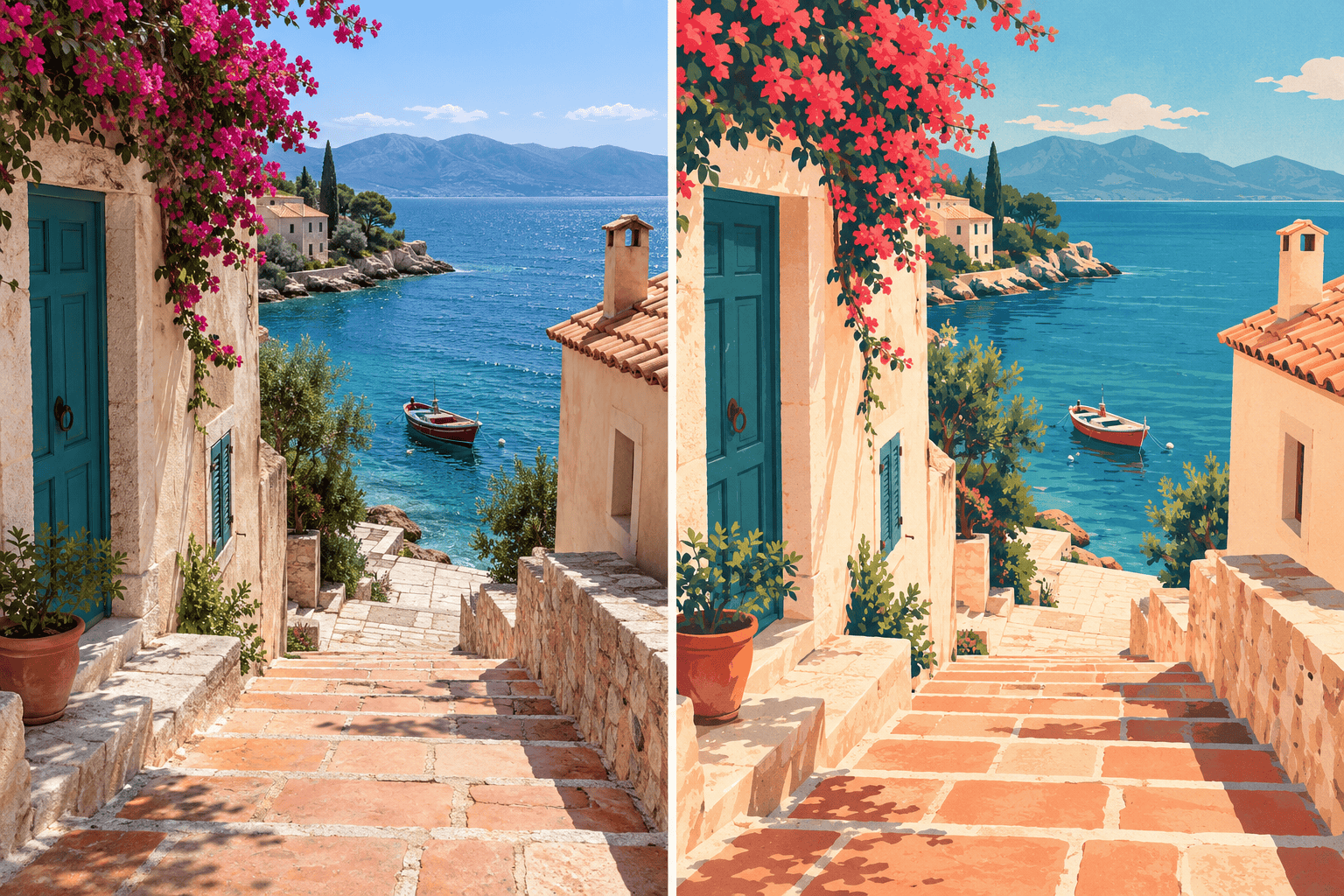
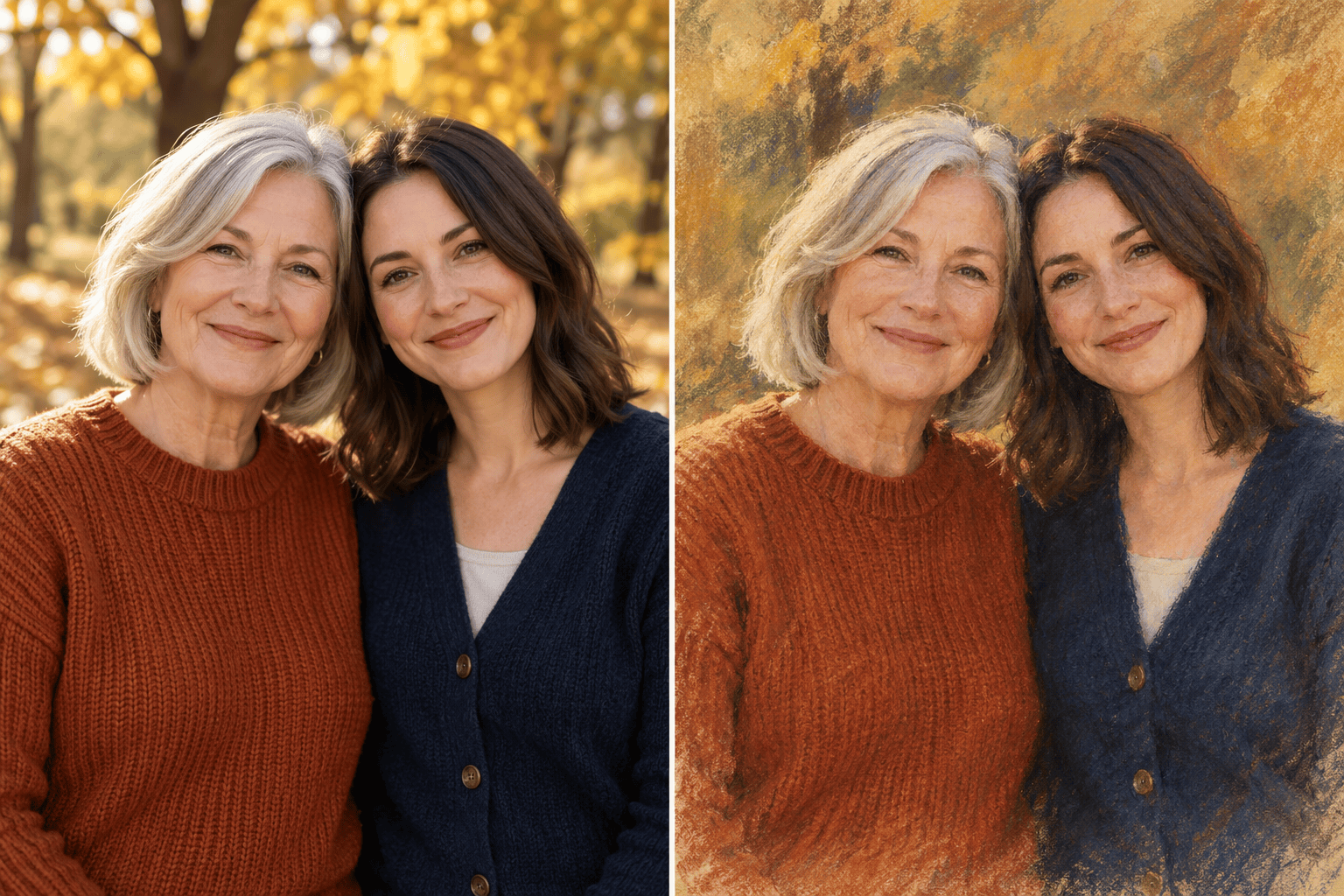
인물, 반려동물, 여행 사진을 출발점으로 사용하세요. 이미지 아트 변환 AI에 중요한 특징을 알려 주면 피사체와 변환 방향을 함께 지정할 수 있습니다.
붓질과 질감까지 구체적으로 정하기
AI로 사진을 디지털 페인팅으로 만들면서 투명한 수채화, 질감 있는 유화 붓질, 매끄러운 색면을 시도해 보세요. 하나의 프리셋에 머무르지 않고 원하는 마감 느낌을 설명할 수 있습니다.
스타일 참고 이미지 추가하기
사용할 수 있는 참고 이미지를 업로드하고 스타일 가이드라고 알려 주세요. 원본 사진과 역할을 구분하면 Mew Design이 어떤 이미지에서 피사체를, 어떤 이미지에서 색과 질감을 참고할지 이해할 수 있습니다.
어색한 부분 수정하기
Chat Edit로 지나치게 매끈한 피부를 자연스럽게 하거나 반려동물 무늬를 복원하거나 복잡한 배경을 정리하세요. 스타일을 바꾸면 닮은 정도가 달라질 수 있으므로 수정할 때마다 사진과 비교해 주세요.
여러 예술적 방향 비교하기
같은 사진의 여러 해석을 요청해 회화풍 인물화와 그래픽 일러스트를 비교해 보세요. 선물, 소셜 프로필, 개인 컬렉션에 어울리는 버전을 선택할 수 있습니다.
여러 작품에 스타일 재사용하기
확정한 색상 조합, 질감, 사진 아트 변환 작업 방식을 재사용 가능한 Mew Skill로 만들 수 있습니다. 다음 사진에도 같은 방식을 적용해 반복 설명을 줄이고 각 이미지의 일관성을 확인하세요.
사진 고유의 특징을 살리는 방법
- 선명한 원본 선택: 조명이 좋고 피사체가 잘 보이는 사진을 사용하세요. 얼굴이 작거나 흐리면 AI가 참고할 수 있는 정확한 정보가 줄어듭니다.
- 알아볼 수 있는 특징 지정: 얼굴 비율, 안경, 반려동물 무늬, 옷, 랜드마크 등을 알려 주세요. 자세와 자르기 구도를 그대로 유지할지도 설명하세요.
- 예술적 변화 설명: 바꿀 부분과 남길 부분을 나누어 설명하세요. 피사체를 새로 디자인하지 않으면서 윤곽선을 부드럽게 하거나 붓질을 드러내거나 색상 수를 제한할 수 있습니다.
- 나란히 놓고 확인: 표정, 신체 구조, 중요한 사물을 원본과 비교하세요. 예술 효과가 강해지면 세부 사항이 재해석될 수 있으므로 원하지 않는 변화는 수정하세요.
사진 아트 변환에서 자주 생기는 문제 해결
인물의 특징 복원: 이 작품을 업로드한 사진과 비교해 주세요. 현재의 그림 질감은 유지하면서 눈, 코, 턱선, 표정을 원본에 가깝게 조정해 주세요. 피부를 매끄럽게 만들면서 주근깨를 지우지 마세요.
반려동물 무늬 복원: 원본 반려동물 사진을 참고해 이 그림의 털 무늬, 주둥이 모양, 귀를 수정해 주세요. 현재 붓질과 배경은 유지하고 목줄이나 액세서리는 추가하지 마세요.
장소의 특징 유지: 해안선, 건물 위치, 원근감을 업로드한 풍경 사진에 맞춰 주세요. 디지털 일러스트 스타일과 색상 조합을 유지하고 새로운 랜드마크를 만들지 마세요.
산만한 배경 정리: 이 가족 인물화의 배경을 부드러운 색면으로 단순하게 해 주세요. 모든 사람의 위치, 옷, 표정을 유지하고 사람을 추가하거나 없애지 마세요.
플라스틱 같은 느낌 줄이기: 번들거리는 에어브러시 마감을 눈에 보이는 붓질과 은은한 캔버스 질감으로 바꿔 주세요. 피사체 비율과 원래 조명을 유지하고 눈 위에 강한 질감을 넣지 마세요.
프로필용 구도 만들기: 이 디지털 인물화를 정사각형으로 재구성하고 얼굴을 중앙에 배치해 주세요. 머리 주변에 적절한 여백을 두고 현재 스타일과 표정을 유지하며 머리카락이 잘리지 않게 해 주세요.





