온라인 무료 체험AI 코 피어싱 필터
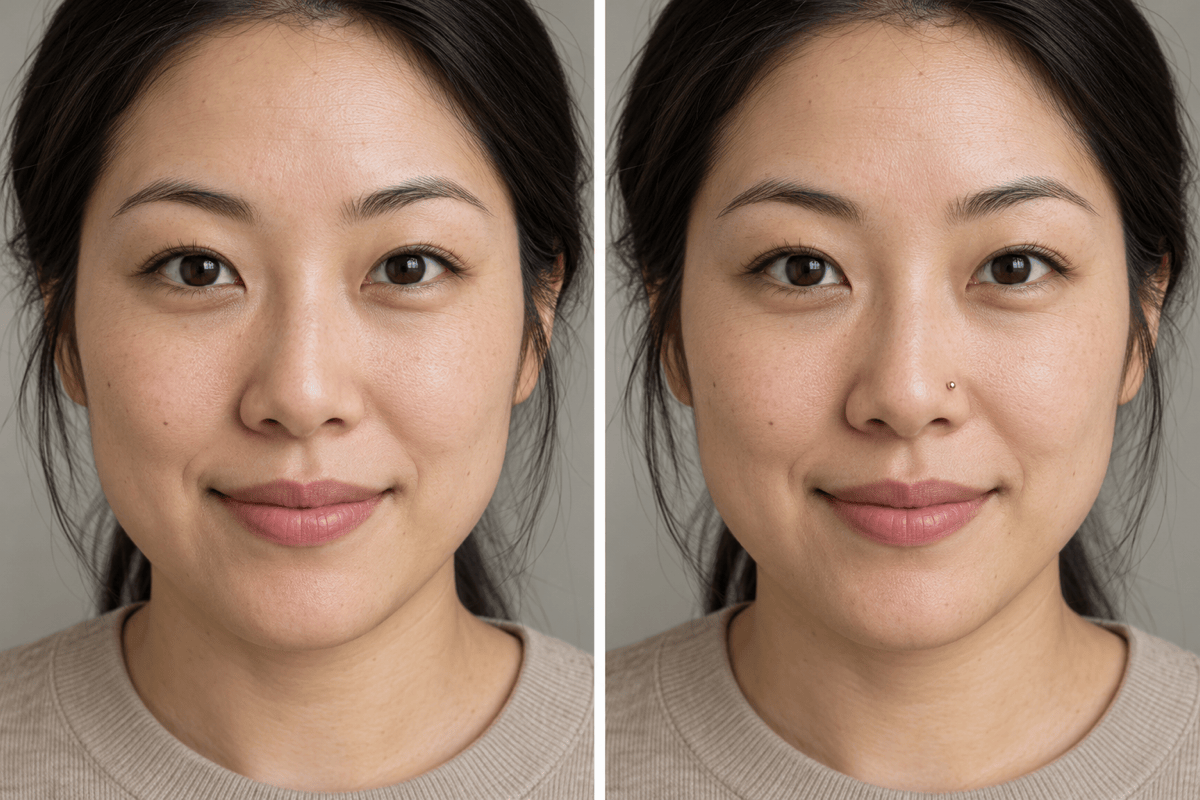
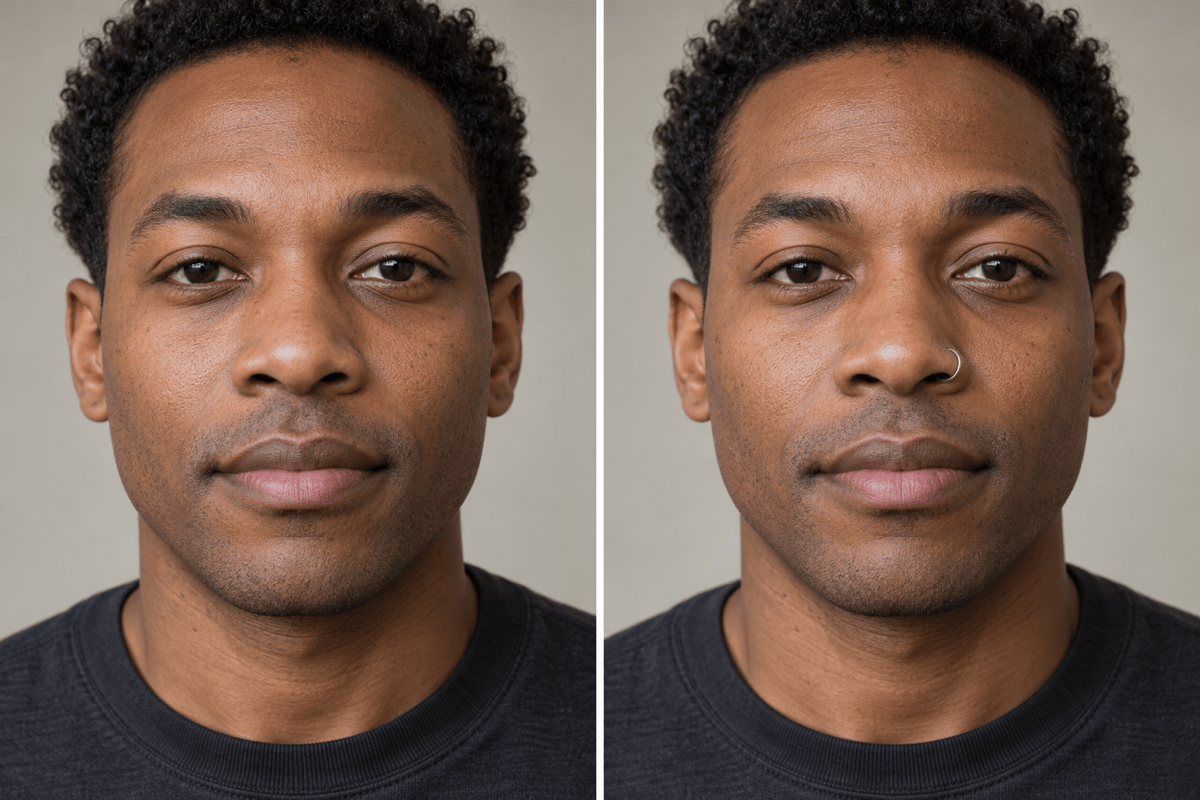
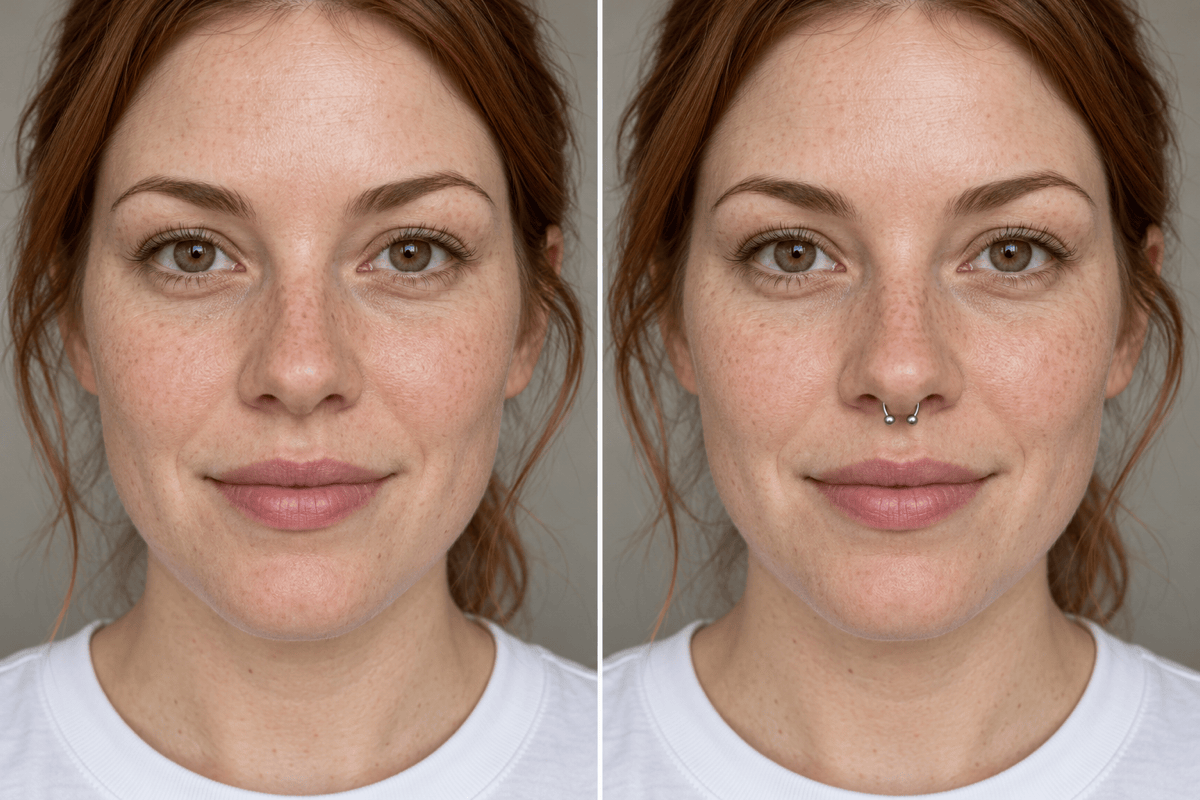
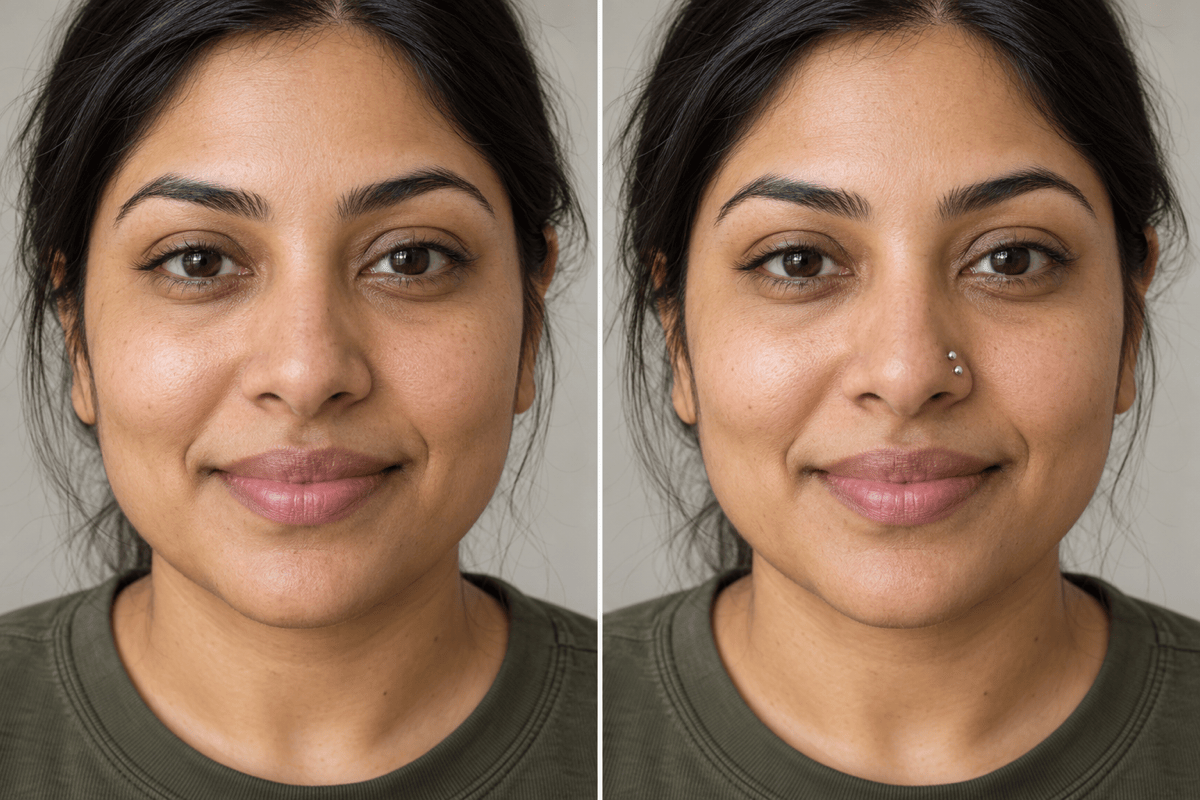
AI로 코 피어싱 착용 사진을 만드는 방법
셀카를 올리고 스타일 선택하기
가상 착용 사진 생성하기
착용 모습 확인하고 다듬기
마음에 드는 모습 저장하기

Mew Design으로 나에게 맞는 코 피어싱 찾기
내 얼굴로 시작하기
셀카를 업로드해 코 피어싱을 가상으로 착용해 보세요. 원본 사진을 기준으로 평소 헤어스타일과 메이크업에 어울리는지 살펴볼 수 있어요.
스터드, 콧방울 링, 셉텀 비교하기
은은한 코 스터드, 가느다란 콧방울 링, 중앙에 놓인 셉텀 링을 시도해 보세요. 같은 셀카로 각각의 버전을 만들면 비교하기 쉬워요.
중요한 디테일 조정하기
어느 쪽 콧방울에 놓을지, 얼마나 눈에 띄게 할지, 골드와 실버 중 어떤 색을 쓸지 지정하세요. 온라인 코 링 필터로 세부 사항을 조정할 수 있어요.
장신구 참고 사진 활용하기
인물 사진과 함께 마음에 드는 링이나 스터드 사진을 올려 보세요. 비슷한 형태와 마감을 요청할 수 있어요. 결과는 스타일 참고용이며 실제 제품의 정확한 착용 상태를 재현하지는 않아요.
채팅으로 조금씩 수정하기
Chat Edit로 너무 큰 링을 줄이거나 강한 반사를 부드럽게 바꿔 보세요. 나머지 인물 사진은 유지하도록 요청하면서 한 번에 하나씩 수정하세요.
마음에 드는 미리보기 보관하기
가입 시 무료 크레딧으로 시작하고 워터마크 없는 PNG 또는 JPG 이미지를 내보내세요. 좋아하는 버전을 저장해 옷차림을 계획하거나 새로운 스타일을 상의할 때 활용할 수 있어요.
코 피어싱을 더 정확히 비교하는 요령
- 코가 선명하게 보이도록:고른 조명의 사진을 고르고 머리카락이나 손이 콧방울을 가리지 않게 해 주세요. 이목구비를 바꾸는 강한 뷰티 필터는 피하세요.
- 왼쪽과 오른쪽을 명확하게:셀카는 좌우가 반전되어 있을 수 있어요. 단순히 ‘내 왼쪽’이라고 하기보다 화면 속 사진의 어느 쪽인지 설명하세요.
- 한 번에 한 가지 비교하기:골드와 실버 코 링을 비교할 때는 모양, 크기, 위치를 동일하게 유지하세요. 그다음 다른 스타일을 시도해 보세요.
- 인물 사진 전체 확인하기:장신구 가장자리와 그림자, 코 모양을 확인하세요. 이 이미지는 외형을 미리 보는 용도이며 실제 장신구의 맞음새나 피어싱 시술 적합성을 판단하는 도구가 아닙니다.
가상 코 피어싱 세부 조정
스터드 줄이기: 업로드한 가상 착용 사진을 편집해 주세요. 코 스터드를 더 작게 만들고 광택을 줄여 주세요. 같은 콧방울에 유지하고 인물 사진의 나머지는 바꾸지 마세요.
셉텀 대신 콧방울 링: 업로드한 가상 착용 사진을 편집해 주세요. 가운데 링을 지우고 화면 속 사진의 왼쪽 콧방울에 얇은 실버 링 하나를 추가해 주세요. 비중격에는 장신구를 넣지 마세요.
골드와 실버 비교: 업로드한 셀카로 동일한 작은 콧방울 링이 같은 위치에 놓인 두 버전을 만들어 주세요. 하나는 골드, 다른 하나는 실버로 만들고 얼굴과 조명은 동일하게 유지해 주세요.
셉텀 링 중앙 정렬: 업로드한 가상 착용 사진을 편집해 주세요. 작은 말굽형 링을 비중격 아래 중앙에 놓고 양 끝의 크기를 맞춰 주세요. 코 모양과 다른 디테일은 유지해 주세요.
원래 얼굴 복원: 원본 셀카를 얼굴 참고 자료로, 편집된 사진을 장신구 참고 자료로 사용해 주세요. 원래의 코 모양, 피부 질감, 표정을 복원하고 추가한 피어싱만 남겨 주세요.
추가 장신구 제거: 업로드한 가상 착용 사진을 편집해 주세요. 화면 속 사진의 오른쪽 콧방울에 있는 작은 스터드만 남겨 주세요. 다른 코 링이나 스터드는 제거하고 인물 사진의 나머지는 바꾸지 마세요.





