온라인 무료 체험AI 콧수염 필터
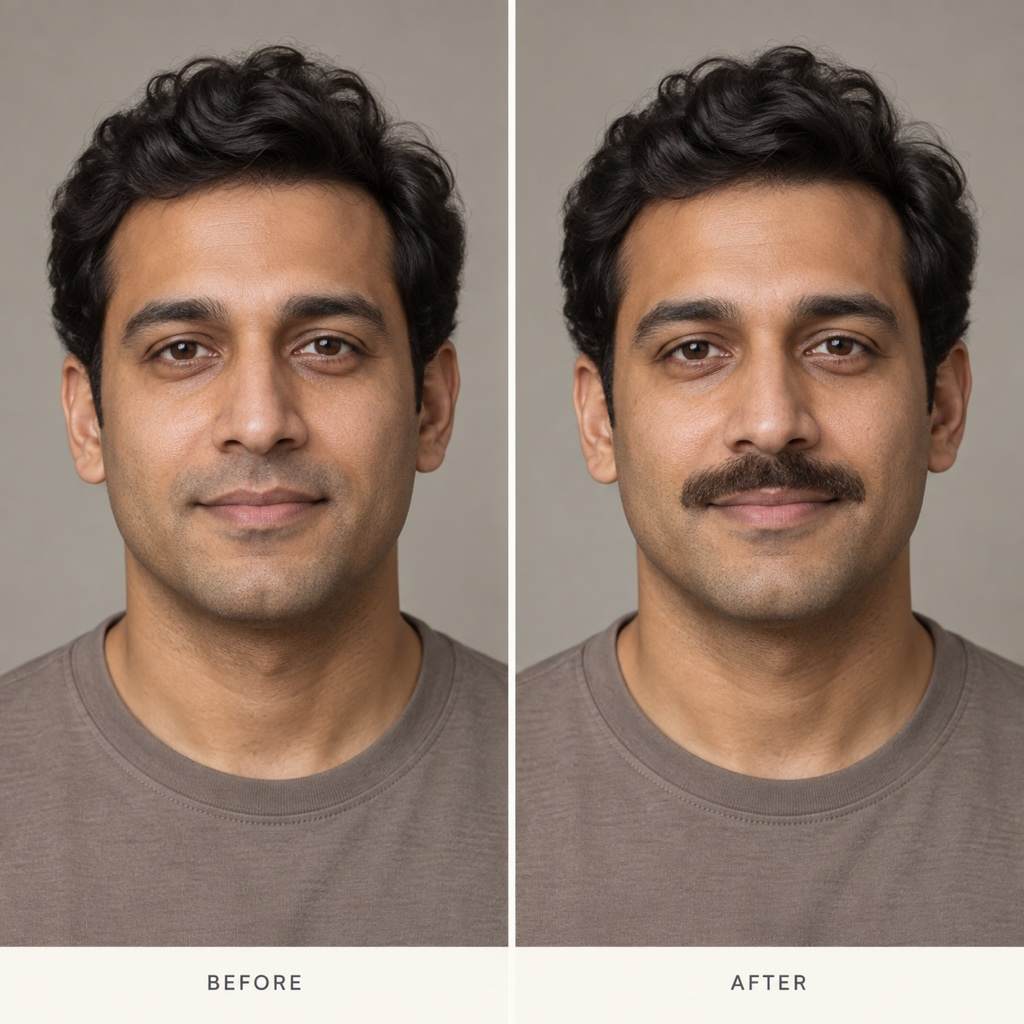
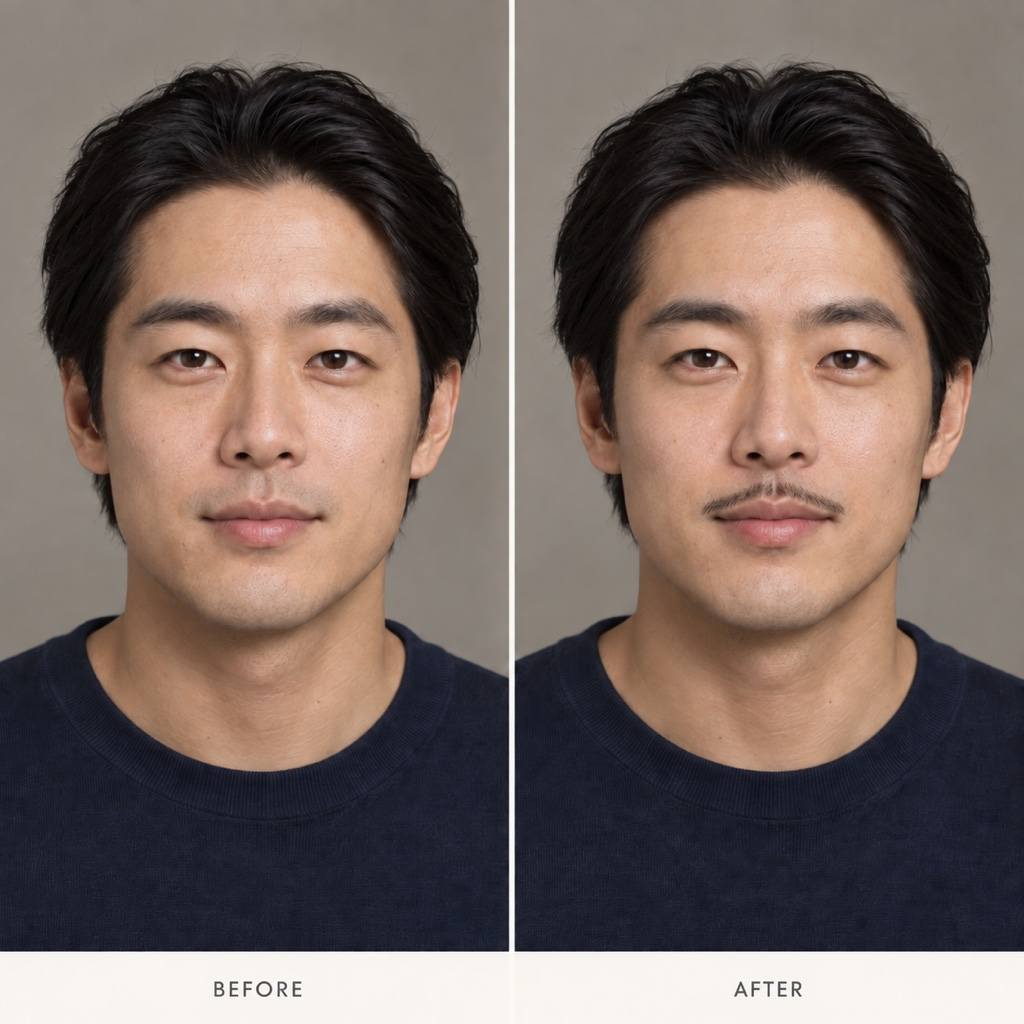
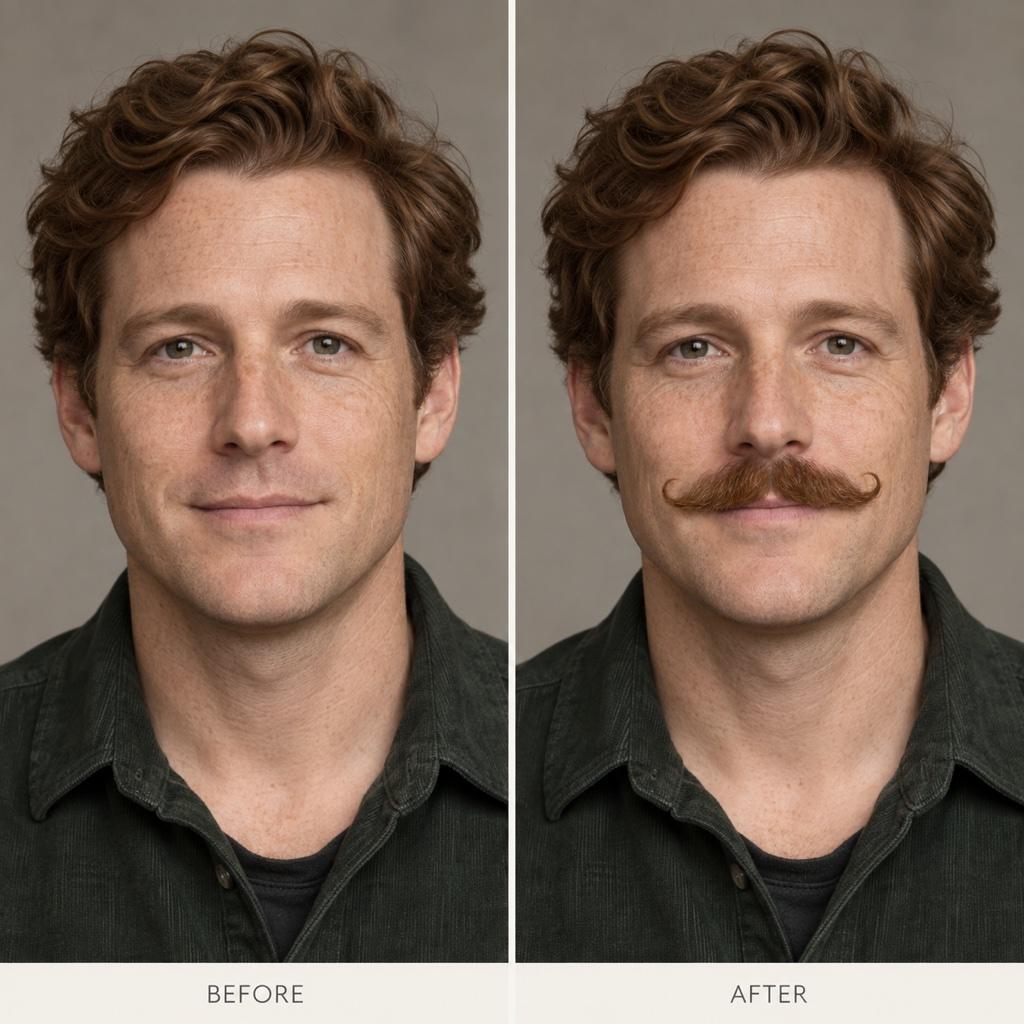
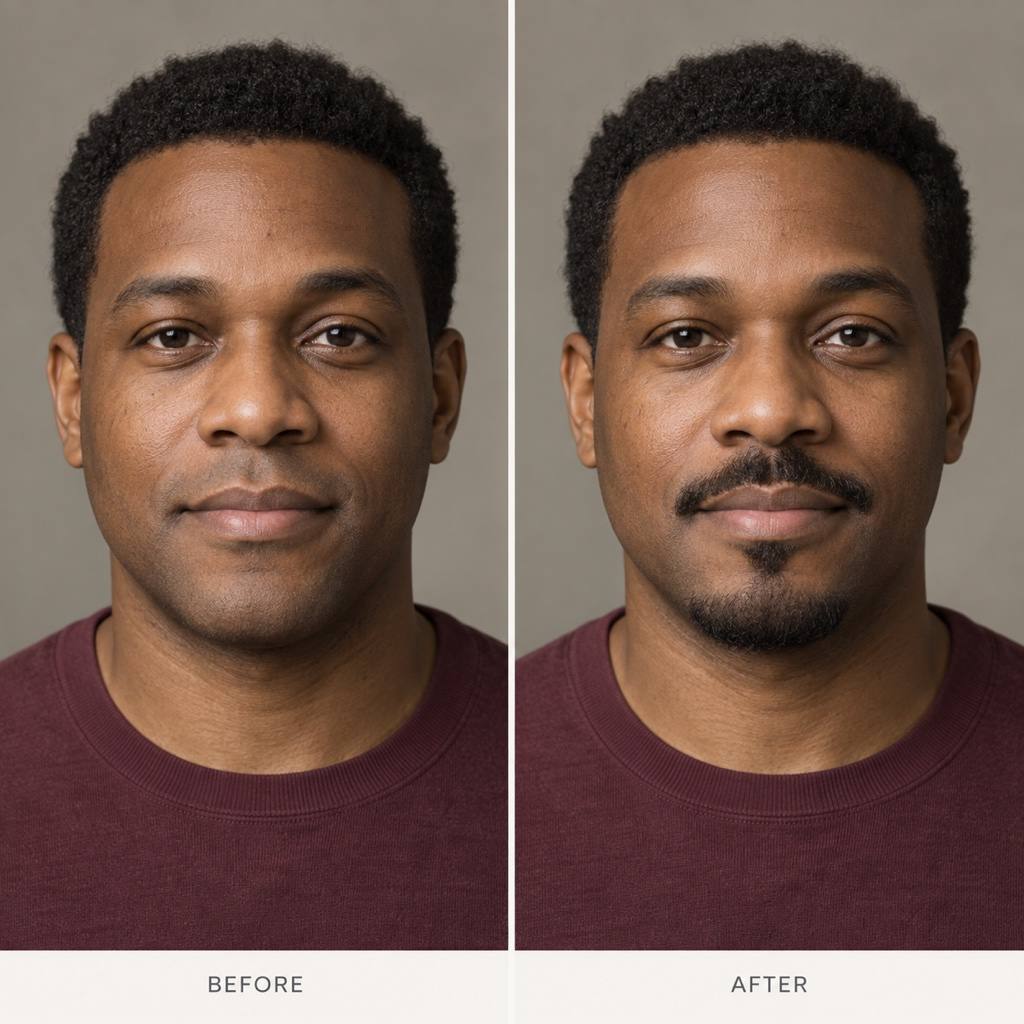
AI로 사진에 콧수염을 추가하는 방법
선명한 얼굴 사진으로 시작하기
콧수염 미리보기 생성하기
얼굴을 확인하고 다듬기
마음에 드는 모습 저장하기

내 취향대로 수염 스타일 살펴보기
내 사진을 출발점으로
업로드한 얼굴 사진에 AI 수염 필터를 사용해 보세요. 헤어스타일, 표정, 배경을 유지하도록 요청하면 수염 변화에 초점을 맞춘 미리보기를 만들 수 있습니다.
고정된 스타일에 얽매이지 않기
가는 펜슬형, 풍성한 셰브론형, 끝이 말린 핸들바형을 요청해 보세요. 고정된 콧수염 스티커에 맞추는 대신 말로 폭과 숱을 정할 수 있습니다.
원하는 스타일의 참고 이미지 활용
마음에 드는 콧수염 모양이 담긴 참고 이미지를 올려 주세요. Mew Design에 수염 스타일만 참고하고 얼굴은 내 사진을 기준으로 사용하도록 알려 주세요.
콧수염과 턱수염 조합 비교
AI로 사진에 수염을 추가해 콧수염만 있는 모습, 염소수염, 옅은 짧은 수염을 시도해 보세요. 같은 원본에서 별도 버전을 요청하면 더 쉽게 비교할 수 있습니다.
색과 입술 주변 경계 세밀하게 조정
Chat Edit로 너무 진한 콧수염을 옅게 하거나 윗입술을 드러내고 과한 컬을 줄여 보세요. 수염만 바꾸도록 요청한 뒤 결과를 확인해 주세요.
가입 무료 크레딧으로 체험
가입 후 제공되는 무료 AI 크레딧으로 몇 가지 아이디어를 시도해 보세요. 선택한 사진은 워터마크 없이 내보낼 수 있으며 추가 생성은 사용 가능한 크레딧에 따라 달라집니다.
자연스러운 콧수염 미리보기를 만드는 팁
- 윗입술이 보이게 준비하기:정면이나 살짝 옆을 향한 사진을 사용하고 손, 컵, 짙은 그림자가 입을 가리지 않도록 해 주세요.
- 수염을 넣을 범위 정하기:콧수염은 윗입술 위에 생깁니다. 염소수염은 턱에 털을 더하고, 짧은 수염은 더 넓은 부위에 분포합니다. 수염 없이 남길 곳도 알려 주세요.
- 털 색과 조명 맞추기:자연스러운 머리색에 가까운 색으로 시작하고 털 한 올 한 올이 보이도록 요청해 주세요. 균일한 어두운 띠처럼 보이면 붙여 놓은 느낌이 날 수 있습니다.
- 현실적인 기대 유지하기:콧수염 시뮬레이션은 스타일 미리보기입니다. 실제 수염의 성장, 숱, 다듬은 결과를 예측할 수는 없습니다.
수염 필터의 자주 발생하는 문제 수정
콧수염 색을 옅게 하고 숱을 줄여 주세요. 가는 털을 한 올씩 표현하고 경계를 부드럽게 하여 업로드한 사진의 조명에 맞춰 주세요. 나머지 부분은 그대로 유지해 주세요.
입술 윤곽이 보이도록 콧수염을 윗입술 바로 위에서 다듬어 주세요. 업로드한 원본 사진의 미소와 입 모양을 복원해 주세요.
윗입술 위의 콧수염만 남겨 주세요. 새로 추가된 볼 수염과 턱의 짧은 수염을 제거하고 원래 피부 질감과 턱선을 유지해 주세요.
원본 얼굴 사진으로 돌아가 가는 펜슬형 콧수염만 추가해 주세요. 원래 얼굴 비율, 눈, 코, 헤어스타일, 표정, 배경을 유지해 주세요.
핸들바 콧수염의 양 끝이 얼굴 각도에 맞춰 부드럽게 바깥쪽으로 말리도록 다듬어 주세요. 실제 같은 털 질감을 유지하고 분장용처럼 과장된 컬은 피해 주세요.
원본 얼굴 사진으로 두 장의 별도 편집본을 만들어 주세요. 하나는 짧은 콧수염만, 다른 하나는 같은 콧수염과 작은 염소수염이 있는 모습으로 만들어 주세요. 자세, 조명, 얼굴 특징은 일관되게 유지해 주세요.





