무료 온라인AI 색상 반전
AI로 이미지 색상을 반전하는 방법
원본 이미지 업로드
반전 범위 지정
생성 후 비교
다듬고 다운로드

AI 색상 반전에 Mew Design을 선택하는 이유
원하는 반전을 정확히 설명
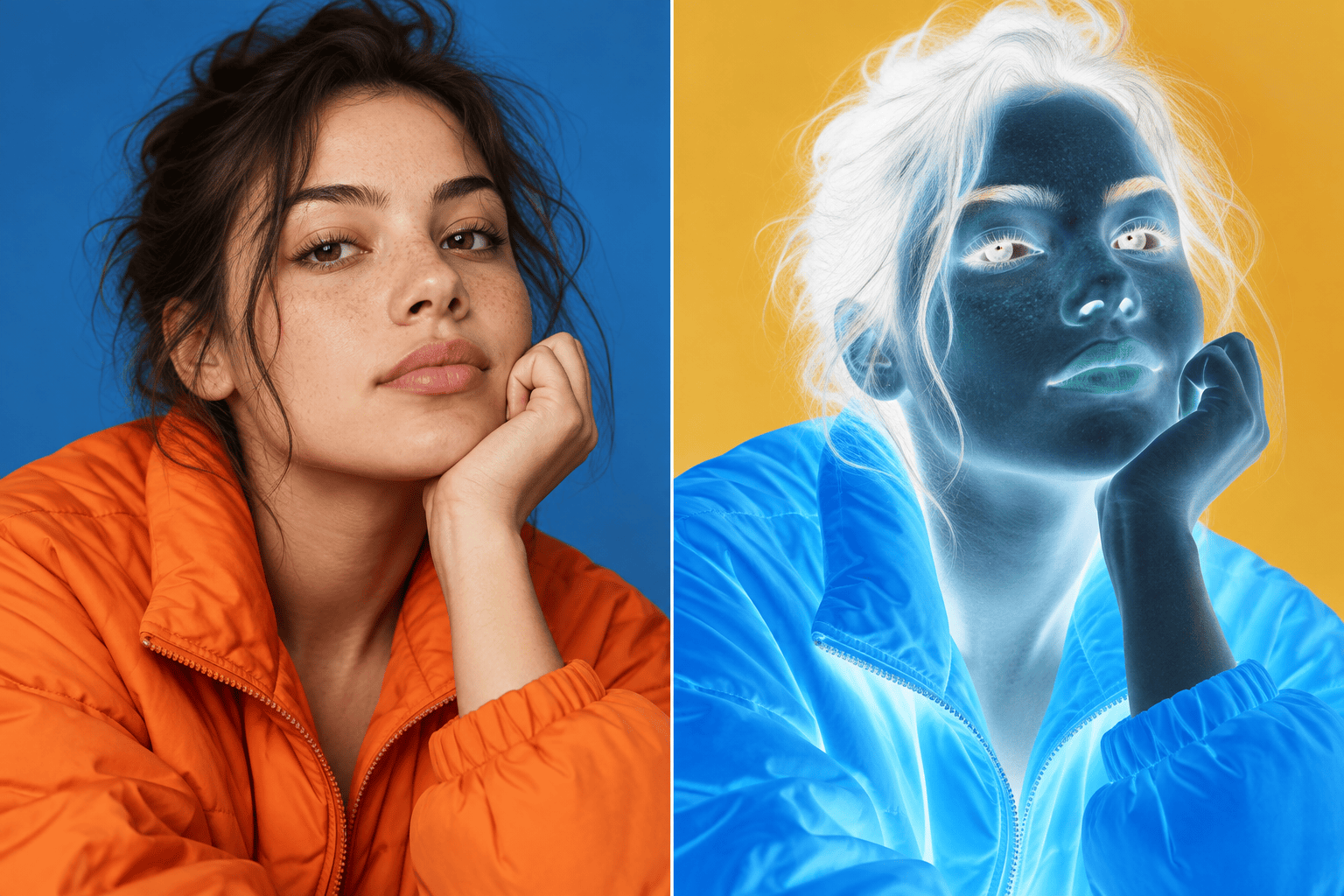
고정 필터는 모든 요소를 바꿉니다. Mew Design에서는 자연어로 전체 네거티브, 흑백 교환, 더 구체적인 반대 색상 편집을 요청할 수 있습니다.
원하는 영역만 반전
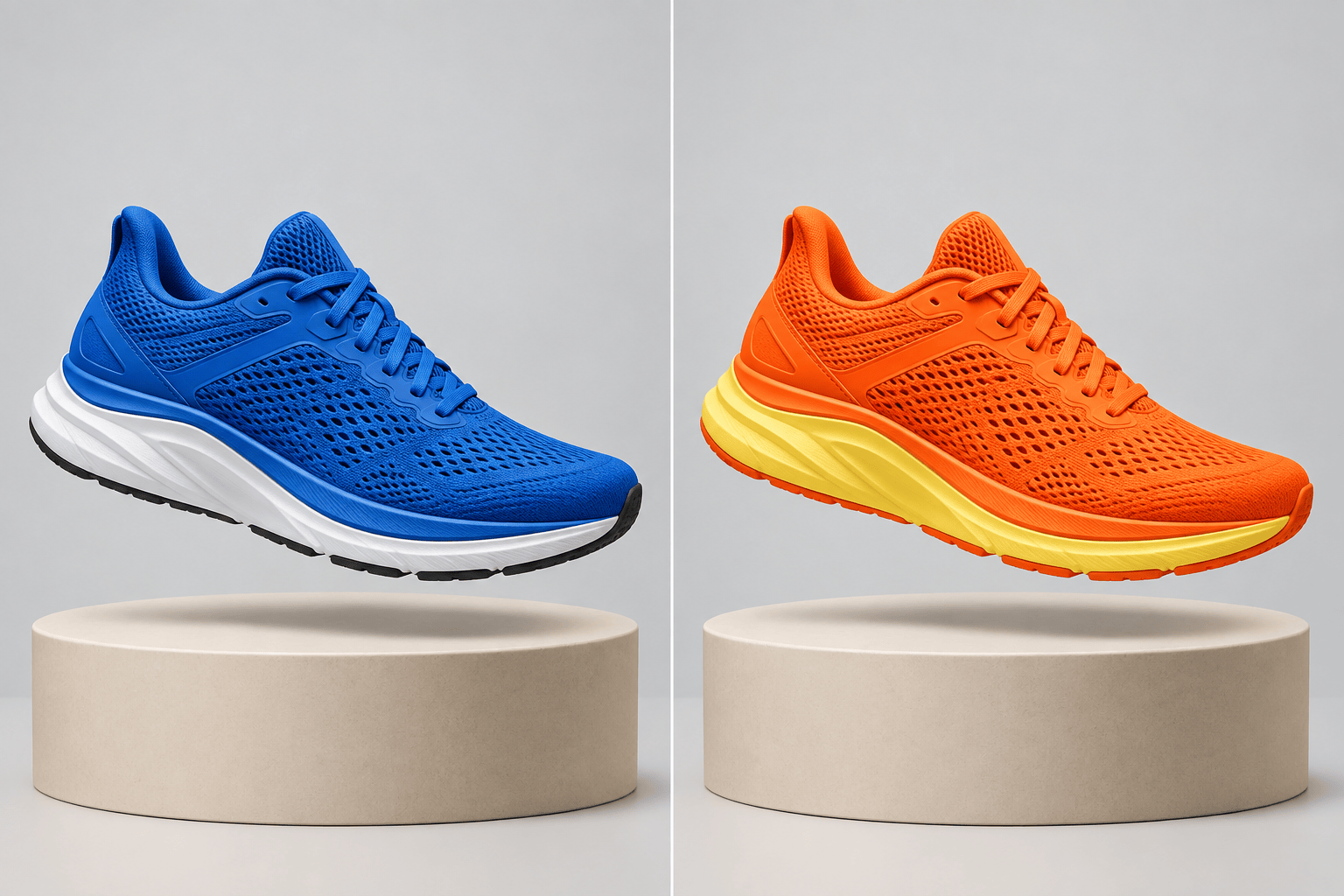
온라인 AI 색상 반전 도구에 피사체, 배경, 로고 또는 지정한 영역만 바꾸고 나머지는 유지하도록 요청할 수 있습니다.
원본 구도 보호
자르기, 포즈, 글자, 비율, 주요 개체 등 움직이거나 바꾸면 안 되는 요소를 지정하세요. 보존 조건이 명확할수록 편집이 필요한 곳에 집중됩니다.
처음부터 다시 만들 필요 없는 수정
가장자리나 색상이 마음에 들지 않으면 Chat Edit로 해당 부분만 수정해 달라고 요청하고 같은 이미지에서 계속 작업할 수 있습니다.
사진 네거티브 이상의 활용
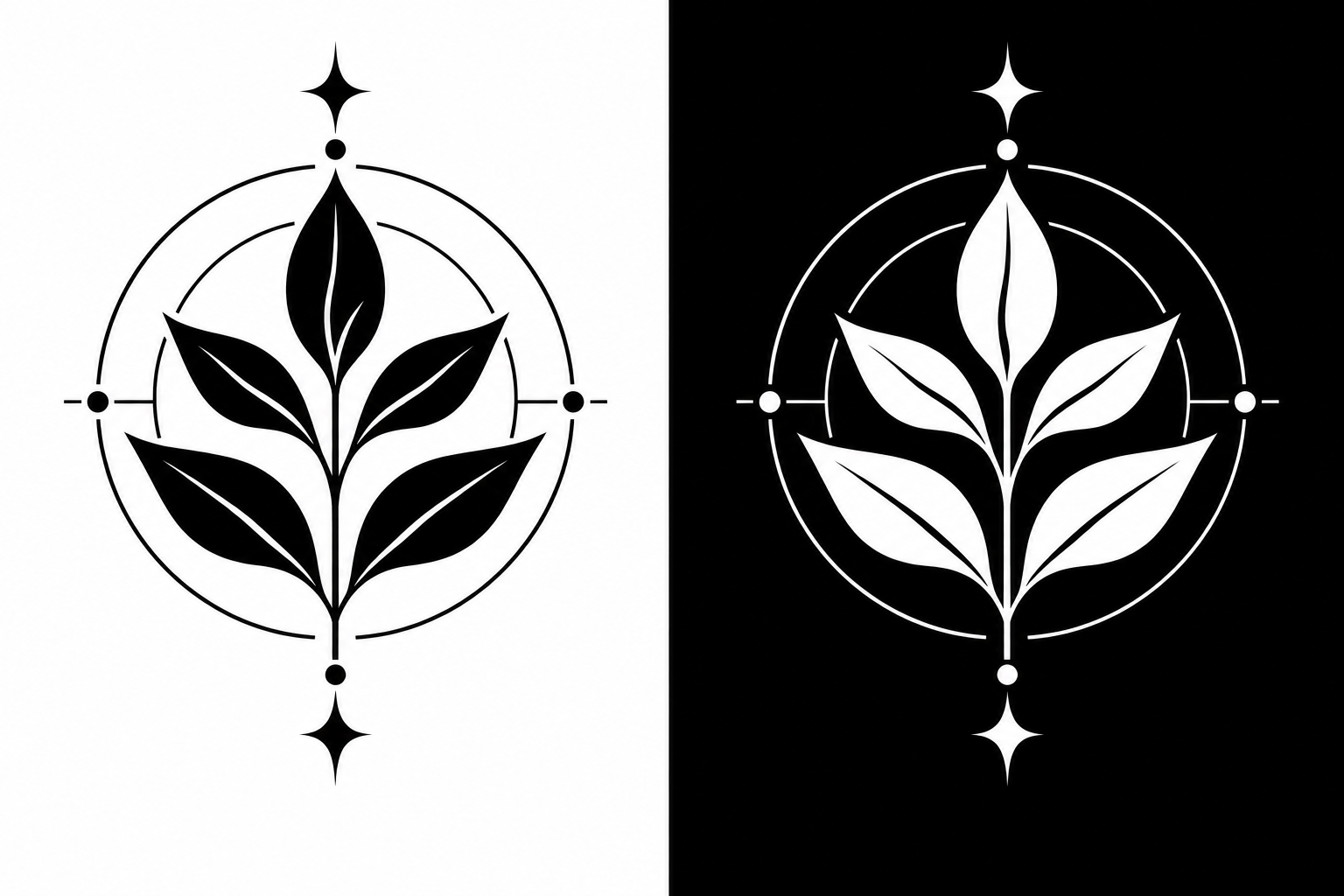
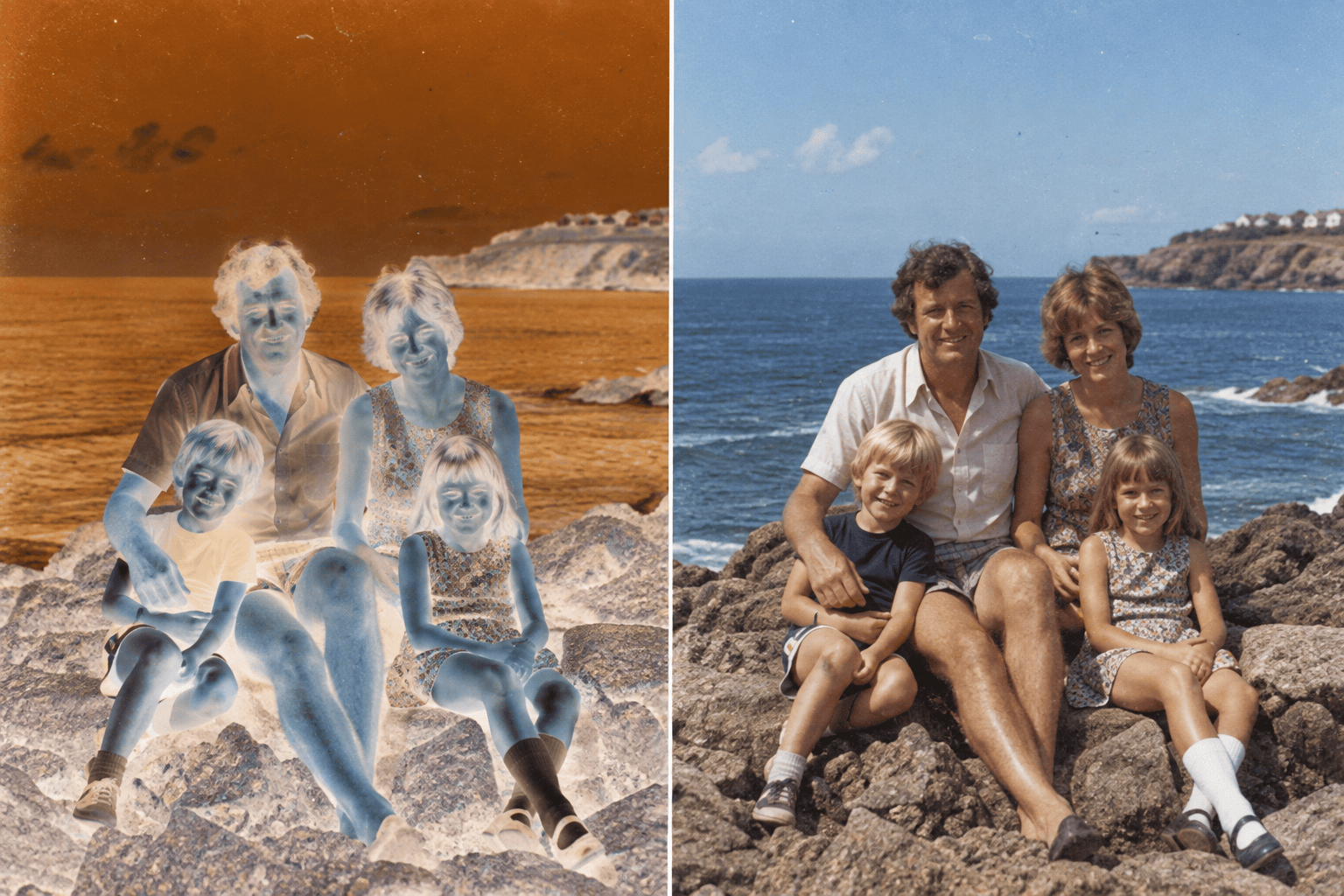
흑백 아트워크 반전, 어두운 배경용 밝은 로고, 초현실적인 포스터 색상, 스캔 네거티브의 편집용 이미지 변환 등에 활용할 수 있습니다.
무료 체험과 깔끔한 내보내기
가입 후 제공되는 무료 AI 크레딧으로 반전 아이디어를 시험해 보세요. 디자인, 소셜, 창작 프로젝트용으로 워터마크 없는 PNG 또는 JPG를 다운로드할 수 있습니다.
이미지 색상 반전 전 확인 사항
- 선명한 원본 사용: 작은 글자, 선화, 머리카락, 제품 가장자리 또는 투명 PNG가 있다면 가장 고품질인 파일을 업로드해 주세요.
- 범위 지정: 모든 색상, 흑백만, 피사체, 배경 또는 선택한 개체 중 무엇을 반전할지 명확히 알려 주세요.
- 유지할 요소 나열: 자르기, 크기, 포즈, 글자, 레이아웃, 투명도, 다시 디자인하면 안 되는 브랜드 요소를 보호해 주세요.
- 출력 형식 선택: 선화나 투명도에는 PNG, 용량이 작은 사진에는 JPG를 요청하세요. 사용 전에 결과를 원본 크기로 확인해 주세요.
자주 쓰는 AI 색상 반전 요청
업로드한 사진을 전체 컬러 네거티브로 만들어 주세요. 보이는 색상을 반전하되 자르기, 피사체, 얼굴 특징, 빛의 세부 정보, 이미지 크기는 유지해 주세요.
이 흑백 이미지에서 모든 검은 영역은 흰색으로, 모든 흰 영역은 검은색으로 반전해 주세요. 선, 간격, 가장자리, 투명도는 그대로 유지해 주세요.
검은 배경에 사용할 수 있도록 어두운 로고의 밝은 버전을 만들어 주세요. 보이는 로고 색상만 반전하고 투명 배경은 유지하며 모양이나 글자는 바꾸지 마세요.
주요 피사체에만 선택적 색상 반전을 적용해 주세요. 배경, 구도, 그림자, 그 밖의 모든 개체는 정확히 그대로 유지해 주세요.
배경 색상만 보색으로 반전해 주세요. 인물, 피부색, 의상, 포즈, 전경 가장자리는 수정하지 말고 보존해 주세요.
이 스캔 필름 네거티브를 자연스러운 포지티브 이미지로 바꿔 주세요. 명암을 반전한 다음 파란색이나 청록색 색 번짐을 보정하고 필름 입자와 원래 구도는 유지해 주세요.





