온라인 무료 체험AI 실내 렌더링 생성기
AI로 사실적인 실내 렌더링을 만드는 방법
렌더링할 시점 선택하기
재질과 조명 지정하기
표면 디테일 다듬기
이미지 검토 후 내보내기

재질·조명 비교와 고객 제안을 위한 AI 실내 렌더링
SketchUp 스크린샷을 AI로 렌더링하세요
SketchUp 스크린샷이나 다른 프로그램에서 내보낸 모델 이미지를 AI 실내 렌더링에 활용해 보세요. 별도의 렌더 엔진을 설정하지 않고 이미지를 업로드해 사실적인 마감을 검토할 수 있습니다.
주방과 다른 공간의 마감을 비교하세요
오크와 월넛 수납장, 무광과 유광 석재, 따뜻하거나 차가운 벽 색상을 비교해 보세요. AI 실내 시각화로 실제 공간 맥락에서 여러 안을 논의할 수 있습니다.
낮과 저녁의 실내 렌더링을 만드세요
같은 공간의 낮과 저녁 버전을 생성해 창문 빛, 램프, 그림자를 비교해 보세요. Chat Edit로 밝기나 색온도를 조정한 뒤 반사가 광원과 일치하는지 확인해 주세요.
재질 참고 이미지로 방 사진을 렌더링하세요
재질 샘플이나 실내 참고 이미지를 업로드하고 어떤 요소를 반영할지 설명해 주세요. 공간 구조를 참고할 이미지와 마감재를 참고할 이미지를 구분해 주세요.
사실적인 렌더링에 사용할 모델을 선택하세요
원하는 이미지 모델을 직접 고르거나 입력 자료와 렌더링 요구에 따라 Mew Auto가 선택하도록 맡겨 보세요. 한 작업 공간에서 주요 고품질 이미지 모델을 이용하며, 새 모델도 신속하게 추가됩니다.
여러 공간에 어울리는 일관된 렌더링을 만드세요
주거 공간이나 호텔 프로젝트의 렌더링 방법을 Mew Skill로 정리해 보세요. 목재 마감, 벽 색상, 조명 지침, 검토 절차를 여러 공간에 재사용하고 각 결과를 확인해 주세요.
AI 실내 렌더링을 더 사실적으로 만드는 방법
- 공간을 명확하게 보여 주세요: 벽 모서리와 개구부가 보이는, 가림 없이 보이는 하나의 시점을 사용하세요. 프로그램 메뉴를 잘라 내고 흐린 사진이나 선이 겹친 스케치는 피하세요.
- 표면 특성을 설명해 주세요: 단순히 ‘고급스럽게’라고 하기보다 무광 플라스터, 브러시드 금속, 은은하게 연마한 석재처럼 지정하세요. 필요하면 텍스처 크기와 반사 정도도 알려 주세요.
- 광원을 정해 주세요: 자연광이 어디서 들어오고 어떤 조명이 켜져 있는지 설명하세요. 모든 곳을 더 밝게 해 달라는 요청보다 빛의 방향을 정하는 편이 유용합니다.
- 원본과 대조해 주세요: 창문 수, 수납장 모서리, 가구 다리, 거울 반사를 확인하세요. 디자인 안으로 제시하기 전에 달라진 부분을 수정해 주세요.
AI 실내 렌더링 예시와 수정 방법
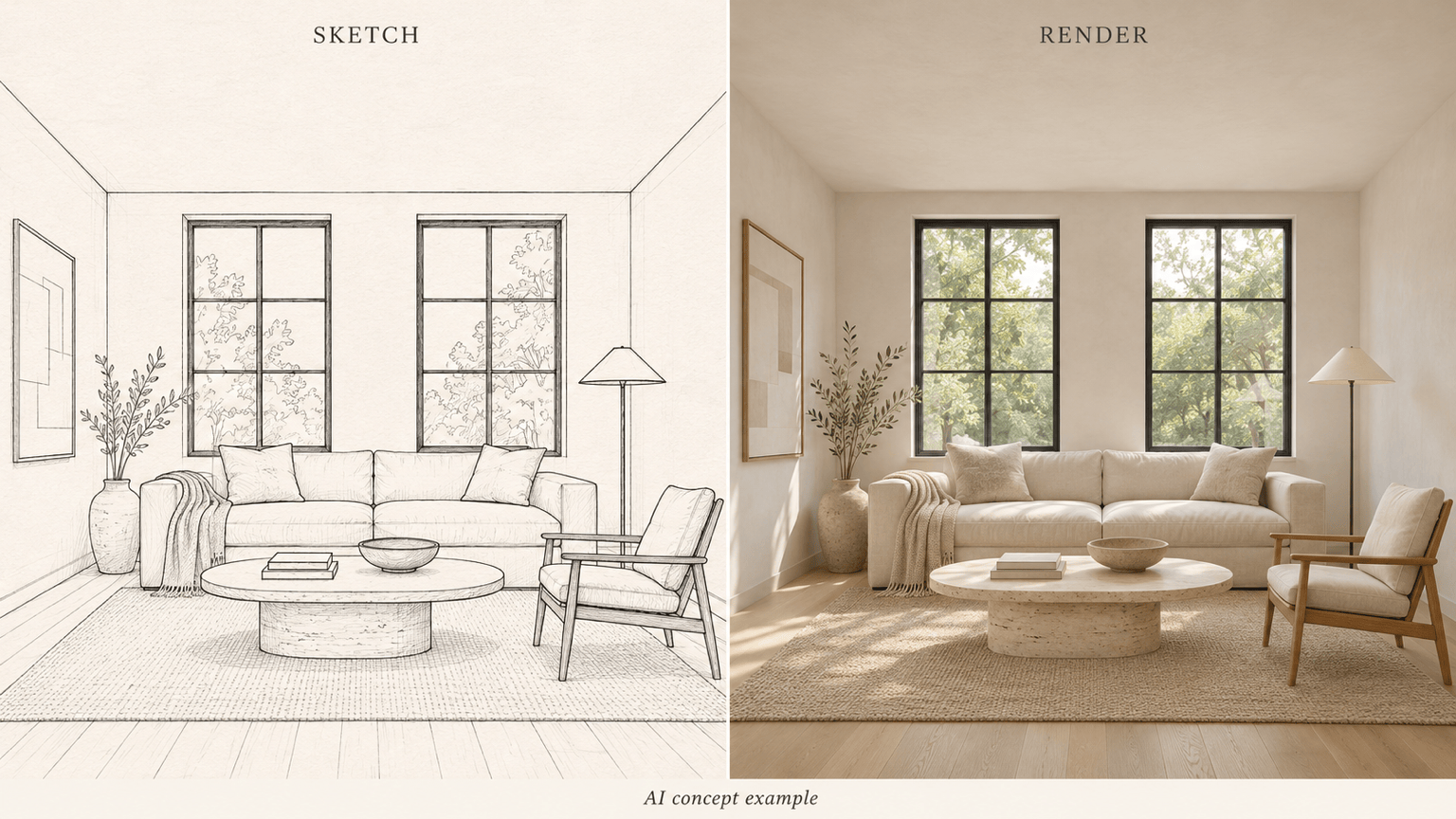
스케치에서 렌더링으로: 업로드한 거실 스케치를 사실적인 실내 이미지로 바꿔 주세요. 그려진 개구부와 가구 위치를 따르고 크림색 리넨, 밝은 오크, 부드러운 자연광을 더해 주세요. 새로운 건축 요소는 만들지 마세요.
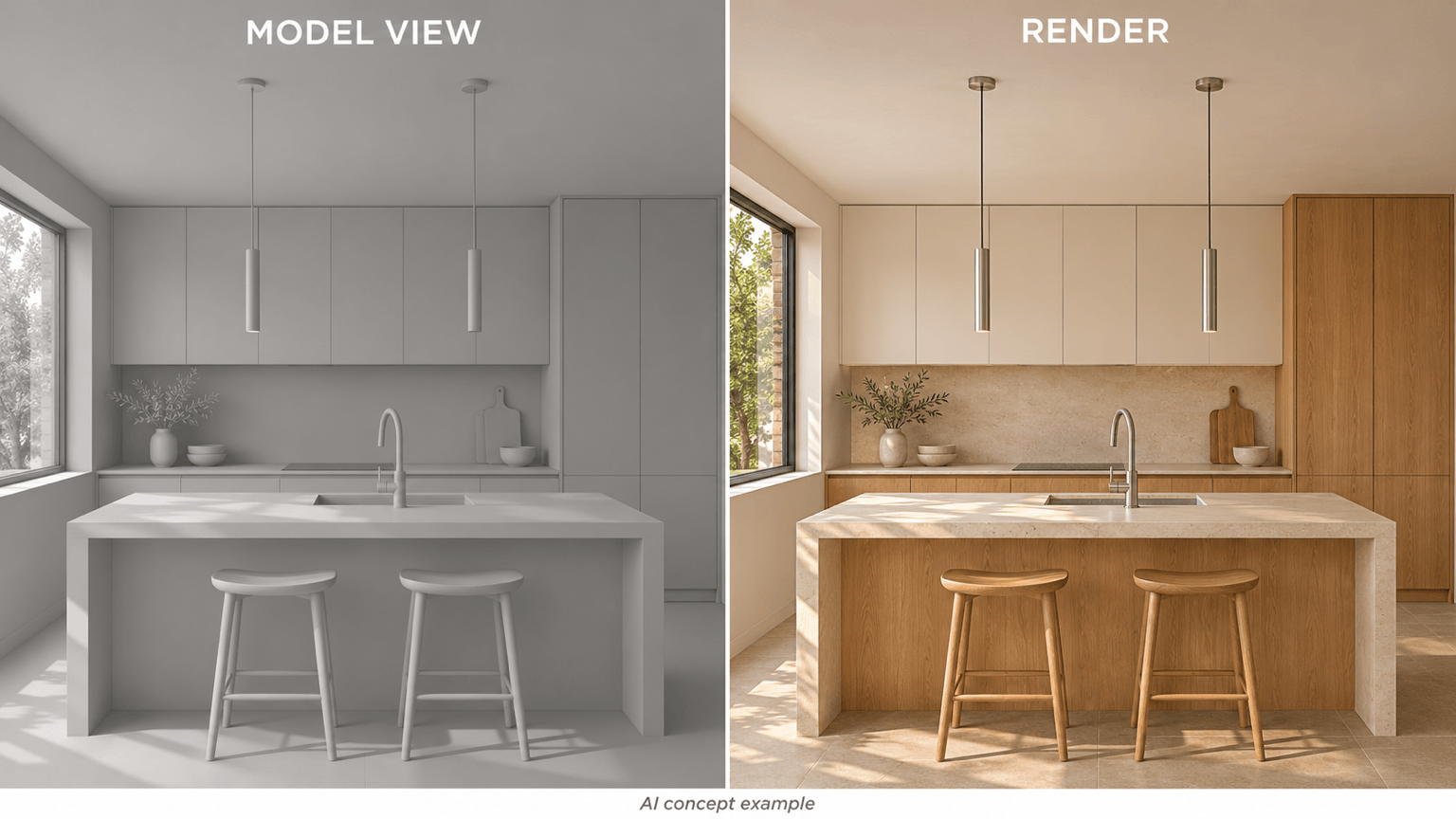
모델 스크린샷: 업로드한 주방 모델 이미지를 오크 수납장, 은은하게 연마한 석회석 조리대, 브러시드 스틸 부속으로 렌더링해 주세요. 카메라와 수납장 배치를 유지하고 사실적인 표면 질감과 접촉 그림자를 더해 주세요.
주방 재질 비교: 이 주방 렌더링에서 유광 조리대만 무광 석재로 바꿔 주세요. 마감을 비교할 수 있도록 색상, 수납장, 배치, 조명은 유지해 주세요.
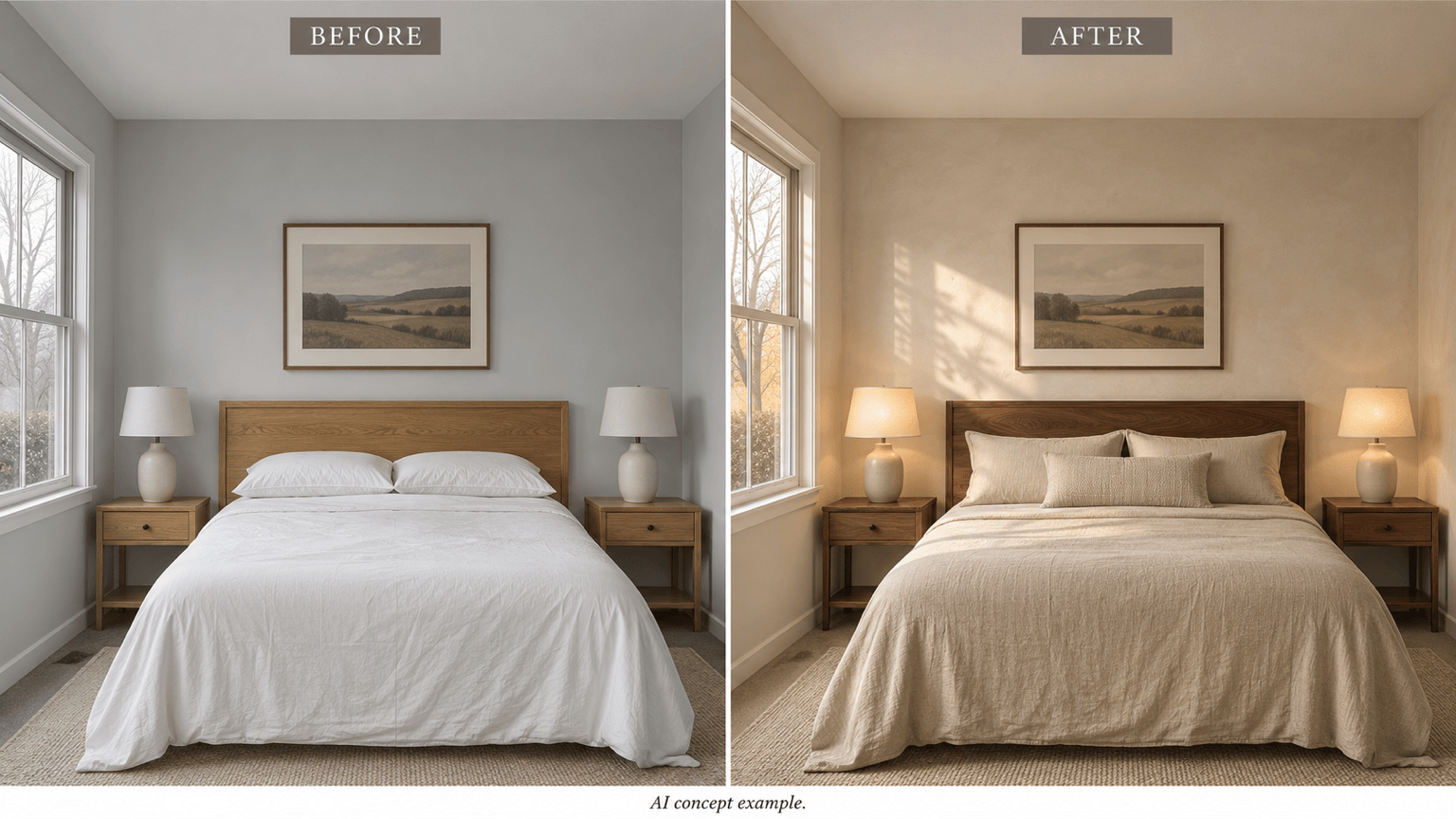
저녁 조명: 이 방의 저녁 버전을 만들어 주세요. 창밖을 어둡게 하고 기존 램프로 따뜻한 빛을 연출해 주세요. 가구는 유지하고 모든 표면이 주황색으로 물들지 않게 해 주세요.
배치 변화 수정: 이 렌더링을 원본 이미지와 비교해 주세요. 선택한 마감은 유지하면서 창문 위치와 소파 비율을 원래대로 복원해 주세요. 가구나 개구부는 추가하지 마세요.
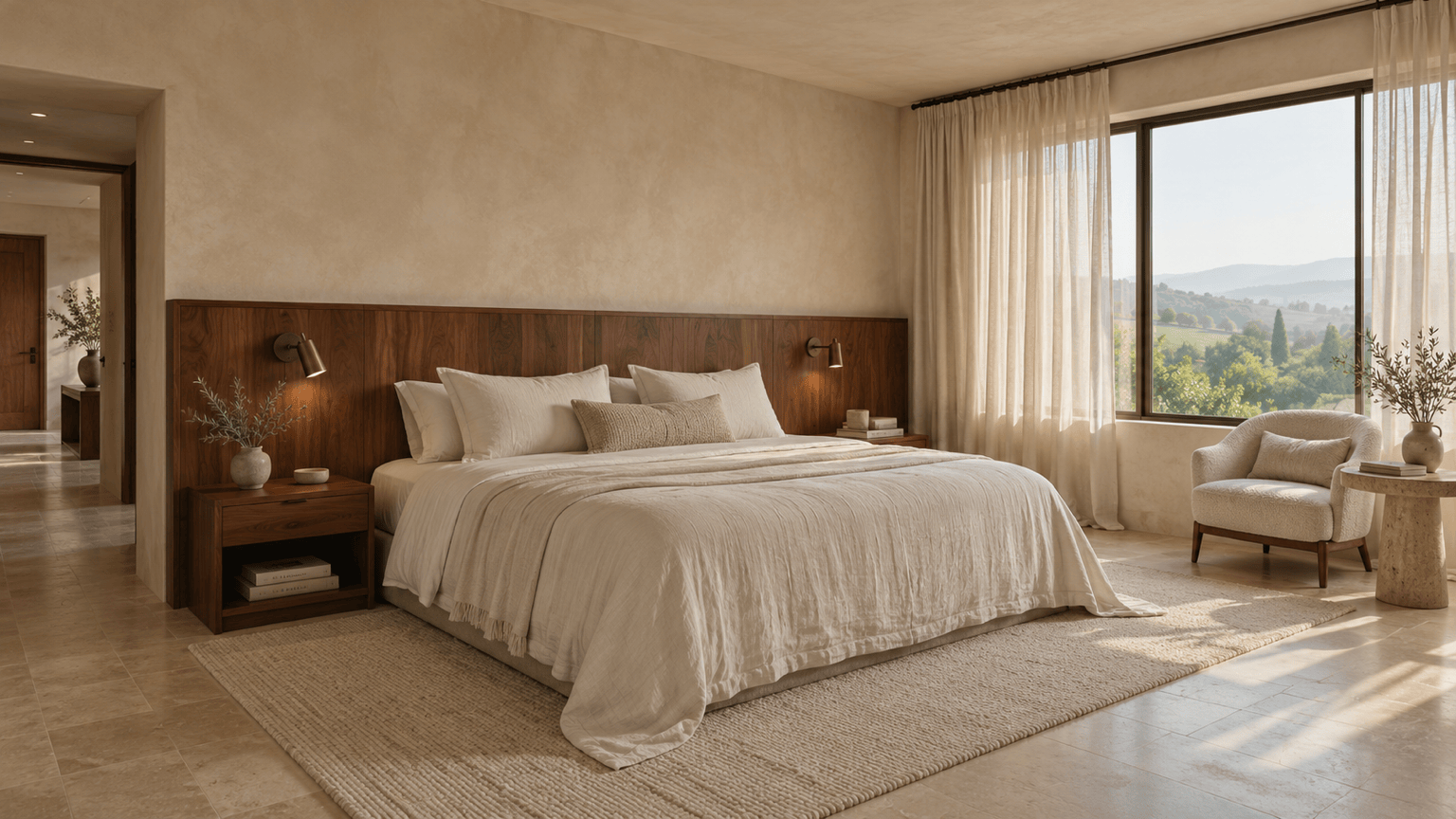
텍스트로 실내 렌더링: 월넛 헤드보드, 질감이 있는 크림색 벽, 리넨 침구, 침대 옆 램프 두 개가 있는 부티크 호텔 침실을 만들어 주세요. 눈높이 시점에서 부드러운 아침빛과 자연스러운 가구 크기를 보여 주세요.





