무료 온라인AI 이미지 선명화 도구
AI로 이미지를 선명하게 만드는 방법
가장 좋은 원본을 준비하세요
흐릿한 위치를 짚어 주세요
자연스러운 선명도 기준을 정하세요
확대 확인하고 조절한 뒤 저장하세요

거칠고 과하게 보이지 않는 자연스러운 선명도
선명해야 할 위치를 직접 지정
전체 필터는 모든 픽셀을 똑같이 처리합니다. Mew Design에서는 얼굴, 제품 가장자리, 지붕선, 전경 피사체만 선명하게 하고 의도적으로 흐린 배경은 유지할 수 있습니다.
질감을 지우지 않고 보호
온라인 이미지 선명화 도구에 피부, 털, 직물, 나뭇잎, 입자, 반사 재질을 자연스럽게 유지하도록 요청해 주세요. 제한을 명확히 하면 플라스틱 같거나 그림 같은 결과를 줄일 수 있습니다.
선명도와 해상도를 구분
선명화는 가장자리의 인지되는 또렷함을 높이지만 파일 크기를 자동으로 키우지는 않습니다. 원본이 작다면 업스케일을 별도로 요청하고 세부를 다시 확인해 주세요.
같은 대화에서 테두리 번짐 수정
처음에는 선명해 보여도 머리카락, 나뭇가지, 글자, 대비가 큰 경계에 밝은 테두리가 생길 수 있습니다. Chat Edit로 해당 부분만 줄이면 처음부터 다시 할 필요가 없습니다.
사용처에 맞는 마무리
제품 썸네일, 프로필, 부동산 매물, 프레젠테이션 이미지, 인쇄물은 필요한 선명도가 다릅니다. 최종 사용처를 알려 실제 표시 크기에 맞게 판단하세요.
무료로 시험하고 깔끔하게 내보내기
새 계정에는 무료 AI 크레딧이 제공됩니다. 먼저 절제된 선명화를 시험하고 완성 이미지를 워터마크 없는 PNG 또는 JPG로 다운로드하세요.
세부를 지정하고 변경 한계를 정하세요
- 문제 위치 지정: ‘또렷하게’ 대신 눈, 각인된 가장자리, 전경 잎, 지붕 타일, 아직 읽히는 글자처럼 대상을 구체적으로 적어 주세요.
- 강도 제한: 적당한 미세 대비와 자연스러운 질감을 요청하고 밝은 테두리, 링잉, 이중선, 왁스 같은 피부, 거친 노이즈, 가짜 세부는 제외해 주세요.
- 원본 요소 고정: 정체성, 물체 모양, 색, 구도, 피사계 심도, 로고, 기존 글자가 원본과 같아야 한다면 변경 금지 요소로 나열해 주세요.
- 출력 용도 명시: 작은 제품 썸네일과 대형 인쇄, 클로즈업 인물, 웹 히어로, 프레젠테이션 슬라이드는 서로 다른 선명도 균형이 필요합니다.
중요한 세부를 위한 이미지 선명화 프롬프트
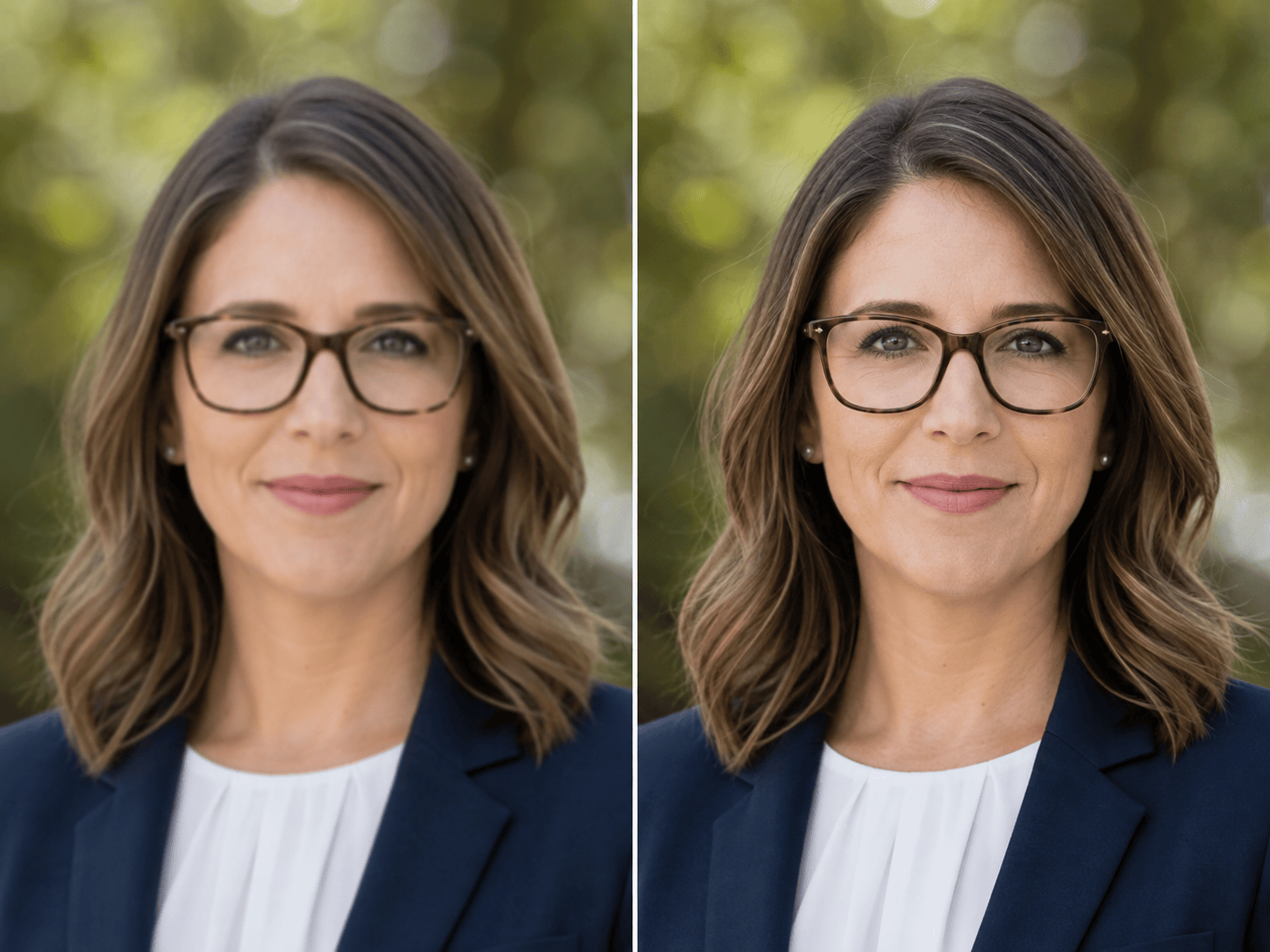
흐릿한 인물 초점: 눈, 눈썹, 헤어라인, 안경, 옷 솔기를 선명하게 해 주세요. 정체성, 자연스러운 피부 질감, 표정, 색, 자르기, 배경 보케를 유지하고 밝은 테두리, 새 속눈썹, 플라스틱 피부, 과한 대비는 피하세요.
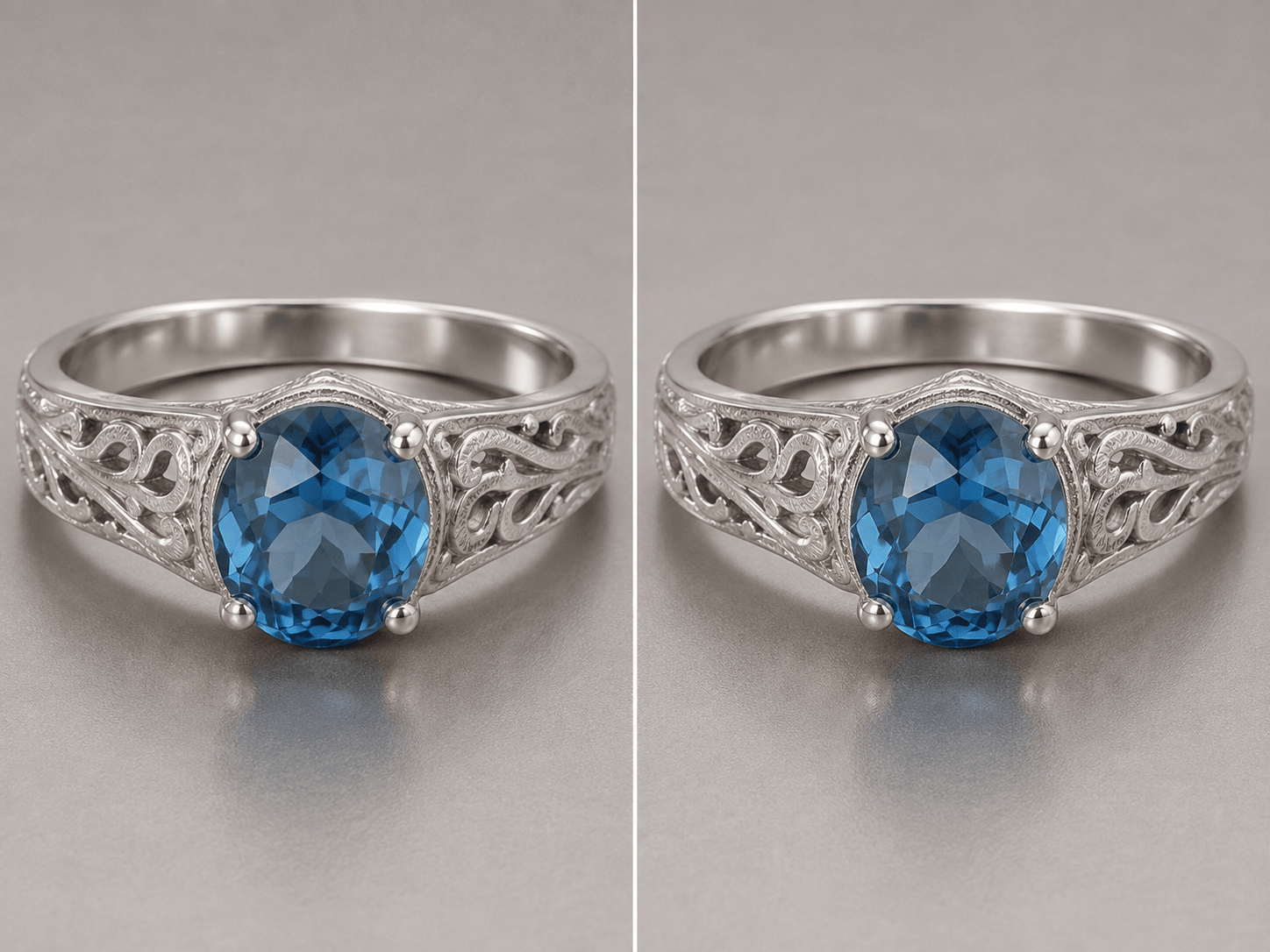
주얼리 상품 사진: 압축된 사진의 보석 면, 고정 발, 장식, 실제 금속 질감을 또렷하게 해 주세요. 디자인, 반사, 색, 비율, 흰 배경은 유지하고 하이라이트는 부드럽게, 미세 대비는 과하지 않게 해 주세요.
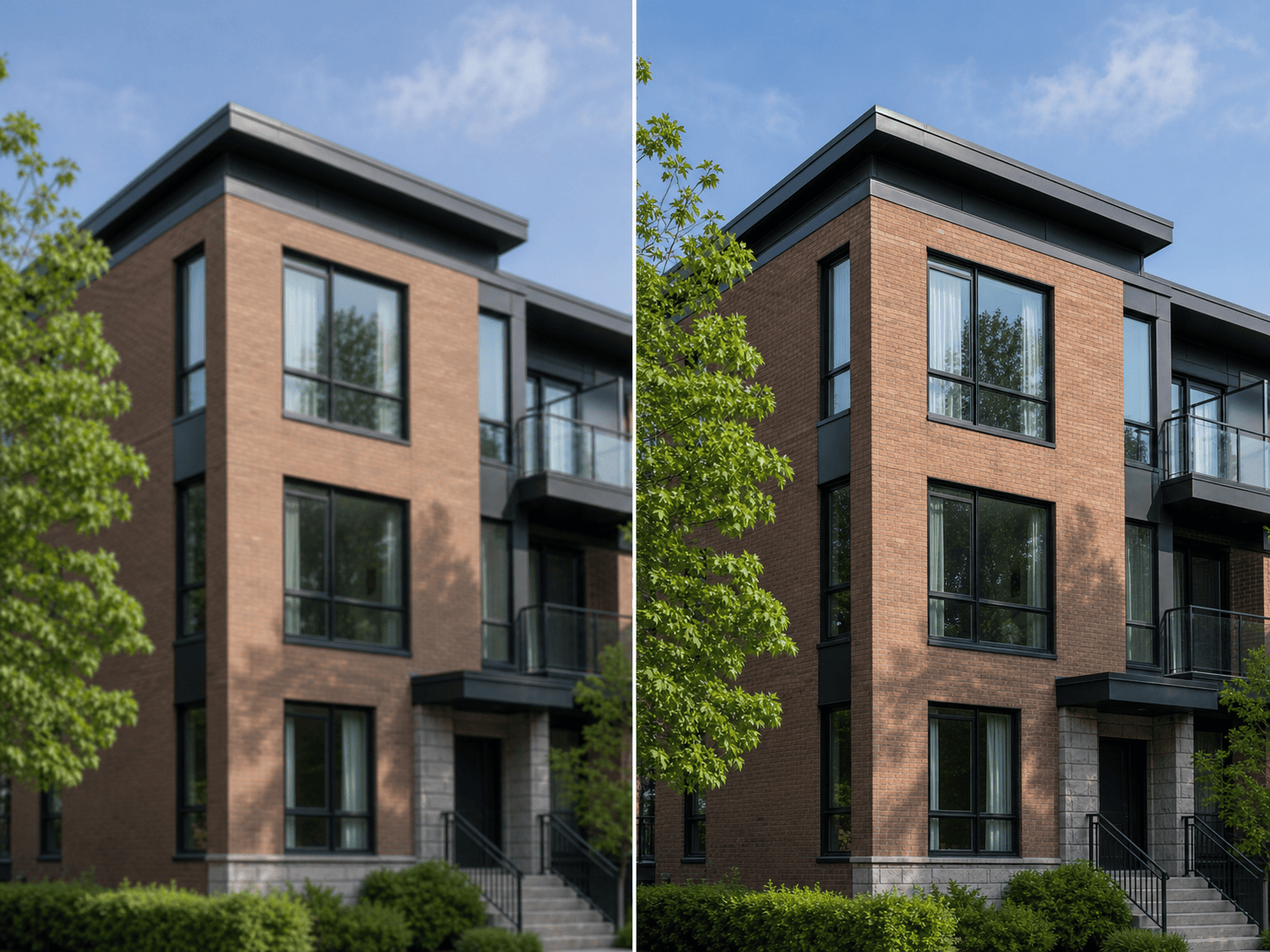
건축·부동산: 창틀, 벽돌, 지붕 가장자리, 난간을 적당히 선명하게 해 주세요. 건물 구조, 하늘, 나뭇잎, 원근, 시간대, 구도는 유지하고 창문, 벽돌, HDR 테두리를 추가하지 마세요.
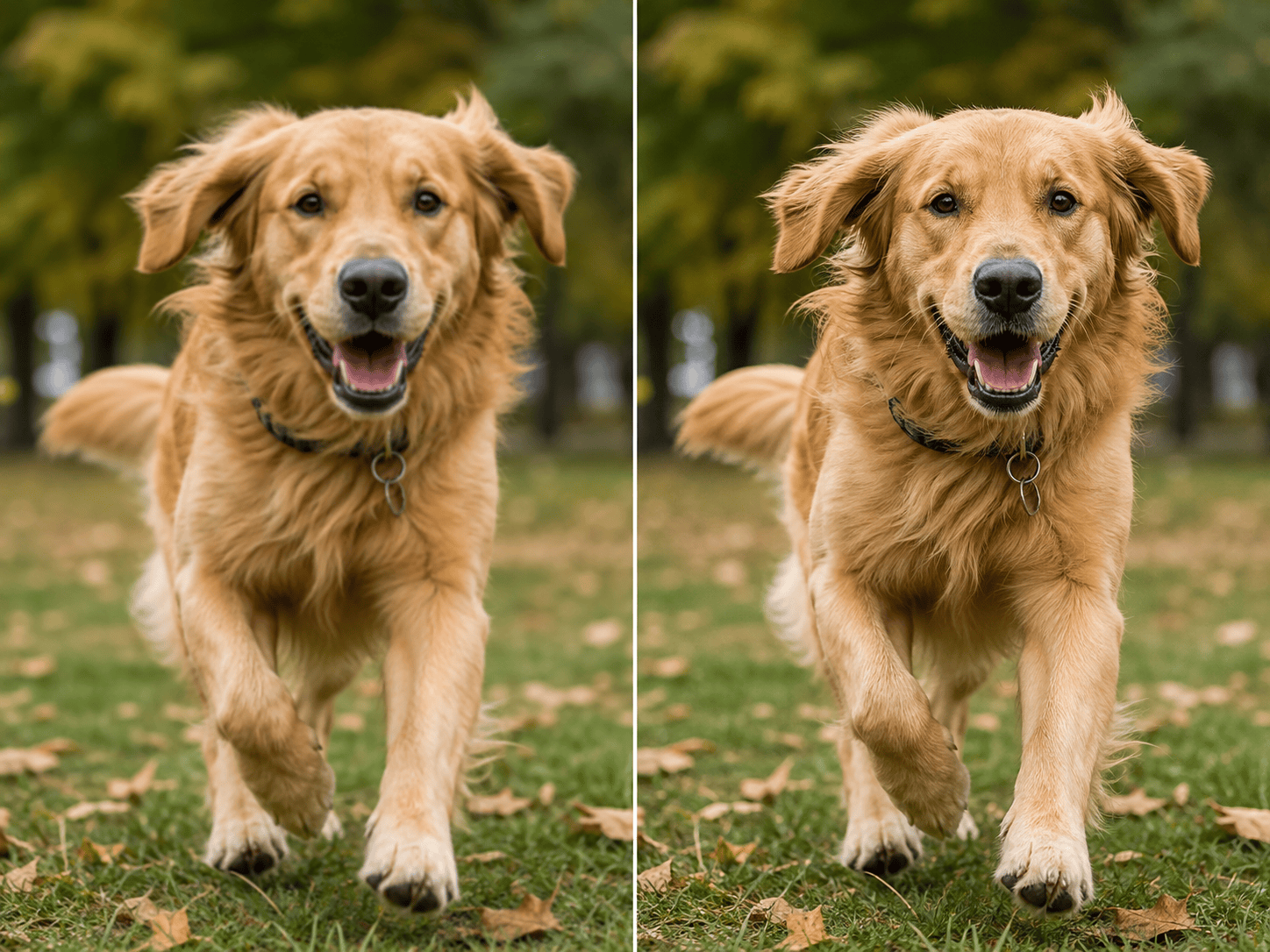
움직이는 반려견: 눈, 코, 수염, 앞쪽 털의 가벼운 움직임 흐림을 줄여 주세요. 무늬, 자세, 몸, 목줄, 움직임, 바닥, 배경 흐림은 보존하고 털을 한 올씩 새로 그리지 마세요.
크기 조절된 웹 일러스트: 선과 색 경계를 깨끗하게 복원해 주세요. 캐릭터, 모양, 팔레트, 레이어 관계, 캔버스 크기를 유지하고 크기 조절 흐림과 압축 링잉만 제거하며 다시 그리지 마세요.
휴대폰으로 찍은 글자: 인쇄된 표지판 사진의 기존 글자 테두리를 또렷하게 해 주세요. 정확한 문구, 줄바꿈, 글꼴 느낌, 종이 질감, 원근, 조명을 유지하고 읽을 수 없는 문자를 추측하거나 바꾸지 말고 불확실한 곳을 표시해 주세요.





