온라인 무료 체험AI 이미지 인페인팅
AI로 사진의 일부를 편집하는 방법
편집할 사진 올리기
부분 수정 내용 설명하기
경계를 확인하고 조정하기
검토한 이미지 다운로드하기

처음부터 다시 만들지 않고 필요한 부분만 수정하세요
내 이미지에서 시작하기
업로드한 사진이나 일러스트에 AI 인페인팅을 활용하세요. 전체 장면을 다시 만드는 대신 수정이 필요한 세부를 설명하면 됩니다.
일상적인 말로 편집 지시하기
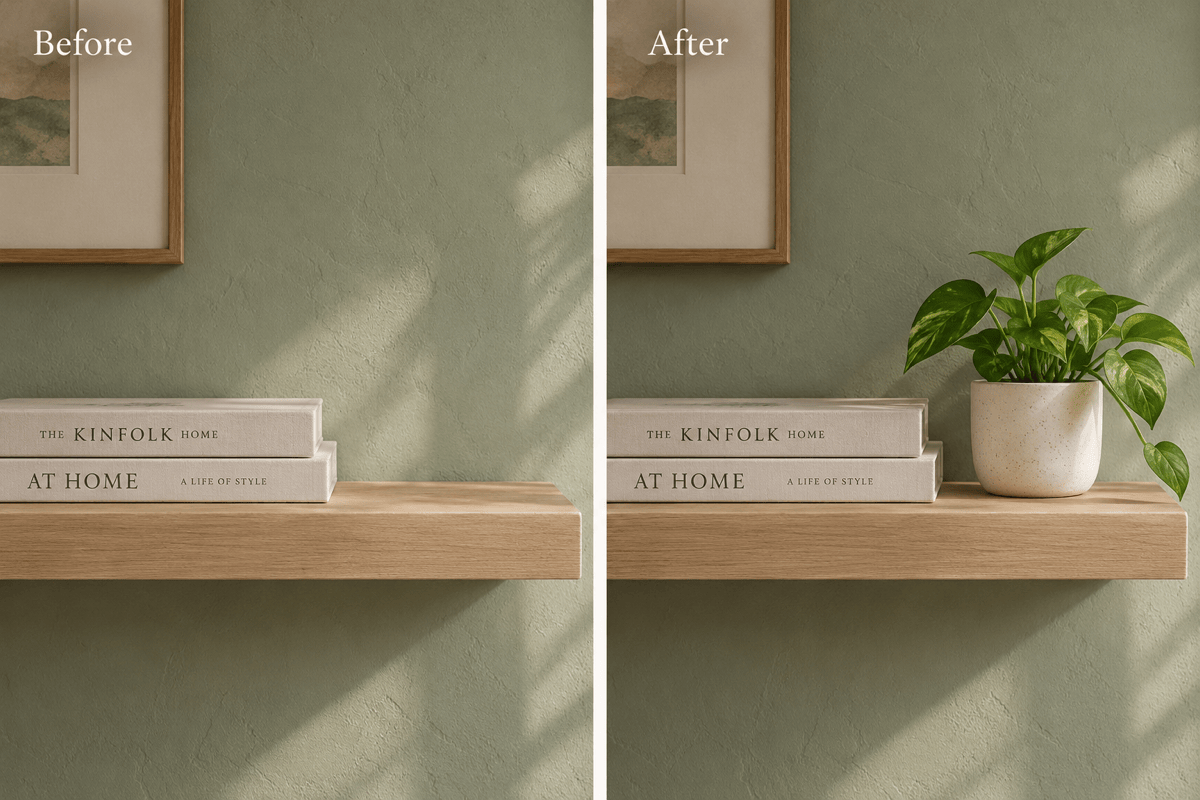
AI 인페인팅 도구에 어떤 사물을 바꾸고 그 자리에 무엇을 넣을지 알려 주세요. 모델 설정이나 전문적인 프롬프트 문법은 필요하지 않습니다.
참고 이미지로 교체 방향 정하기
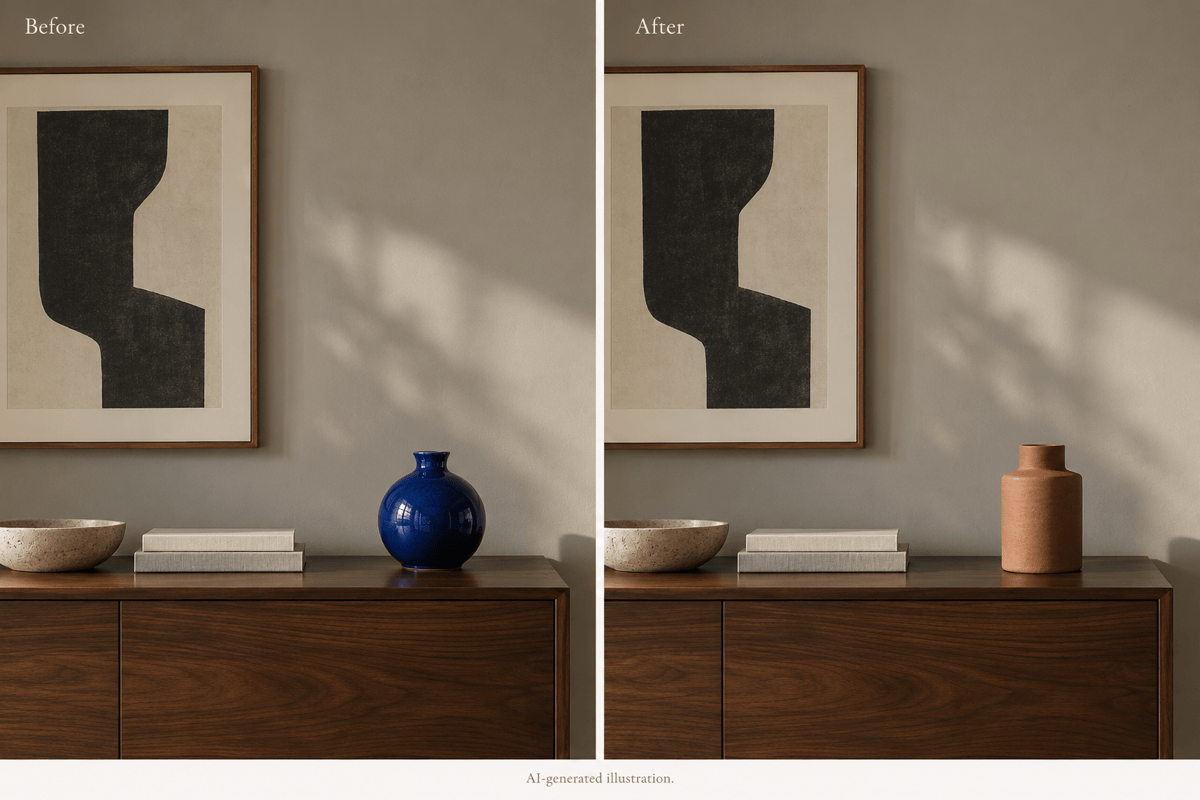
새 화병, 액세서리 또는 장식의 참고 이미지를 올리세요. 스타일과 재질이 원본의 원근감과 빛에 어울리도록 요청할 수 있습니다.
대화로 세부 수정하기
Chat Edit로 그림자를 부드럽게 하거나 경계를 자연스럽게 다듬어 보세요. 원본을 함께 보면서 지정한 영역 밖의 변화도 확인하세요.
무료 크레딧으로 편집 체험하기
가입 시 제공되는 무료 크레딧으로 AI 이미지 인페인팅을 온라인에서 체험하세요. 생성과 수정에는 크레딧이 사용되며, 결과는 워터마크 없이 내보낼 수 있습니다.
원본과 자연스럽게 어울리는 부분 수정
- 하나의 대상 지정하기위치와 생김새로 사물을 구분해 주세요. “전부 개선해 줘”처럼 범위가 넓은 요청은 피하세요.
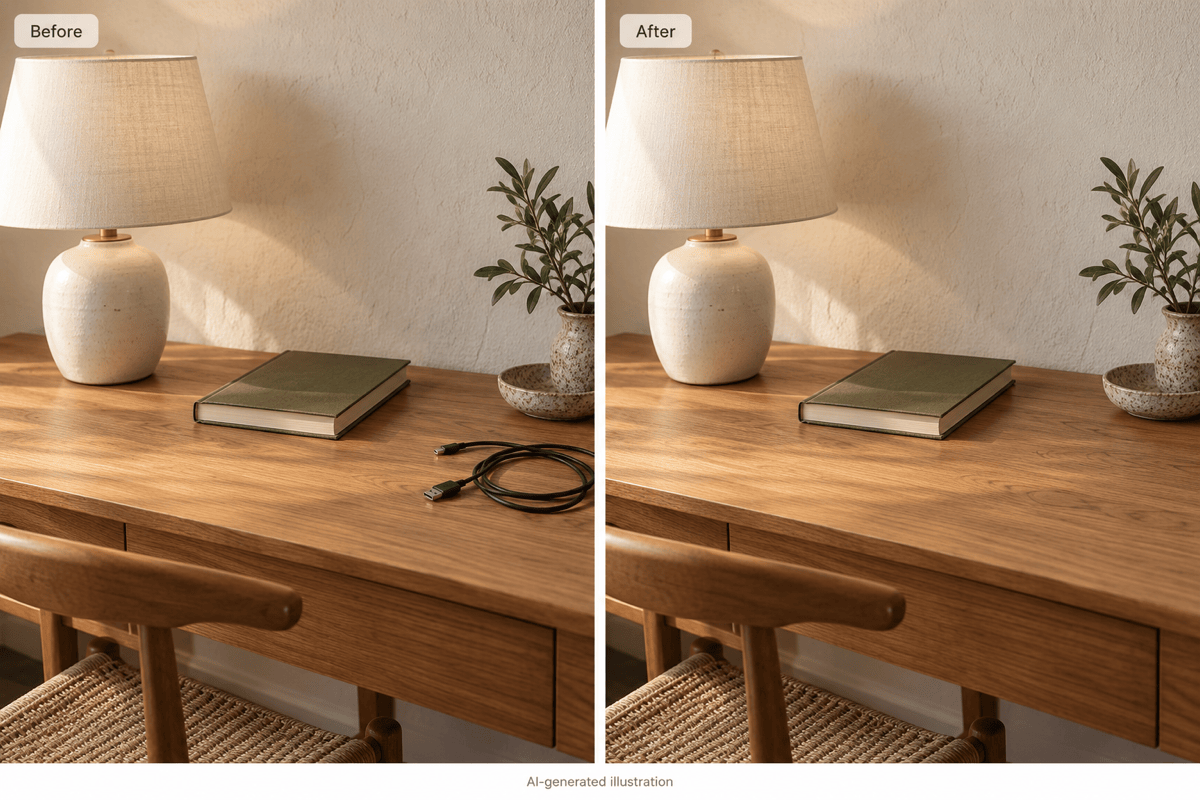
- 그림자와 반사도 포함하기사물을 지울 때 그림자나 반사도 함께 언급하면 눈에 띄는 흔적이 남지 않도록 요청할 수 있습니다.
- 주변 질감에 맞추기나뭇결, 천, 잔디처럼 빈자리를 채울 표면을 설명하세요. 경계의 선과 반복 무늬가 이어지는지 확인해 주세요.
- 유지할 부분 확인하기얼굴, 글자, 로고, 구도를 유지해 달라고 요청하세요. AI 편집은 주변 세부도 바꿀 수 있으므로 내보내기 전에 두 이미지를 비교해 주세요.
자주 생기는 인페인팅 문제 해결하기
업로드한 이미지에서 삭제된 사물이 남긴 옅은 그림자를 지워 주세요. 다른 사물을 추가하지 말고 주변 표면의 질감을 이어 주세요.
업로드한 사진의 편집 영역 주변에 보이는 경계를 자연스럽게 연결해 주세요. 피사체는 바꾸지 말고 주변의 색, 입자감, 선명도에 맞춰 주세요.
업로드한 이미지에서 교체된 사물을 원래 원근감과 크기에 맞춰 주세요. 빛의 방향을 맞추고 은은한 접지 그림자를 추가해 주세요.
업로드한 이미지에서 사물을 지운 자리에 끊어진 타일 선을 복원해 주세요. 바닥의 다른 부분은 바꾸지 말고 기존 간격과 원근감을 이어 주세요.
원본 사진을 참고하여 요청한 배경 수정만 다시 진행해 주세요. 인물의 얼굴, 머리카락, 자세, 옷은 유지해 주세요.
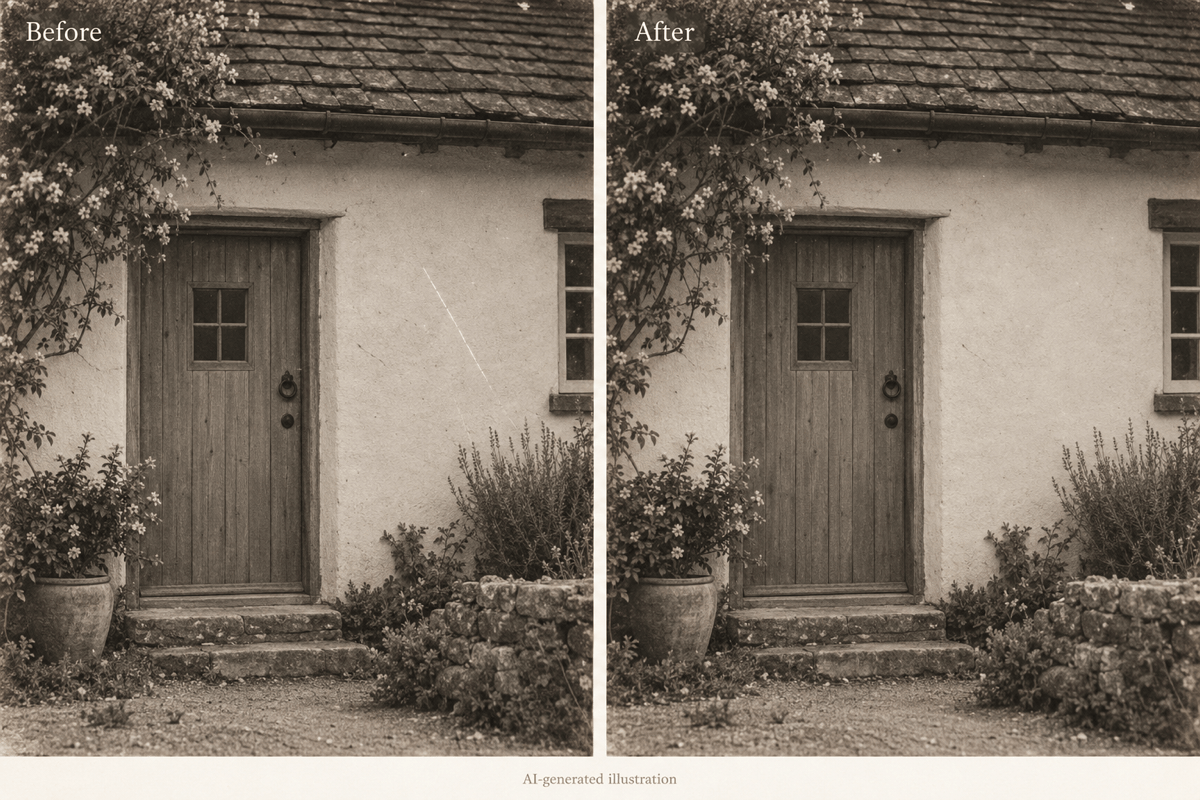
업로드한 사진의 벽 부분에 있는 작은 긁힘을 복원해 주세요. 주변 질감에 맞추고 원래 입자감은 유지하되 새로운 장면 세부를 만들어 넣지 마세요.





