온라인 무료 체험AI 이미지 자르기
AI로 이미지 자르는 방법
원본 사진 올리기
원하는 구도 설명하기
가장자리 확인 후 수정하기
다운로드하고 맞는지 확인하기

좋은 구도는 중요한 부분을 남기는 것부터
남길 부분을 AI에 알려 주세요
일상적인 말로 시선을 모을 곳을 지정하세요. AI 사진 자르기를 통해 얼굴, 상품 전체, 단순히 중앙을 기준으로 자르면 놓칠 수 있는 세부 요소를 중심으로 구도를 요청할 수 있습니다.
내 사진으로 시작하세요
새 장면을 설명하는 대신 실제로 쓸 사진을 올리세요. 바꿀 구도와 그대로 유지할 세부 요소를 지정하세요.
한 장의 사진을 여러 형태로
정사각형 상품 이미지, 세로형 소셜 게시물, 가로형 커버를 요청하세요. AI 이미지 자르기로 각 레이아웃의 시작점을 만들고 사용 전에 모든 버전을 확인하세요.
너무 좁은 구도는 채팅으로 수정
머리 위나 컵 손잡이 주변에 공간이 더 필요한가요? Chat Edit를 클릭하고 해당 부분만 설명하면 전체 요청을 다시 쓸 필요가 없습니다.
자주 쓰는 구도 규칙 재사용
상품이나 소셜 이미지를 반복해서 만든다면 잘 맞는 작업 방식을 Mew Skill로 저장하세요. 다음 사진에도 선호하는 여백과 구도 규칙을 활용할 수 있습니다.
무료 크레딧으로 온라인 체험
가입 후 무료 크레딧으로 브라우저에서 AI 이미지 자르기를 체험하세요. 결과는 워터마크 없이 내보낼 수 있으며, 추가 편집과 생성은 보유 크레딧에 따라 이용할 수 있습니다.
사진의 의미를 살리는 세부 요소 남기기
- 먼저 비율 정하기비율은 프레임의 형태를, 픽셀 크기는 이미지의 크기를 뜻합니다. 원하는 비율을 지정한 뒤 다운로드한 파일이 사용처의 크기 조건에 맞는지 확인하세요.
- 남겨야 할 부분 구체적으로 알리기머리카락, 손, 상품 가장자리, 라벨, 가장자리에 있는 사람 등을 알려 주세요. 사진의 핵심을 잘라 낸다면 더 좁은 구도가 좋은 구도는 아닙니다.
- 레이아웃을 위한 공간 남기기제목이나 프로필 표시가 겹칠 곳에 여백을 남기세요. 채널 아트 전체를 만들려면 YouTube 배너 제작 도구로 전체 레이아웃을 구성하세요.
- 원본과 비교하기AI 편집은 작은 세부 요소를 바꿀 수 있습니다. 얼굴, 로고, 글자를 원본과 비교하세요. 남기는 영역의 모든 픽셀이 완전히 같아야 한다면 일반 자르기 도구를 사용하세요.
프로필·상품·소셜 사진에 맞는 자르기
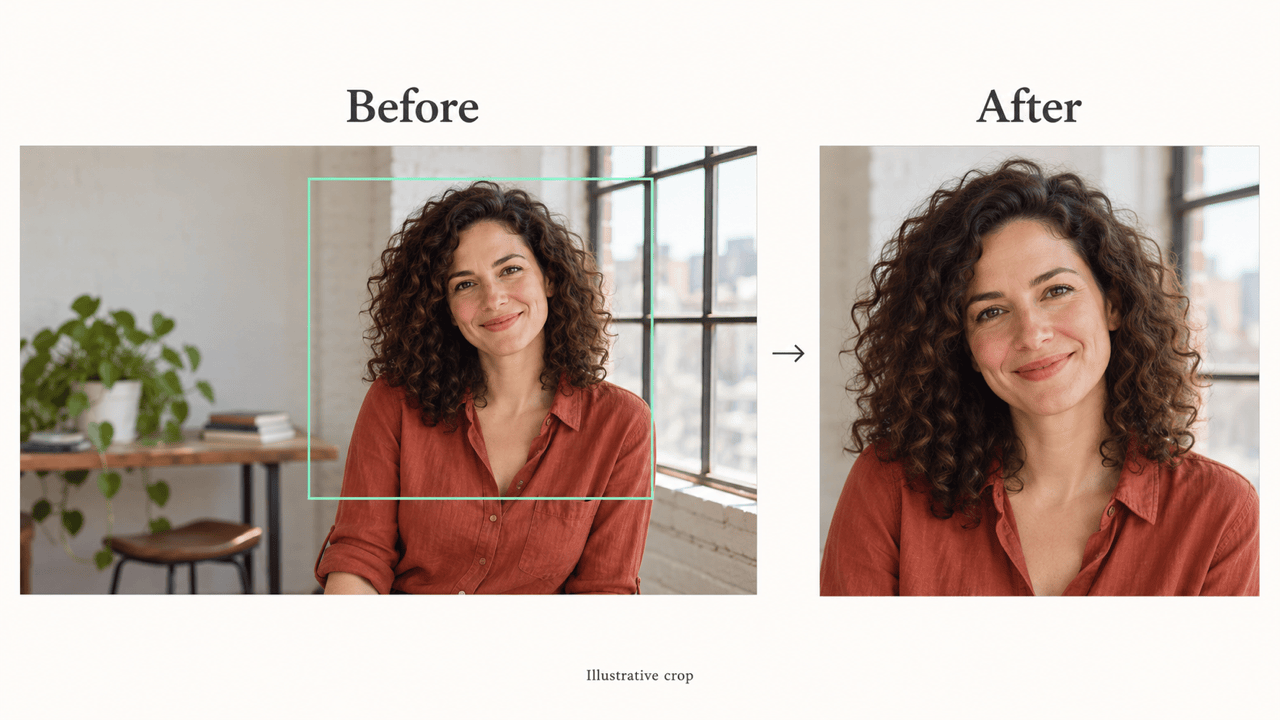
프로필 사진: 업로드한 인물 사진을 정사각형으로 잘라 주세요. 얼굴을 중앙에 두고 원형 프로필 표시에서도 잘리지 않도록 머리카락과 어깨 주변에 여백을 남겨 주세요. 얼굴은 보정하지 마세요.
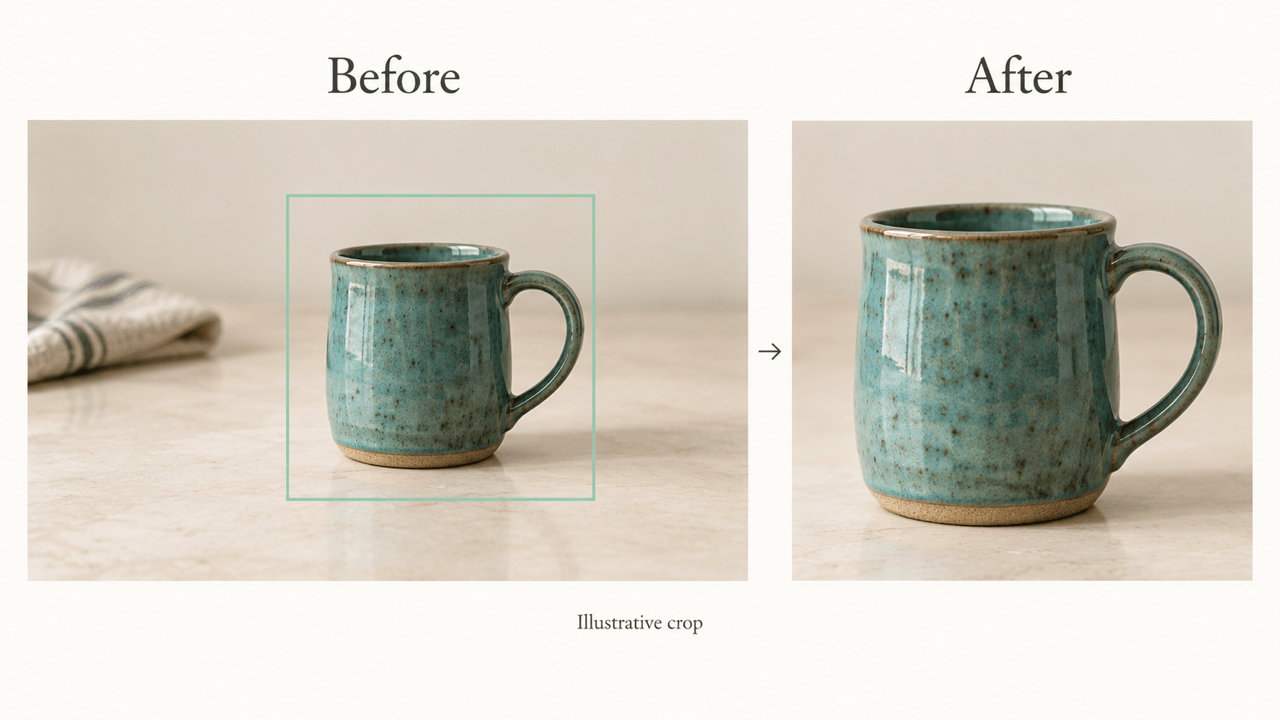
상품 이미지: 업로드한 상품 사진을 1:1로 잘라 주세요. 손잡이와 모서리를 포함한 상품 전체를 남기고 여백을 고르게 해 주세요. 형태, 색상, 라벨은 유지하고 소품을 추가하지 마세요.
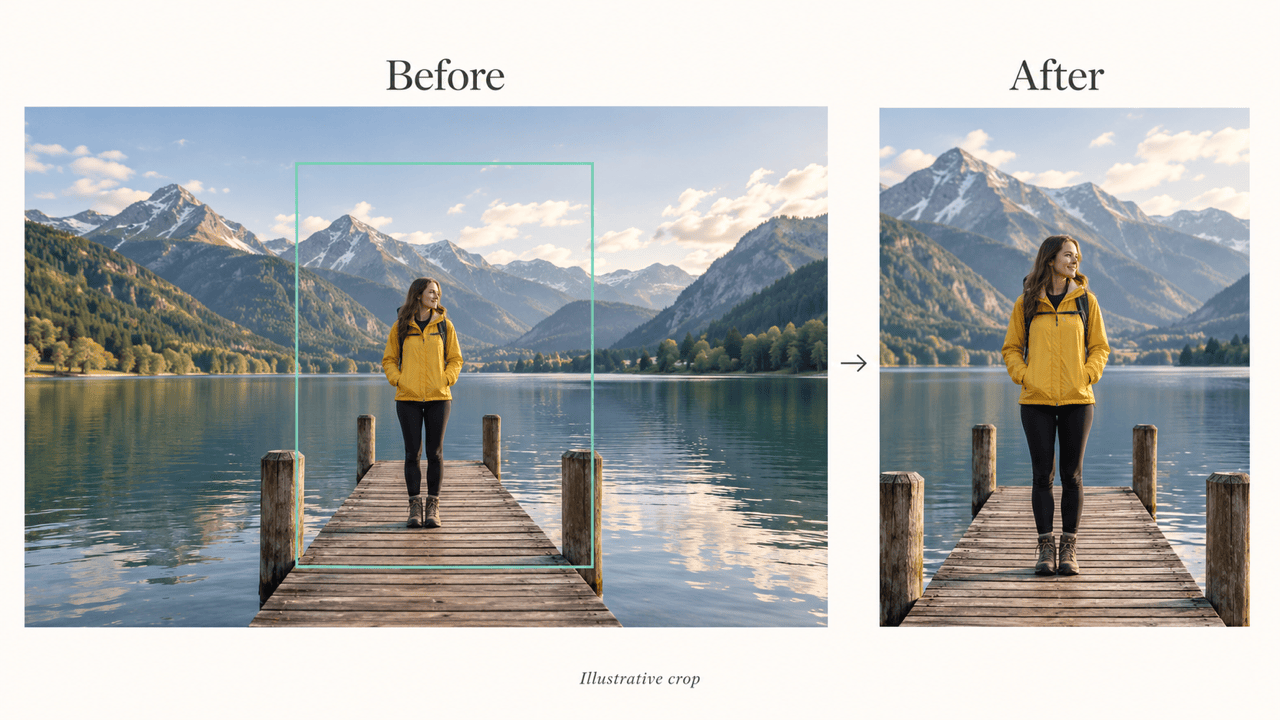
Instagram 세로형 게시물: 업로드한 사진을 4:5로 조정해 주세요. 주요 피사체와 장면을 설명하는 배경은 남기고, 이미지를 늘리지 않으면서 빈 가장자리를 잘라 주세요.
세로형 스토리: 업로드한 사진을 9:16으로 잘라 주세요. 인터페이스가 겹칠 수 있는 위아래에서 중요한 피사체를 떨어뜨려 배치해 주세요. 피사체의 없는 부분을 만들어 넣지 마세요.
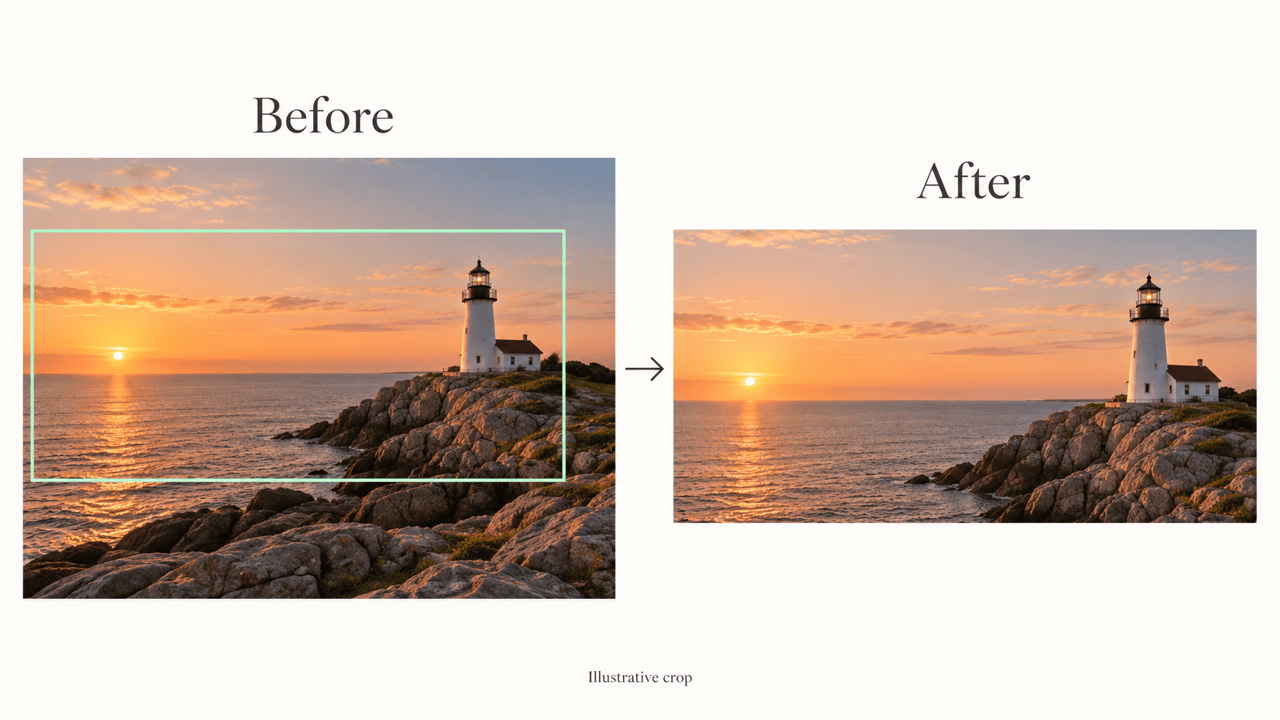
가로형 커버: 업로드한 풍경 사진을 16:9로 잘라 주세요. 수평선과 주요 시선을 끄는 요소를 남기고 왼쪽에 제목을 위한 공간을 비워 주세요. 제목은 아직 넣지 마세요.
단체 사진: 업로드한 단체 사진에서 모든 사람이 보이도록 구도를 조정해 주세요. 양 끝 사람 옆에도 여백을 남겨 주세요. 요청한 구도에서 누군가 잘리면 더 넓은 비율을 제안해 주세요.





