무료 온라인AI 이미지 합성기
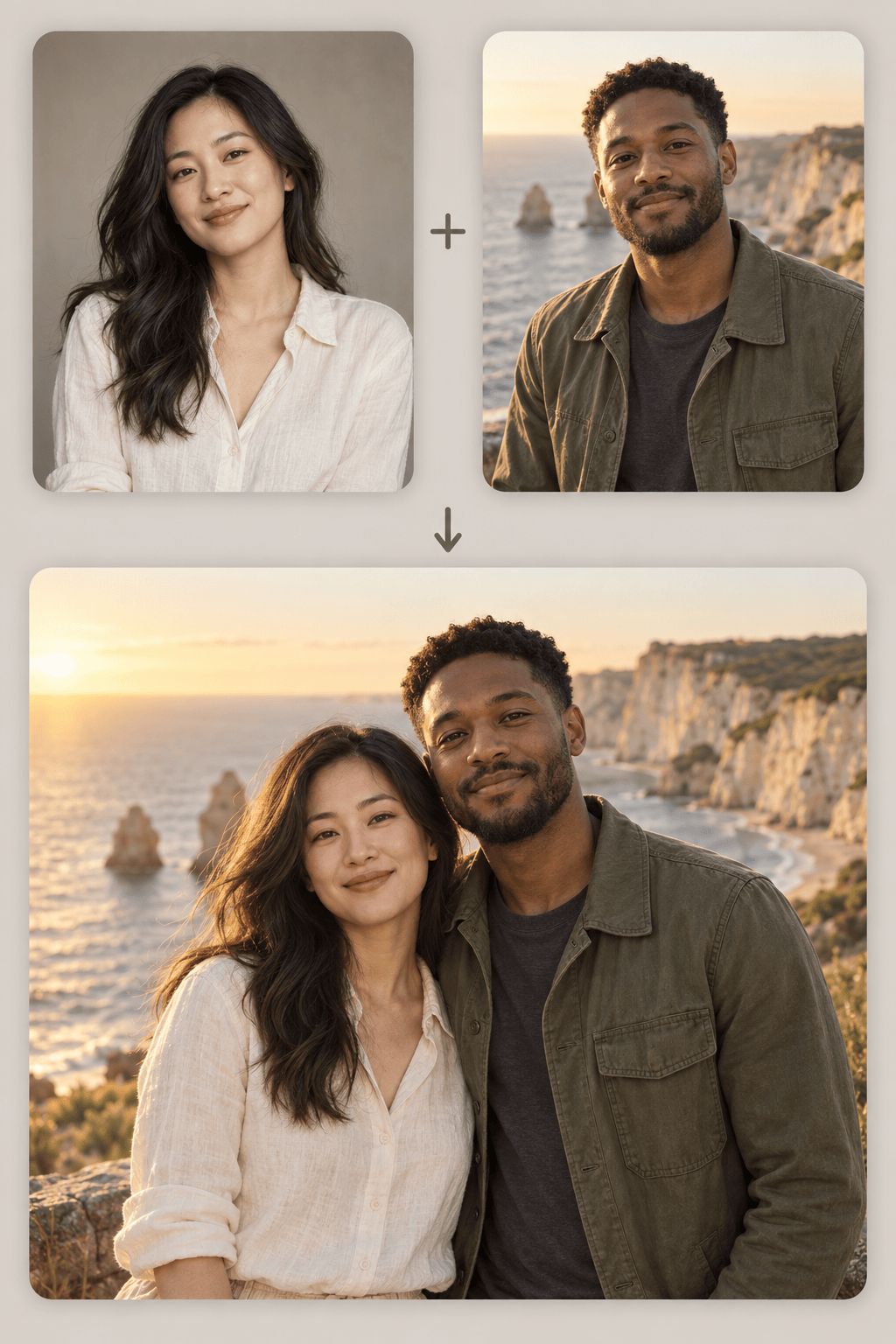
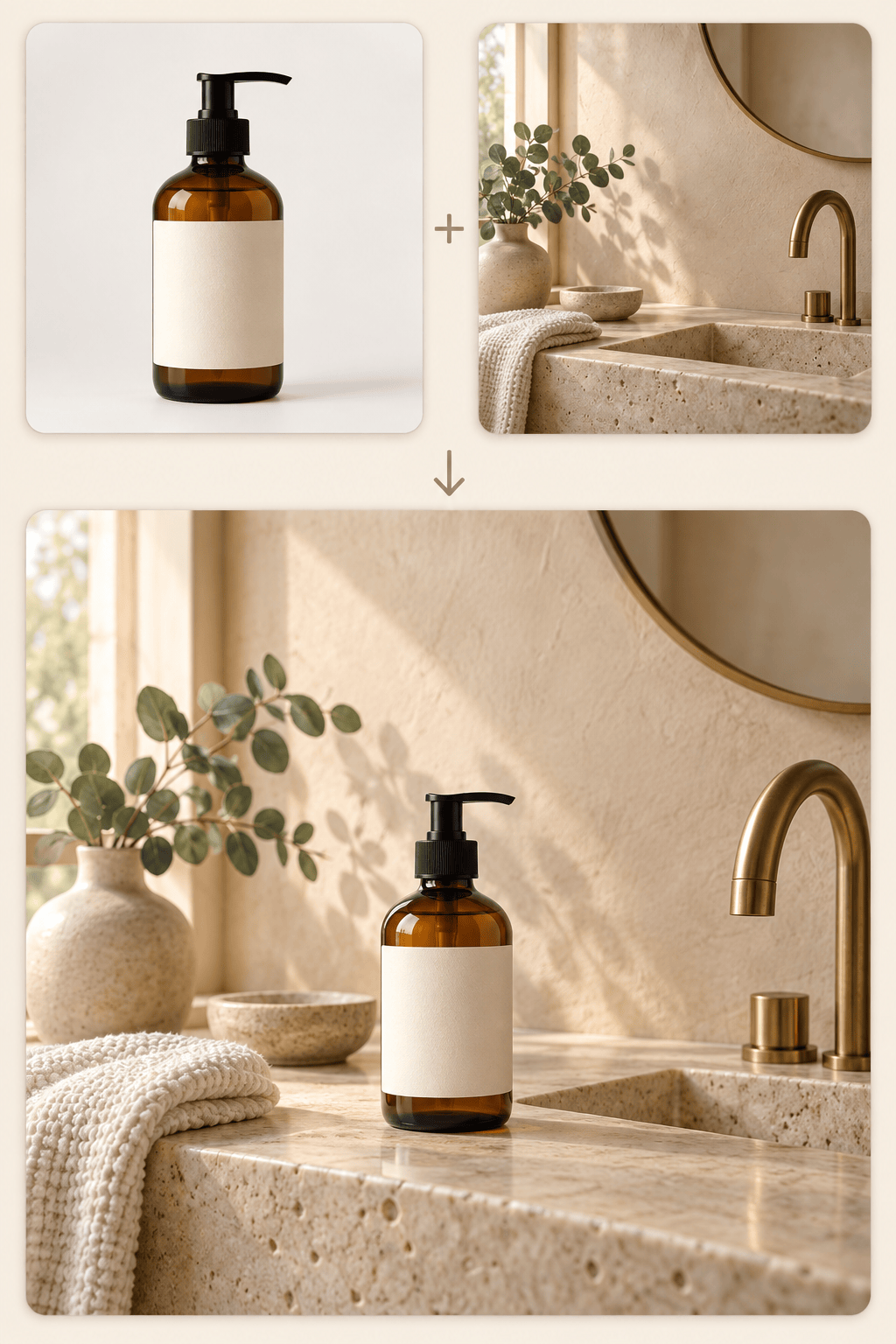
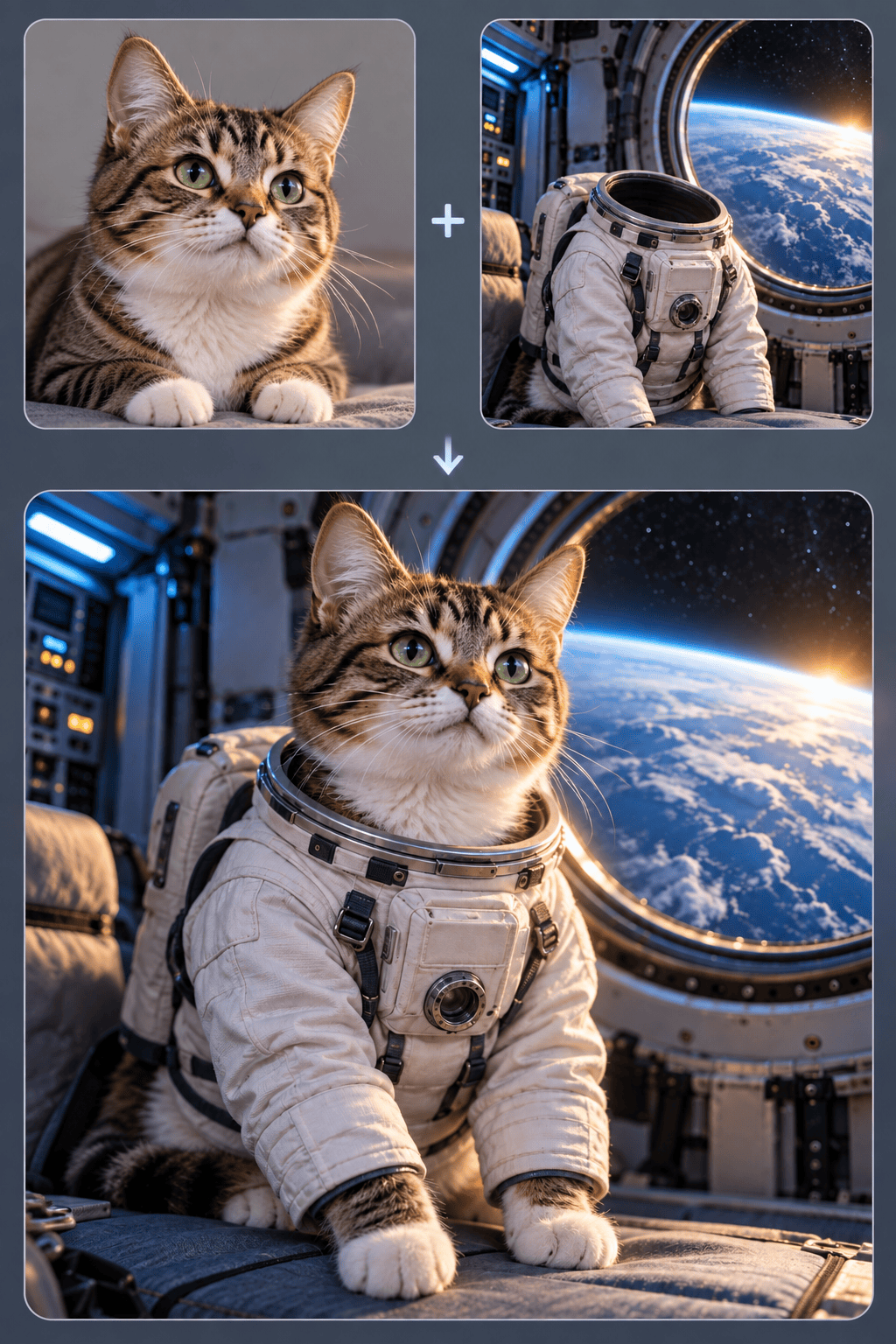
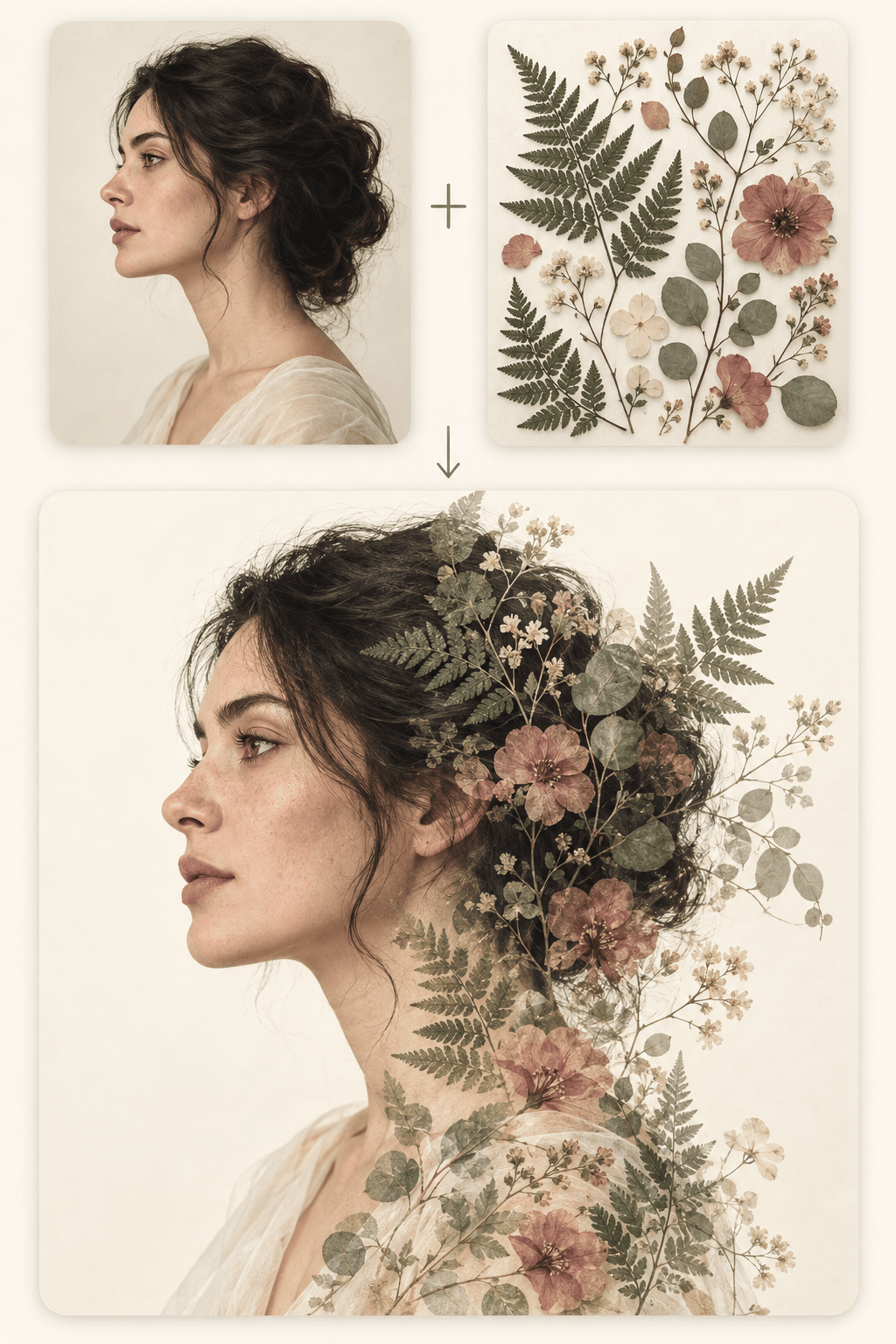
AI로 이미지 두 장을 합치는 방법
선명한 레퍼런스 두 장 업로드하기
각 이미지에 역할 지정하기
하나로 통일된 장면 생성하기
검토하고 다듬어 내보내기

AI 이미지 합성에 Mew Design이 적합한 이유
레퍼런스마다 명확한 역할 부여
어떤 업로드가 주 피사체의 기준이고 어떤 업로드가 장면, 의상, 물체, 색상 또는 질감을 제공하는지 AI 이미지 합성기에 알려 주세요. 막연히 사진을 섞어 달라고 하는 것보다 결과를 더 잘 제어할 수 있습니다.
가장자리가 아닌 장면 전체 조정
그럴듯한 AI 이미지 합성에는 부드러운 가장자리 이상의 처리가 필요합니다. Mew Design은 빛의 방향, 깊이, 색상, 크기와 접지 그림자를 맞춰 구도를 재구성하므로 결과가 의도적으로 연출된 것처럼 보입니다.
식별 가능한 디테일 우선
얼굴 특징, 헤어스타일, 반려동물 무늬, 제품 실루엣 또는 의상 디테일 중 무엇이 중요한지 설명하세요. 에이전트가 이미지를 레퍼런스로 사용하며, 첫 생성에서 너무 많이 바뀐 부분은 구체적으로 수정 요청할 수 있습니다.
인물 합성을 넘어 다양한 작업 지원
이 온라인 AI 사진 합성기를 커플과 가족 사진, 이커머스 제품 연출, 새 배경, 스타일 전환, 이중 노출에 활용하세요. Mew Design에서는 Nano Banana Pro와 GPT Image 2.5 같은 모델 기반 이미지 워크플로도 이용할 수 있습니다.
채팅으로 합성 결과 다듬기
처음부터 다시 편집할 필요가 없습니다. Chat Edit로 피사체를 옮기고, 배경을 단순화하고, 그림자를 부드럽게 만들고, 크롭을 바꾸거나 더 자연스러운 상호작용을 요청하세요.
아이디어를 시험하고 워터마크 없이 내보내기
가입 후 무료 AI 크레딧을 받아 두 사진을 AI로 합치는 다양한 방식을 시험해 보세요. 완성된 이미지는 워터마크 없이 실용적인 PNG 또는 JPG 형식으로 내보낼 수 있습니다.
두 이미지를 합치는 AI 프롬프트 작성법
- 기준 피사체 보호하기: 얼굴, 반려동물 무늬, 제품 형태 등 알아볼 수 있게 유지해야 할 특징을 지정하세요.
- 관계 정의하기: 피사체의 위치와 상호작용, 배경이나 스타일을 어느 이미지에서 가져올지 설명하세요.
- 촬영 조건 맞추기: 필요하면 구도, 카메라 각도, 크기, 원근, 빛, 그림자와 화면 비율을 지정하세요.
- 지시를 집중하기: 한 번에 하나의 구도 목표를 정하고 피사체 수를 정확히 적은 뒤 Chat Edit로 한 항목씩 수정하세요.
흔한 AI 이미지 합성 문제 해결법
얼굴이 달라졌을 때: @[image1]을 인물 기준 이미지로 사용하세요. 얼굴 비율, 헤어스타일, 나이 특징과 표정을 유지하세요. @[image2]는 배경과 조명에만 사용하고 얼굴 특징을 섞거나 액세서리를 추가하지 마세요.
붙여 넣은 듯 보일 때: @[image1]의 피사체를 @[image2]의 장면과 합쳐 주세요. 한 장의 사진처럼 보이도록 카메라 높이, 크기, 원근, 빛 방향, 색온도와 접지 그림자를 맞추세요.
두 번째 이미지가 무시될 때: 각 레퍼런스에 한 가지 역할을 지정하세요. @[image1]의 주 피사체는 유지하되 배경, 색감과 조명은 @[image2]에서만 가져오세요. 두 이미지의 기여가 하나의 자연스러운 장면에 분명히 보이게 하세요.
인물이나 물체가 추가될 때: @[image1]에서 정확히 [number]개의 피사체와 @[image2]에서 필요한 물체만 사용해 한 장의 이미지를 만드세요. 중복된 팔다리, 얼굴, 제품, 액세서리와 관련 없는 배경 요소를 제거하세요.
제품 형태나 라벨이 바뀔 때: @[image1] 제품의 실루엣, 비율, 소재, 색상과 빈 라벨 영역을 유지하세요. @[image2]는 환경으로만 사용하고 글자, 로고, 포장 부품이나 추가 제품을 만들지 마세요.
스타일이 피사체를 덮을 때: @[image1]의 피사체를 알아볼 수 있게 유지하세요. @[image2]에서는 색감, 질감과 조명 분위기만 가져오고 인물이나 물체는 사용하지 마세요. 스타일 영향은 은은하게 적용하고 사실적인 신체와 구조를 유지하세요.





