


무료 온라인AI 아이콘 생성기

스타일이 제각각인 스톡 라이브러리를 뒤지지 않고 앱, 기능, 카테고리, 프레젠테이션 또는 제품용으로 알아보기 쉬운 아이콘을 만드세요. Mew Design AI 디자인 에이전트는 온라인 AI 아이콘 생성기이자 제작 도구입니다. 기호와 전달할 의미를 설명하고 플랫, 아웃라인, 채움, 듀오톤, 스티커 또는 손그림 방향을 선택한 뒤 단일 아이콘이나 조화로운 세트를 만들 수 있습니다. 채팅으로 형태, 색상, 대비와 배경을 다듬어 브랜드에 맞추고 최종 표시 크기에서 선명도를 유지하세요.

AI로 아이콘을 만드는 방법

먼저 전달할 메시지를 정한 다음, 기호의 인식성과 아이콘 전체의 일관성을 지켜 주는 시각 규칙을 설정하세요.
1

의미와 사용처 정의하기

아이콘이 전달할 사물, 동작 또는 개념과 표시 위치를 적어 주세요. 작은 체크 표시가 있는 방패는 모호한 ‘보안 기호’보다 유용합니다. 앱 아이콘 콘셉트, 웹 기능 아이콘, 탐색 픽토그램, 제품 카테고리 또는 프레젠테이션 그래픽 중 무엇이 필요한지도 알려 주세요.
2

아이콘의 시각 문법 설정하기

아웃라인 또는 채움 구조, 획 굵기, 모서리 스타일, 색상 우선순위, 시점, 그림자 정도, 안전 영역과 배경을 선택하세요. 세트에서는 모든 주제를 함께 나열하고 같은 규칙을 반복하여 하나의 시각 언어를 공유하게 하세요.
3

생성하고 실루엣 확인하기

AI 아이콘 제작 기능으로 첫 방향이나 조화로운 시리즈를 생성하세요. 즉시 알아보기 쉬운지, 시각적 무게가 균형 잡혔는지, 여백이 깔끔한지 비교합니다. 작은 세부 요소가 뭉치거나 중심 기호와 경쟁하지 않도록 실제 표시 크기에 가깝게 미리 보세요.
4

가장자리를 다듬고 파일 준비하기

Chat Edit로 기호 단순화, 획 통일, 색상 변경, 대비 강화, 간격 재조정 또는 세트의 한 요소 수정을 요청하세요. 유연하게 배치하려면 배경 제거를 요청하고 완성 비주얼을 PNG, JPG 또는 PDF로 내보내세요.
How to create an icon with AI

어울리지 않는 라이브러리를 찾지 않아도 되는 아이콘 디자인

스톡 검색어보다 의미에서 시작하기

아이콘이 전달할 내용을 일상적인 표현으로 설명하세요. AI 디자인 에이전트는 기능, 동작, 카테고리 또는 제품 아이디어를 집중된 시각 방향으로 바꾸므로 일반 라이브러리의 비슷한 기호에만 의존하지 않아도 됩니다.

아이콘 전체 구성의 방향 잡기

관련 아이콘을 한 번에 만들고 아웃라인 또는 채움, 팔레트, 모서리, 원근, 안전 영역과 시각적 무게 규칙을 일정하게 유지하세요. AI 아이콘 세트 생성기 흐름을 이용하면 최종 버전을 고르기 전에 차이를 쉽게 찾을 수 있습니다.

브랜드 색상과 레퍼런스 따르기

로고, 스크린샷, 무드보드, 기존 아이콘 또는 인터페이스 레퍼런스를 업로드하고 Mew Design에 형태, 색상 체계와 세부 수준을 따르도록 요청하세요. ‘모던’이나 ‘미니멀’ 같은 말이 너무 넓을 때 구체적인 레퍼런스가 도움이 됩니다.

작은 크기에서도 알아보기 쉽게 디자인

온라인 AI 아이콘 제작 도구로 더 단순한 실루엣, 적은 내부 요소, 강한 전경·배경 대비와 넉넉한 여백을 탐색하세요. 승인하기 전에 탐색 메뉴, 기능 카드, 대시보드, 모바일 타일 또는 슬라이드의 실제 크기로 결과를 확인하세요.

시각 문제를 한 번에 하나씩 수정

Chat Edit로 중심 비유 교체, 아웃라인 굵기 조정, 그림자 제거, 모서리 반경 통일, 여백 재조정 또는 세트에서 벗어난 아이콘 정렬을 요청하세요. 수정 범위를 좁히면 다음 버전을 평가하기 쉽습니다.

스타일을 시험하고 워터마크 없이 내보내기

가입 크레딧으로 무료 AI 아이콘 생성기를 시작하고 플랫, 아웃라인, 채움, 듀오톤, 스티커 또는 손그림 방향을 비교하세요. 선택한 비주얼은 디지털 콘텐츠와 프레젠테이션용 PNG, JPG 또는 PDF로 워터마크 없이 내보낼 수 있습니다.

명확하고 일관된 아이콘을 AI에 요청하는 방법

AI 아이콘 생성기로 프로젝트 관리 앱을 위한 네 개의 일관된 기능 아이콘을 만들어 주세요. 계획은 체크 표시가 있는 달력, 협업은 겹치는 두 개의 말풍선, 보고서는 작은 상승 막대그래프, 권한은 체크 표시가 있는 방패로 표현하세요. 각 기호에 작은 빈 공간 하나만 있는 단순한 채움 형태, 둥근 모서리와 동일한 시각적 무게를 사용하세요. 주 색상은 짙은 네이비 #16233B, 강조색은 밝은 파랑 #3A7BFF입니다. 그라데이션과 그림자 없이 20% 여백을 유지하세요. 따뜻한 흰색 단색 배경에 각 아이콘을 중앙에 놓고 정돈된 2 × 2 비교 그리드로 보여 주세요. 텍스트, 글자, 숫자, 로고, 손, 사람 또는 장식은 넣지 마세요.
텍스트 AI 아이콘 생성기에서 더 나은 결과를 얻으려면 스타일보다 의미를 먼저 설명하세요. 사물이나 비유, 표현할 동작 또는 기능, 아이콘이 표시될 인터페이스나 콘텐츠를 적어 주세요.
  • 구성 규칙 고정: 아웃라인, 채움 또는 듀오톤을 선택하고 획 굵기, 모서리, 세부 수준, 원근, 그림자, 여백과 배경을 지정하세요. 한 아이콘 모음에 서로 다른 시각 체계를 섞지 마세요.
  • 세트를 비교 가능하게 만들기: 모든 주제를 한 프롬프트에 나열하고 같은 캔버스, 크기, 시각적 무게, 팔레트, 선 또는 채움 처리와 빈 공간을 요구하세요. 비교 그리드를 사용하면 차이를 찾기 쉽습니다.
  • 최종 크기에 맞춰 디자인: 모바일 탐색, 웹 기능 카드, 큰 앱 타일, 대시보드 카테고리 또는 프레젠테이션 중 어디에 쓸지 알려 주세요. 작은 용도일수록 요소를 줄이고 대비를 높여야 합니다.
  • 흔한 방해 요소 제외: 정말 필요한 경우가 아니라면 단어, 글자, 무작위 배지, 불필요한 프레임, 복잡한 장면, 작은 장식, 경쟁 기호, 고르지 않은 기준선 또는 혼합 원근을 제외하세요.

앱·웹사이트·제품용 아이콘 프롬프트

SaaS 기능 세트: 자동화, 분석, 팀 승인과 계정 보안을 위한 네 개의 일관된 플랫 듀오톤 아이콘을 만드세요. 네이비·시안 팔레트, 단순한 채움 형태, 둥근 모서리, 동일한 시각적 무게, 중앙 기호와 20% 여백을 사용하고 2 × 2 그리드에 배치하세요. 텍스트나 장식은 넣지 마세요.

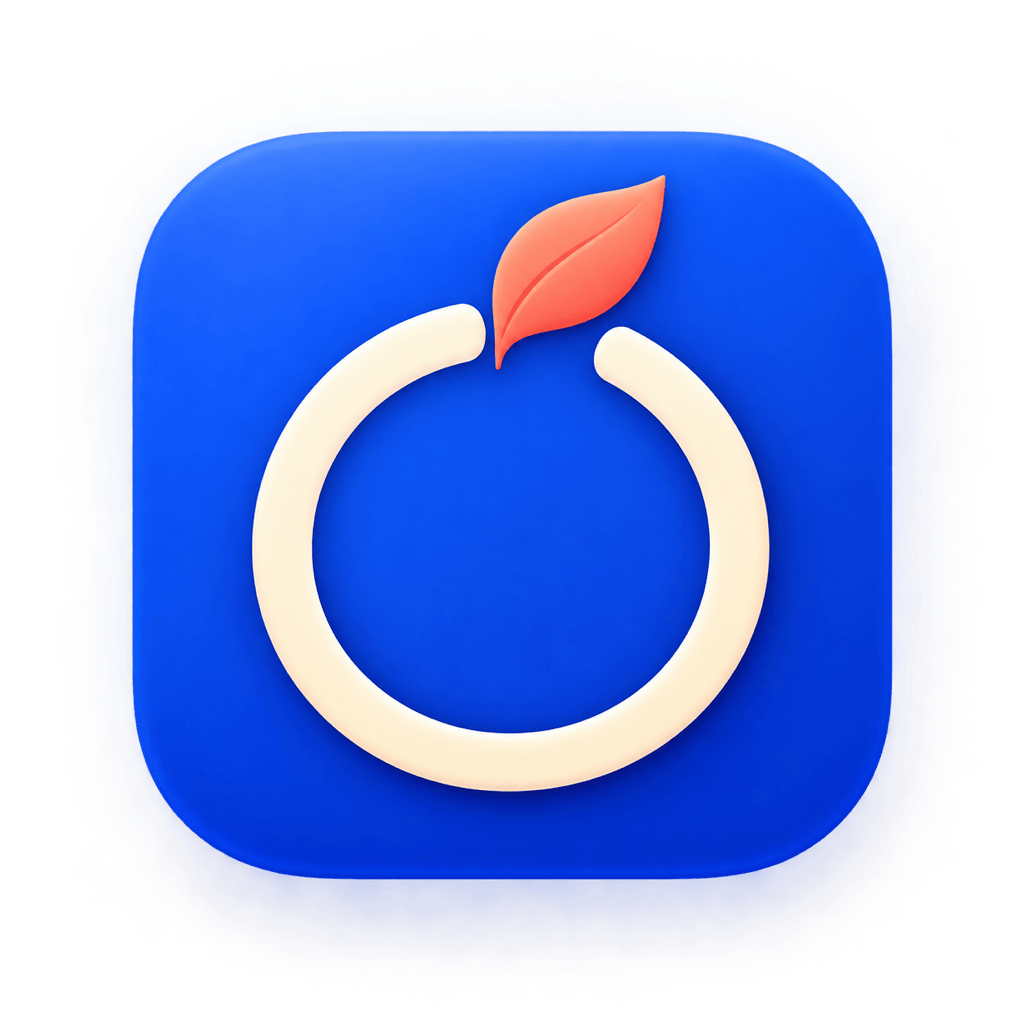
생산성 앱 아이콘 콘셉트: 집중 타이머용으로 강한 정사각형 앱 아이콘을 디자인하세요. 둥근 코발트 타일, 크림색 타이머 링과 차분한 집중을 나타내는 작은 코랄 잎을 위에 사용하세요. 실루엣과 중앙을 깔끔하게 유지하고 플랫폼 자르기를 위한 안전 영역을 두세요. 단어, 숫자 또는 로고 모방은 금지합니다.

이커머스 카테고리: 신상품, 친환경 제품, 기프트 카드와 빠른 배송을 위한 일관된 세트를 생성하세요. 친근한 채움 픽토그램, 짙은 숲색과 따뜻한 노랑 강조색, 균일한 둥근 받침, 투명 배치에 적합한 경계를 사용하고 그림자는 없애세요. 작은 크기에서도 구분되게 하세요.

의료 탐색: 예약, 의사, 처방, 검사 결과, 보험과 응급 진료를 위한 여섯 개의 아웃라인 아이콘을 만드세요. 일관된 중간 획, 둥근 선 끝, 파랑과 청록 강조, 정면 기호, 같은 여백과 흰 배경을 사용하세요. 의료 텍스트와 과도한 세부 요소는 피하세요.

게임 인벤토리: 회복 물약, 방패, 황동 열쇠와 금화 주머니용 네 개의 일관된 판타지 아이콘을 만드세요. 조밀한 손그림 스타일, 3/4 시점, 왼쪽 위 조명, 짙은 보라색 아웃라인, 같은 받침과 투명 배경용 실루엣을 사용하세요. 캐릭터, 라벨 또는 복잡한 장면은 넣지 마세요.

브랜드 레퍼런스 기반 세트: 업로드한 카페 로고와 메뉴 화면을 참고해 커피, 차, 페이스트리와 픽업용 아이콘 네 개를 만드세요. 테라코타·크림 팔레트, 둥근 손그림 선, 시각적 무게와 간격을 따르되 로고 기호를 복사하지 마세요.


AI 아이콘 생성기 FAQ

가입 후 무료 AI 크레딧으로 시안을 만들고 선택한 결과를 다듬을 수 있습니다. 완성본은 워터마크 없이 내보낼 수 있으며 크레딧과 유료 사용 조건은 계정 요금제에 따라 달라집니다.
플랫, 아웃라인, 채움, 듀오톤, 글리프, 스티커, 손그림, 픽셀 등 렌더링 스타일을 요청할 수 있습니다. 구성, 팔레트, 획, 모서리, 원근, 그림자, 여백과 배경도 설명하세요. 클레이, 유리, 광택 또는 아이소메트릭에는 AI 3D 아이콘 생성기를 이용하세요.
네. 관련 주제를 한 시리즈로 요청하고 같은 캔버스, 크기, 팔레트, 아웃라인 또는 채움, 모서리, 원근, 조명, 여백과 배경 규칙을 적용하세요. 벗어난 요소는 Chat Edit로 수정할 수 있습니다.
네. 먼저 단순한 배경에서 생성한 뒤 Mew Design에 배경 제거를 요청하세요. 투명도가 필요하면 PNG로 내보내고 실제 대상 배경에서 가는 아웃라인, 광채, 그림자와 가장자리 색을 확인하세요.
아니요. Mew Design은 앱 아이콘 콘셉트나 완성된 래스터 비주얼을 만들지만 Xcode 에셋 카탈로그나 플랫폼별 전체 크기 묶음은 내보내지 않습니다. Apple 또는 Google의 최신 요건을 확인하고 적절한 개발 도구로 크기를 조정하고 패키징하세요.
아니요. Mew Design은 렌더링 비주얼을 만들고 PNG, JPG 또는 PDF로 내보냅니다. SVG, 편집 가능한 벡터 경로, 아이콘 폰트, Illustrator 또는 Figma 원본은 내보내지 않습니다. 래스터 이미지로 사용하거나 별도의 벡터 재구성 작업을 위한 아트 디렉션으로 활용하세요.
계정 약관과 적용 규정에 따라 웹사이트, 앱, 프레젠테이션, 제품 화면, 마케팅과 기타 비즈니스 콘텐츠에 사용할 수 있습니다. 공개 전에 독창성, 상표, 혼동 가능성, 플랫폼 정책과 레퍼런스 권리를 검토하세요. AI 출력은 상표 등록 가능성을 보장하지 않습니다.

AI로 디자인을 생성할 준비가 되셨나요?

시작하기 - 무료 50크레딧
신용카드 필요 없음
© 2025 - 2026 Mew Design, MAGOAI LTD.All rights reserved.
Mew Design - Your AI design partner, now with full control. | Product Hunt




