무료 온라인 체험AI 사진 잡티 제거
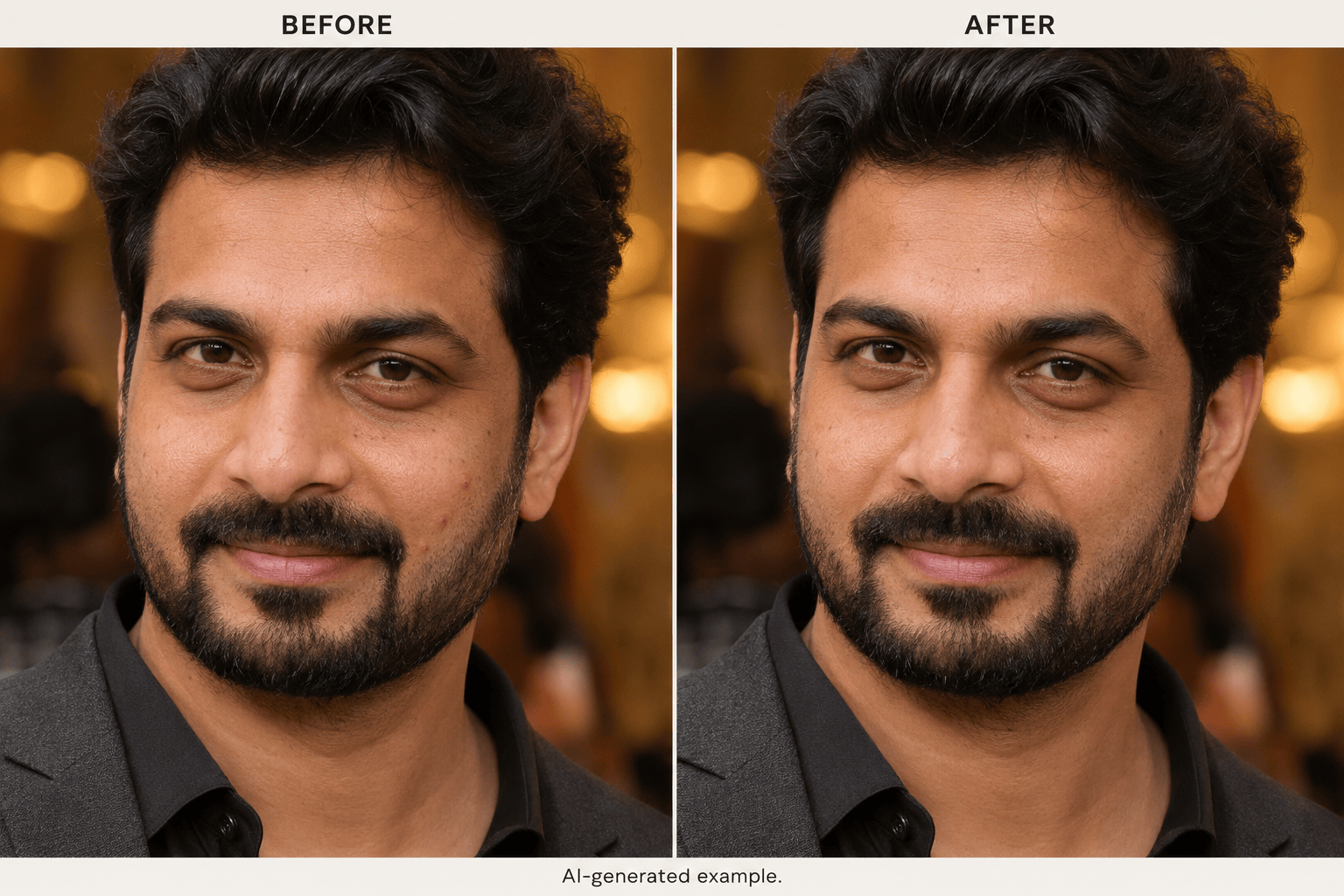
AI로 사진 속 잡티를 제거하는 방법
사진 업로드 후 보정 부위 지정하기
여드름 제거와 자국 완화하기
채팅으로 피부 디테일 조정하기
인물 사진 확인 후 다운로드하기

셀카와 인물 사진을 위한 AI 잡티 제거
여드름 제거와 자국 완화하기
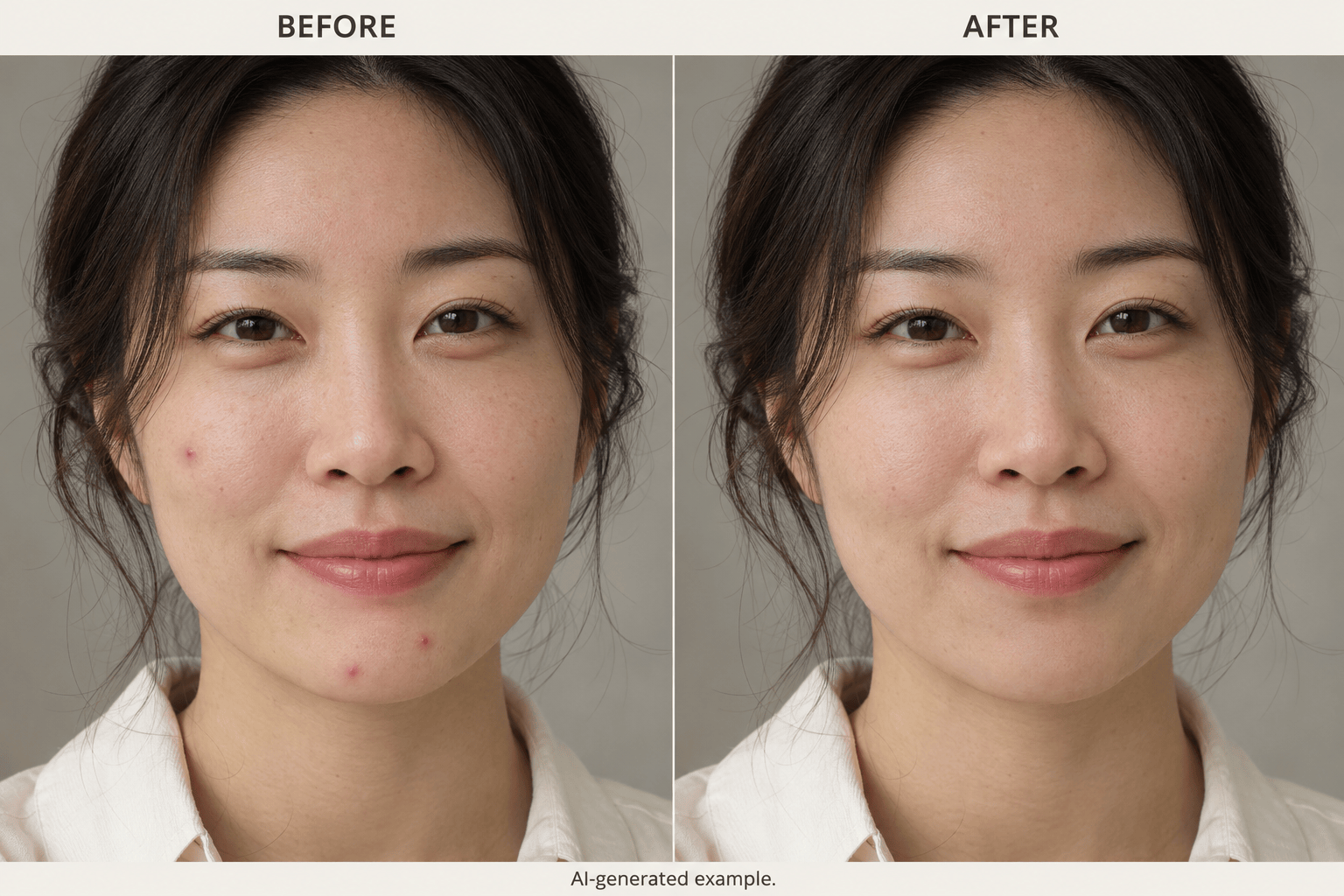
AI 사진 여드름 제거 도구로 특정 여드름이나 자국의 수정을 요청하세요. 얼굴 전체에 뷰티 필터를 적용하는 대신, 일상적인 말로 보정할 부위를 설명할 수 있습니다.
주근깨, 모공, 피부 톤 유지하기
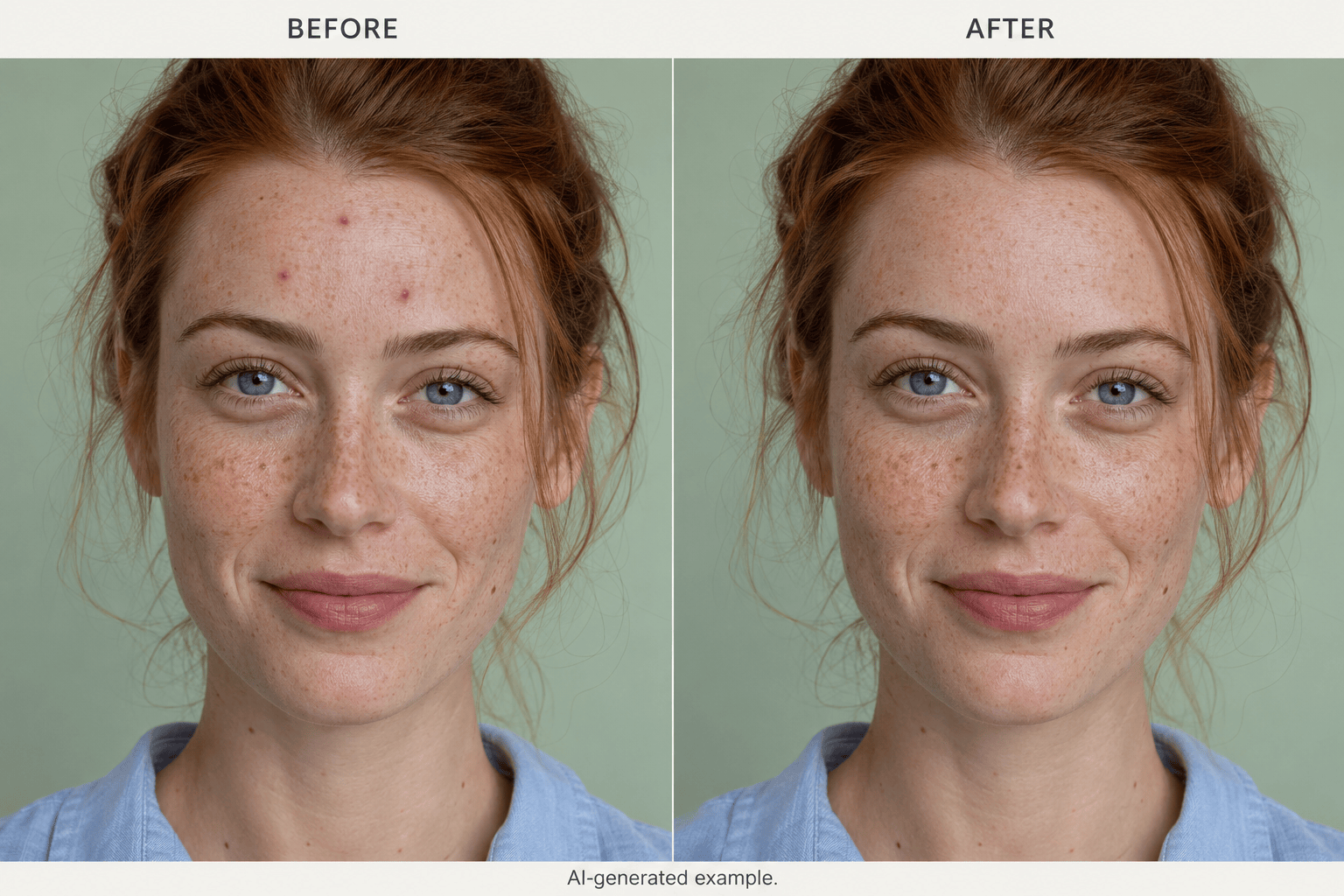
모공, 주근깨, 잔주름, 원래 피부 톤을 유지해 달라고 사진 편집기에 알려 주세요. 결과를 확인하고 피부 결이 너무 달라졌다면 보정 강도를 줄여 달라고 요청하세요.
셀카와 업무용 프로필 사진 보정하기
셀카를 공유하거나 업무용 프로필을 업데이트하기 전에 온라인으로 사진 잡티를 제거하세요. 기존 인물 사진을 사용하고 조명, 표정, 배경을 유지하도록 요청하세요.
남은 잡티나 과하게 매끈해진 피부 수정하기
잡티가 남거나 볼이 지나치게 매끈해졌다고 해서 모든 요청을 다시 작성할 필요는 없습니다. Chat Edit로 수정할 내용을 설명하고 원본 사진을 참고하도록 안내하세요.
사진 보정에 사용할 모델 선택하기
Mew Auto가 사진과 보정 요청에 맞는 모델을 선택하도록 맡기세요. 지원되는 유료 요금제에서는 모델을 직접 선택할 수도 있습니다. Mew Design은 새롭게 출시되는 주요 이미지 모델을 지속적으로 추가합니다.
무료 가입 크레딧으로 체험하기
가입 후 무료 크레딧으로 시작하고 워터마크 없이 내보내세요. 보정된 인물 사진을 PNG 또는 JPG로 다운로드할 수 있습니다. 이용 가능한 해상도와 추가 사용량은 요금제에 따라 달라집니다.
피부를 과하게 매끈하게 만들지 않고 잡티 제거하기
- 디테일이 보이는 사진 사용하기:가능하면 원본 사진을 사용하세요. 강한 필터, 짙은 그림자, 압축은 잡티와 주변 피부의 경계를 가릴 수 있습니다.
- 잡티와 고유한 특징 구분하기:완화할 자국과 유지할 주근깨, 점, 잔주름을 구체적으로 알려 주세요. 모든 결점을 없애 달라는 막연한 요청은 피하세요.
- 색과 피부 결 비교하기:원본과 편집된 사진을 같은 크기로 비교하세요. 모공이 흐려졌는지, 밝은 얼룩이 생겼는지, 메이크업이 달라졌는지, 윤곽이 원본과 맞는지 확인하세요.
- 필요하면 수정 범위 줄이기:너무 많이 바뀌었다면 원본으로 돌아가 작은 부분 하나만 수정해 달라고 요청하세요. 얼굴형, 표정, 편집하지 않는 피부는 유지하도록 알려 주세요.
셀카, 업무용 프로필, 행사 사진의 잡티 제거
이 셀카에서 턱에 있는 여드름 한 개를 지워 주세요. 얼굴의 나머지 부분, 모공, 입술 모양, 원래 조명은 그대로 유지해 주세요.
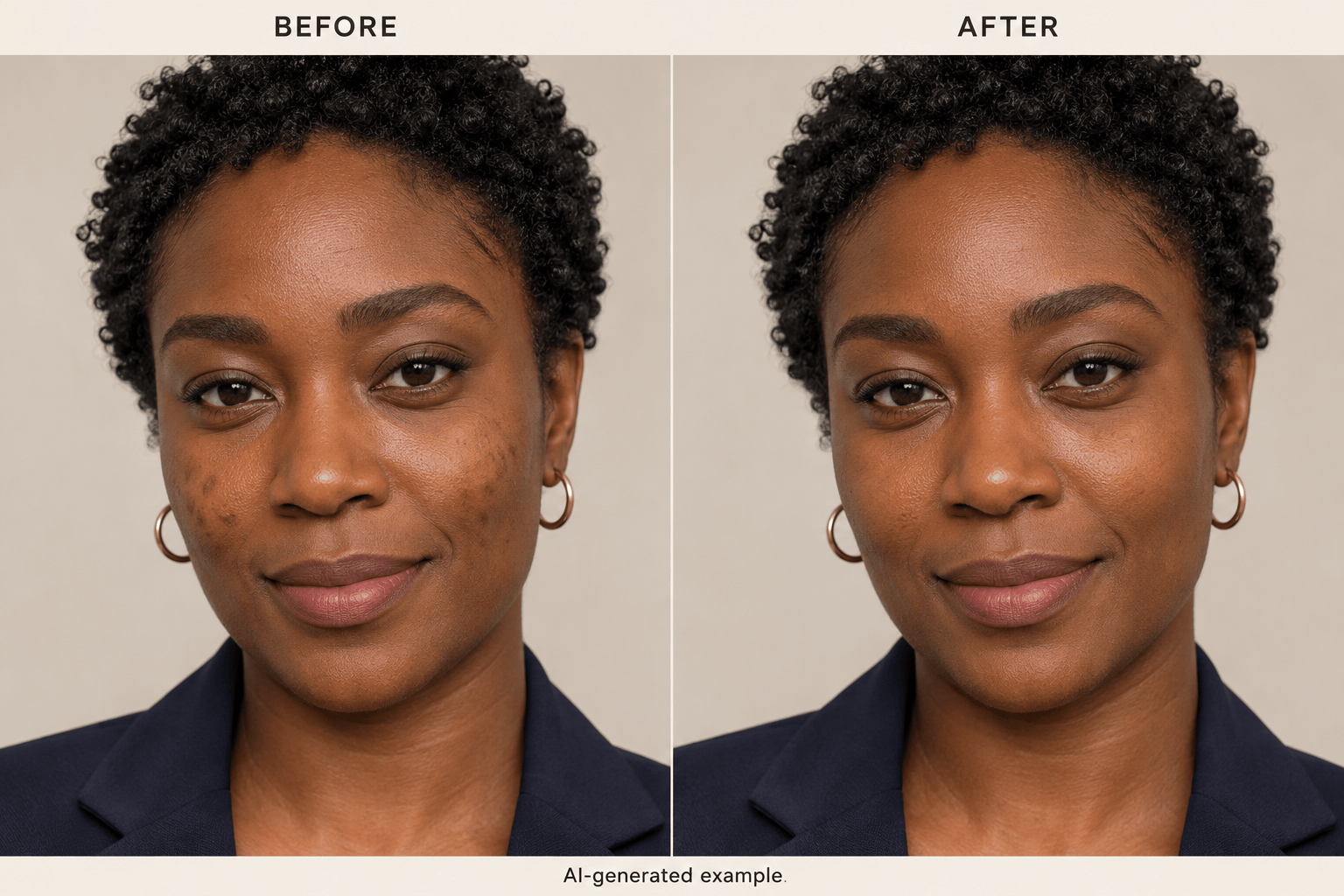
이 업무용 프로필 사진에서 볼의 작은 짙은 여드름 자국을 완화해 주세요. 제 짙은 피부 톤과 자연스러운 하이라이트를 유지하고 얼굴 전체를 밝게 만들지 말아 주세요.
이 주근깨가 있는 인물 사진에서 이마의 빨간 여드름을 지워 주세요. 모든 주근깨와 점을 유지하고 추가로 피부를 매끈하게 만들지 말아 주세요.
이 인물 사진에서 수염 옆에 보이는 잡티를 보정해 주세요. 수염 한 올 한 올, 짧게 자란 수염, 턱선, 그림자를 유지해 주세요.
이 행사 인물 사진에서 메이크업 아래로 보이는 작은 잡티를 완화해 주세요. 블러셔, 파운데이션의 질감, 아이 메이크업, 따뜻한 조명은 그대로 유지해 주세요.
지난 편집에서 볼이 너무 매끈해졌습니다. 원본 사진을 참고해 주변 모공과 잔주름은 유지하고 여드름만 완화해 주세요.