업무용 프로필 새롭게 만들기AI로 사무실 배경 추가
Mew Design - AI 디자인 에이전트로 사진의 중심을 나에게 맞추세요. 사무실 배경 변경 도구로 산만한 주변을 업무 공간으로 바꿔 LinkedIn 사진, 웹사이트 소개, 직원 프로필에 활용할 수 있습니다.
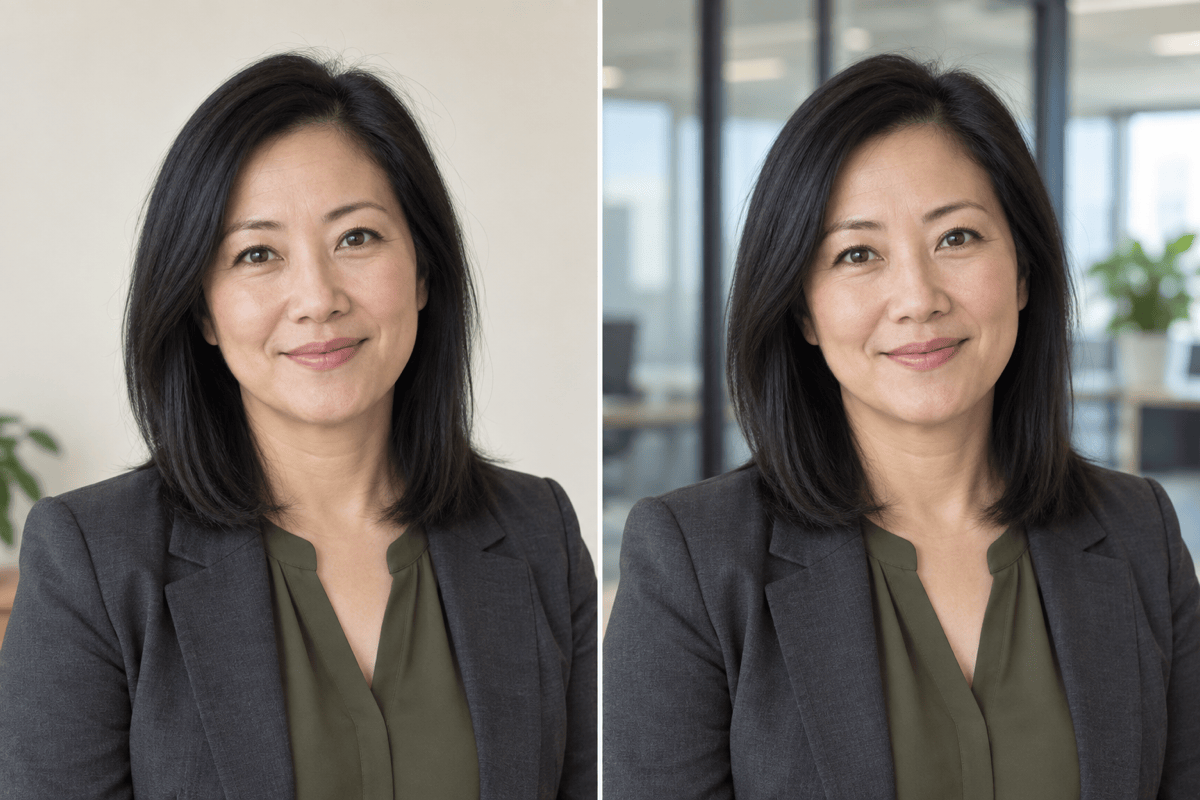
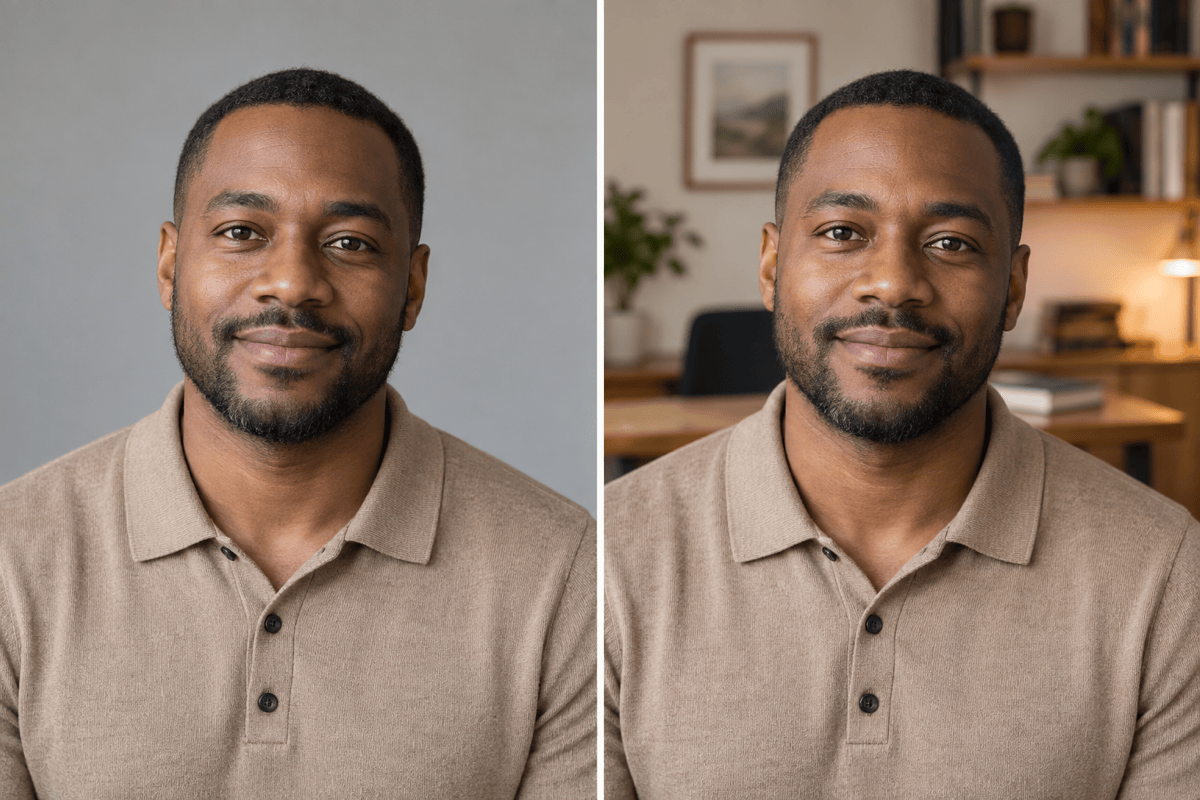
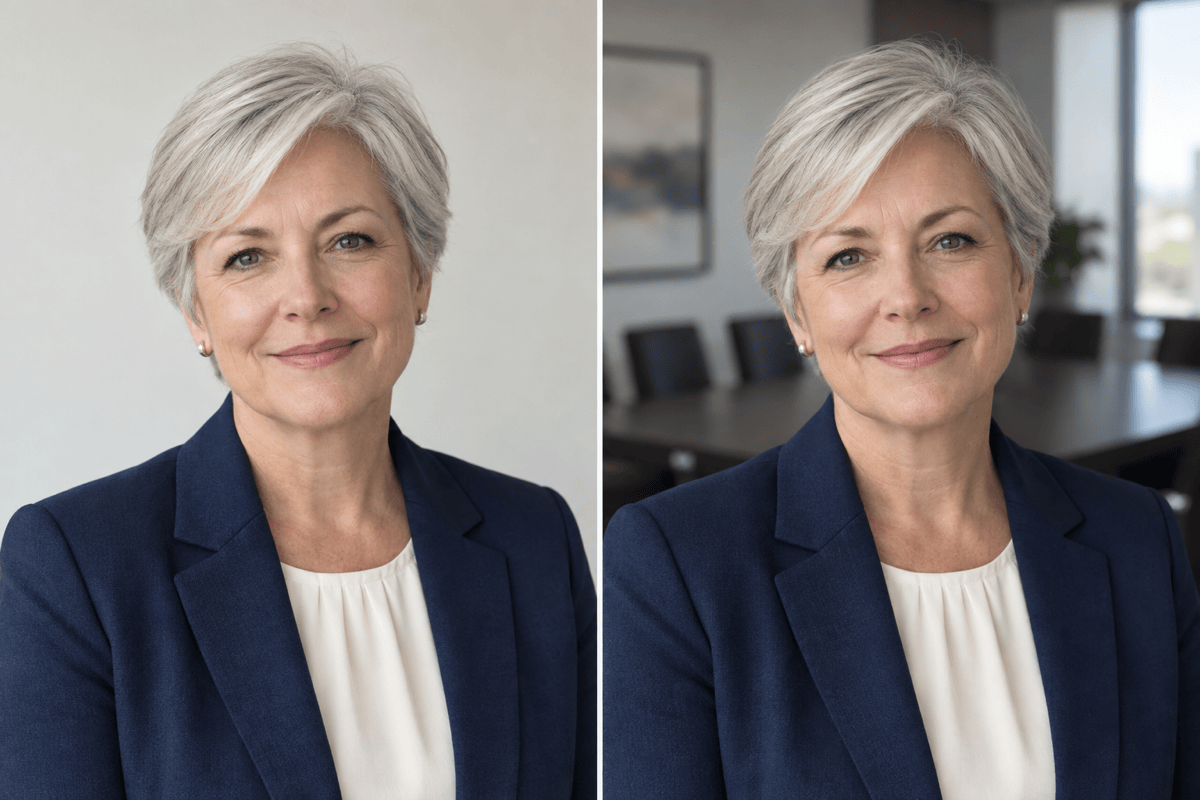
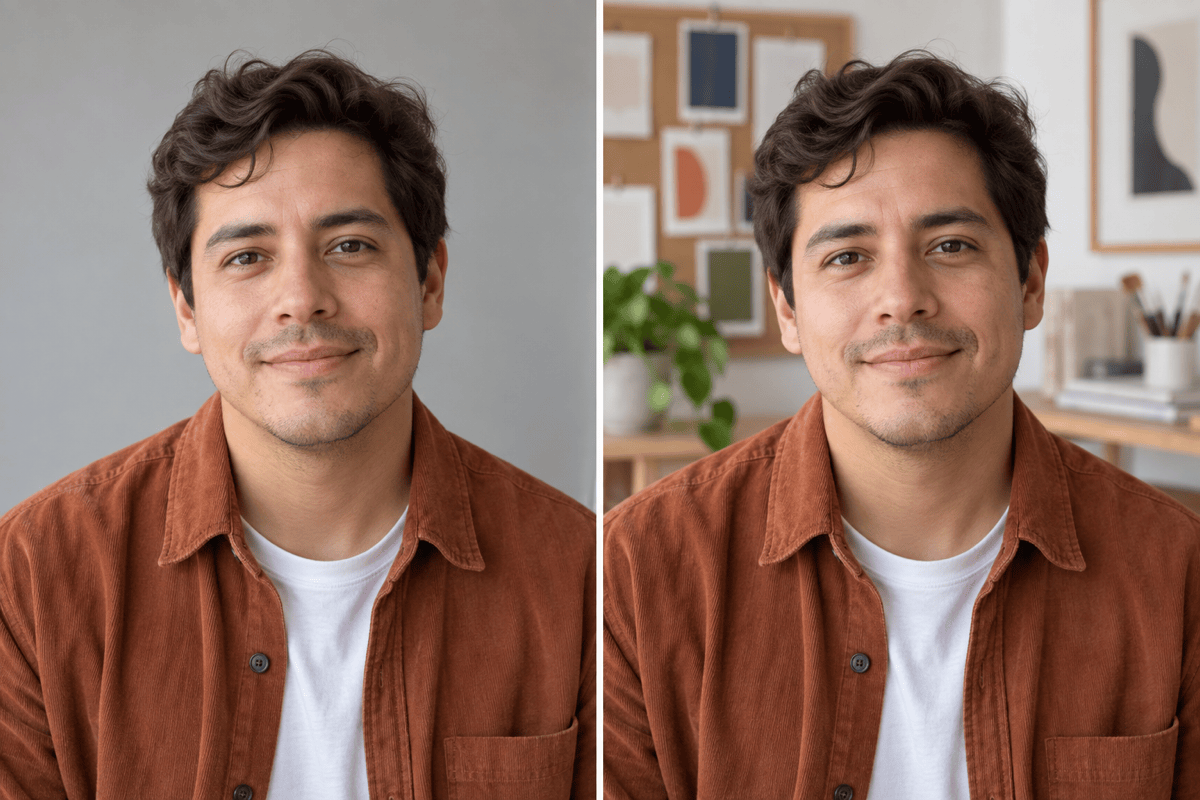
내 사진으로 사무실 인물 사진을 만드는 방법
전문적인 배경은 얼굴을 돋보이게 해야 합니다.
프로필을 돋보이게 하는 업무 공간 배경
나다운 사진에서 시작
내 사진을 올리고 배경만 수정하도록 요청하세요. 외모가 바뀌었는지 결과를 비교하세요.
절제된 배경 유지
부드러운 사무실 색과 단순한 가구를 지정해 배경이 얼굴보다 돋보이지 않게 하세요.
내 사무실을 참고 이미지로 활용
업무 공간 사진을 올려 비즈니스 사진 배경의 공간, 재질, 조명을 안내하세요.
깊이와 방해 요소 조정
Chat Edit로 선반을 흐리게 하거나 가상의 간판을 없애거나 창틀 가장자리를 머리에서 떨어뜨릴 수 있습니다.
직원 프로필 사진 조율
공통 사무실 참고 이미지와 구도 지침을 사용하고 각 인물을 따로 검토하세요.
팀 사진 제작 방식 재사용
잘 나온 배경 스타일과 구도 작업 방식을 Mew Skill로 저장해 다음 직원 사진에 활용하세요. 일관성은 매번 확인하세요.
사무실 인물 사진 사용 전 확인 사항
배경만 부드럽게 흐린 현대적인 사무실로 바꿔 주세요. 얼굴, 안경, 머리카락, 셔츠를 유지하고 가구는 어깨 아래로 보이게 해 주세요. 머리 주변에 여백을 남겨 주세요.
얼굴은 사진에서 가장 선명하고 잘 보이는 부분이어야 합니다.
- 개인 특징 확인: 눈, 안경, 헤어라인, 피부 질감을 원본과 비교하고 달라졌다면 수정을 요청하세요.
- 머리 뒤쪽 단순화: 뚜렷한 창틀, 선반 모서리, 밝은 조명을 얼굴에서 멀리 배치하세요.
- 자연스러운 공간 비율: 가구는 인물 뒤에 있어야 하고 카메라 높이는 원본 인물 사진과 맞아야 합니다.
- 자르기 미리 보기: 작은 정사각형이나 원형 미리 보기로 머리카락과 어깨가 어색하게 잘리지 않는지 확인하세요.
비즈니스 인물 사진 마무리 조정
이 인물 사진의 사무실 배경을 부드럽게 흐리게 하되 눈, 머리카락, 안경, 옷은 선명하게 유지해 주세요.
세로 창틀을 머리에서 멀리 옮겨 주세요. 얼굴, 자세, 나머지 사무실 스타일은 유지해 주세요.
지나치게 화려한 회의실을 소박하고 밝은 업무 공간으로 바꿔 주세요. 외모와 원본 조명은 유지해 주세요.
사무실 배경에서 가상의 회사 이름과 읽을 수 없는 글자를 지워 주세요. 벽과 가구는 단순하게 해 주세요.
원형 프로필로 자를 수 있도록 머리와 어깨 주변에 여백을 더해 구도를 조정해 주세요. 얼굴은 바꾸지 마세요.
업로드한 사무실 참고 이미지를 이 직원 사진에 적용해 팀의 중성 색조와 머리 위 여백에 맞춰 주세요. 이 사람 고유의 특징은 유지해 주세요.

사무실 배경 편집 관련 질문
네. 인물 사진을 올리고 사무실 배경을 요청하세요. 프로필용으로 내보내기 전에 얼굴과 자르기를 확인하세요.
배경만 수정하도록 요청하고 유지할 요소를 지정하세요. AI가 세부 사항을 바꿀 수 있으므로 원본과 비교하세요.
네. 참고 이미지로 올리고 중요한 재질, 색, 조명을 설명하세요. 정확한 재현을 기대하기보다 결과를 확인하세요.
각 인물 사진에 동일한 참고 이미지와 구도 지침을 사용하세요. 재사용 가능한 Mew Skill로 방식을 이어갈 수 있지만 일관성은 검토해야 합니다.
이 과정은 정지 사진을 편집합니다. 빈 사무실 이미지를 생성해 맞춤 배경을 지원하는 회의 앱용으로 내보낼 수도 있습니다.
가입 후 무료 AI 크레딧을 사용할 수 있습니다. 이용량은 크레딧에 따라 달라지며 PNG와 JPG 내보내기에는 워터마크가 없습니다.

