무료 온라인AI 2D 이미지 3D 스타일 변환기
2D 이미지를 3D 스타일 작품으로 바꾸는 방법
2D 작품 업로드
입체감과 마감 설명
3D 스타일 결과 비교
수정 후 내보내기

2D 이미지를 3D 스타일로 바꿀 때 Mew Design을 쓰는 이유
기존 그림에서 시작하세요
평면 원본을 올리면 텍스트만으로 추측하는 대신 윤곽, 자세, 색 구성, 알아볼 수 있는 특징을 참고해 3D 스타일 이미지를 만들 수 있습니다.
말로 깊이감을 조절하세요
돌출된 테두리, 둥근 부피감, 3/4 시점, 바닥 그림자 등을 요청하세요. 이 온라인 변환에는 모델링 도구를 다룰 필요가 없습니다.
작품에 맞는 재질을 고르세요
마스코트에는 점토, 아이콘에는 에나멜, 심벌에는 브러시드 메탈, 제품 콘셉트에는 새틴 플라스틱을 시도해 보세요. 재질과 조명을 함께 설명하면 좋습니다.
대화로 특정 부분만 고치세요
색이 바뀌거나 부품이 생기거나 디테일이 가려지면 Chat Edit로 그 부분만 수정하고 잘 나온 입체감은 유지할 수 있습니다.
다양한 표현을 비교하세요
같은 평면 작품에 스튜디오, 부드러운 장난감, 엠보싱, 시네마틱 효과를 적용해 캠페인이나 발표에 맞는 방향을 고를 수 있습니다.
공유하기 쉬운 정지 이미지 저장
PNG 또는 JPG로 저장해 목업, 제안서, 썸네일, 소셜 이미지에 사용하세요. 회전 가능한 메시가 필요하다면 별도의 3D 도구가 필요합니다.
평면 원본을 준비해 3D 스타일 결과 개선하기
- 선명한 원본 사용: 대상이 온전히 보이고 가장자리가 또렷하며 해상도가 충분하고 배경이 단순한 이미지를 고르세요. 잘린 부분과 작게 겹친 디테일은 피하세요.
- 유지할 특징 지정: 원본을 알아보게 하는 윤곽, 자세, 색 영역, 글자, 제품 조작부를 명시하세요. 생성 후 작은 글자도 확인하세요.
- 깊이감 단서 설명: 재질, 카메라 각도, 하이라이트, 반사, 바닥 그림자를 함께 지정하세요. 얕은 부조인지 완전한 조형감인지도 알려주세요.
- 결과물 형식 확인: 이 작업은 평면 3D 스타일 이미지를 만듭니다. 인쇄, 리깅, 회전이 필요하다면 별도의 이미지 기반 3D 모델 도구를 사용하고 모든 방향에서 형상을 확인하세요.
작품 유형별 2D에서 3D 스타일 변환 요청
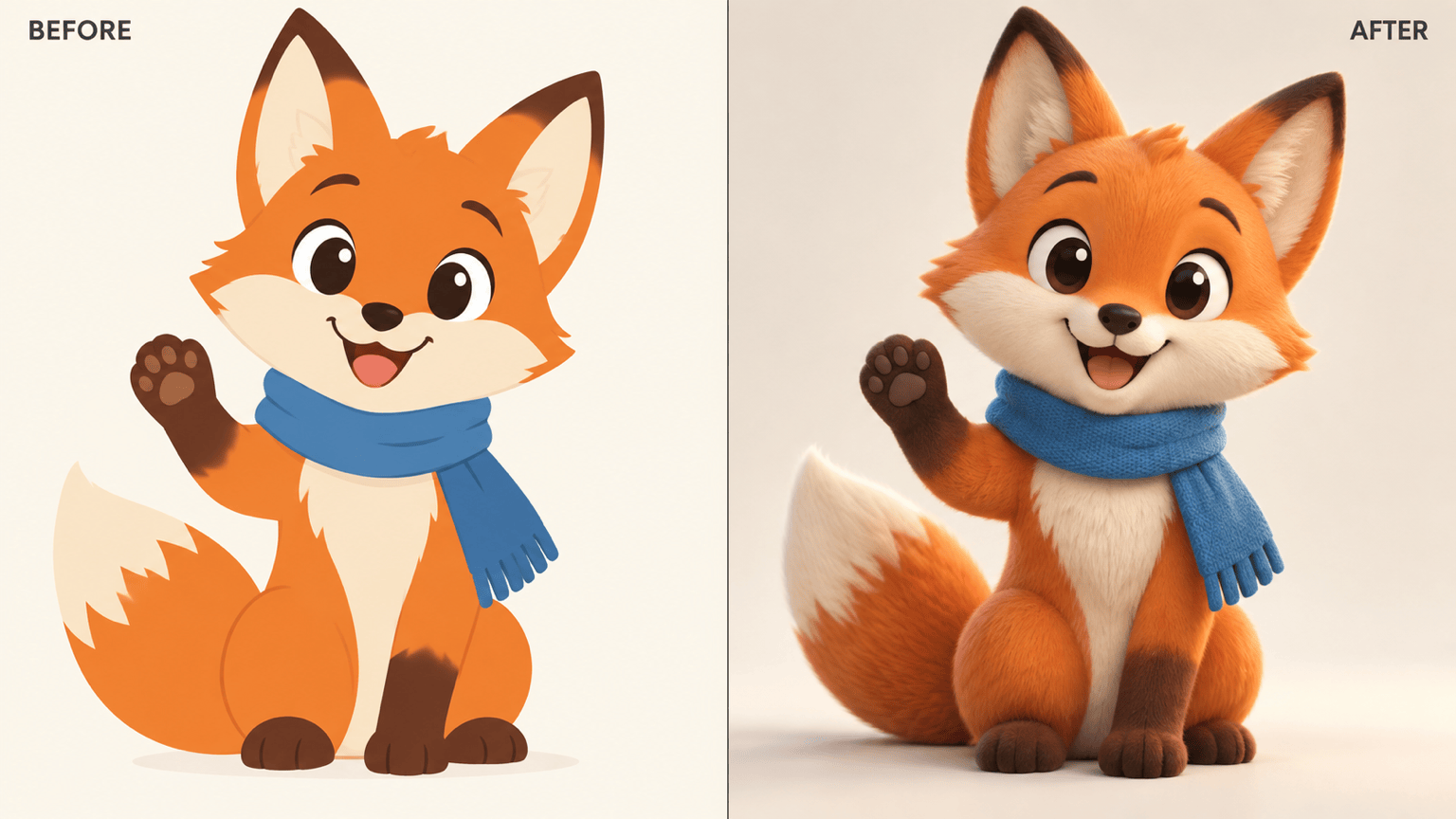
@[업로드한 캐릭터 그림]을 3D 스타일 캐릭터 이미지로 바꿔 주세요. 자세, 옷 색, 얼굴 표식, 전체 윤곽을 유지하세요. 부드럽게 채색된 비닐 재질, 정면에 가까운 3/4 시점, 은은한 림라이트와 단순한 배경을 사용하고 팔·다리나 소품은 추가하지 마세요.
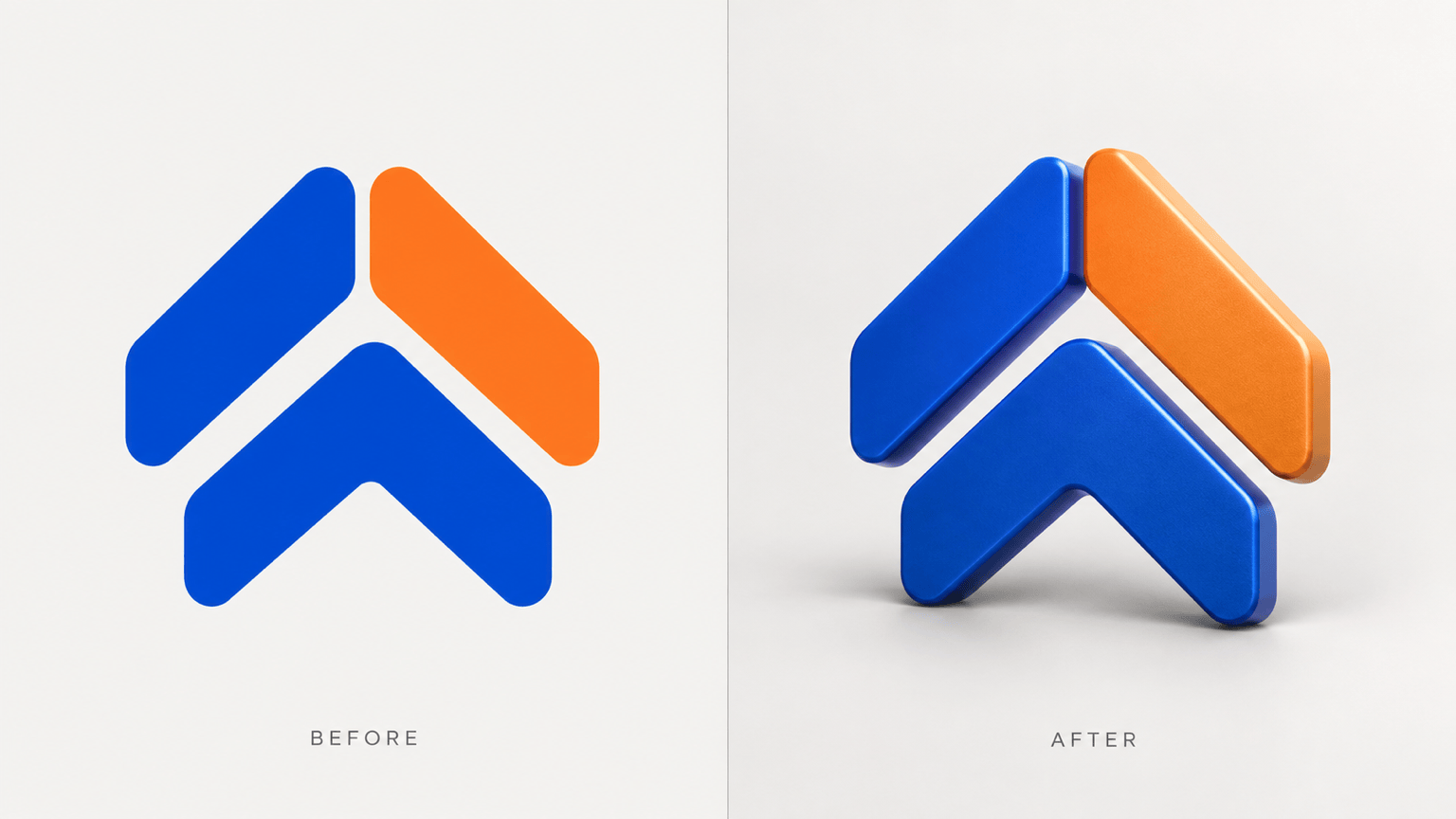
@[업로드한 평면 로고]를 입체적인 브랜드 심벌 이미지로 바꿔 주세요. 정확한 기호와 색 영역을 유지하고 절제된 돌출 효과, 새틴 에나멜, 부드러운 측면광, 깔끔한 그림자를 적용하세요. 글자는 읽기 쉽게 그대로 유지하세요.
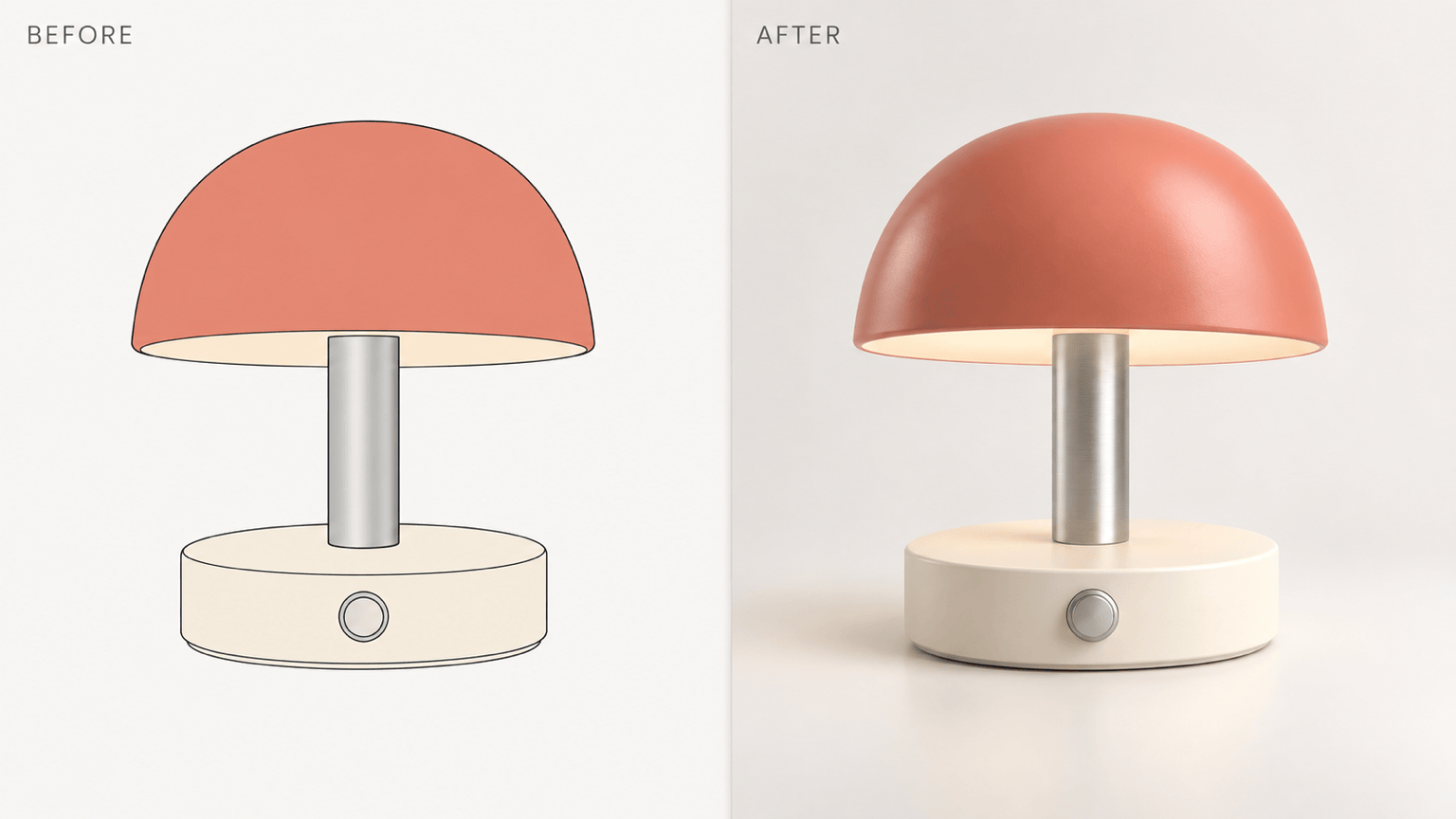
@[업로드한 제품 스케치]를 3D 스타일 제품 콘셉트 정지 이미지로 표현해 주세요. 손잡이, 버튼 위치, 비율, 두 가지 색을 유지하세요. 무광 폴리머, 3/4 시점, 미색 스튜디오 배경과 바닥 그림자를 사용하고 조작부는 추가하지 마세요.
@[업로드한 앱 아이콘]을 조각 같은 3D 스타일 아이콘으로 바꿔 주세요. 중심 기호와 색의 우선순위를 유지하고 바깥쪽 가장자리만 둥글게 하세요. 유리와 도자기 질감을 은은하게 더하고 작은 크기에서도 구별되게 해 주세요.
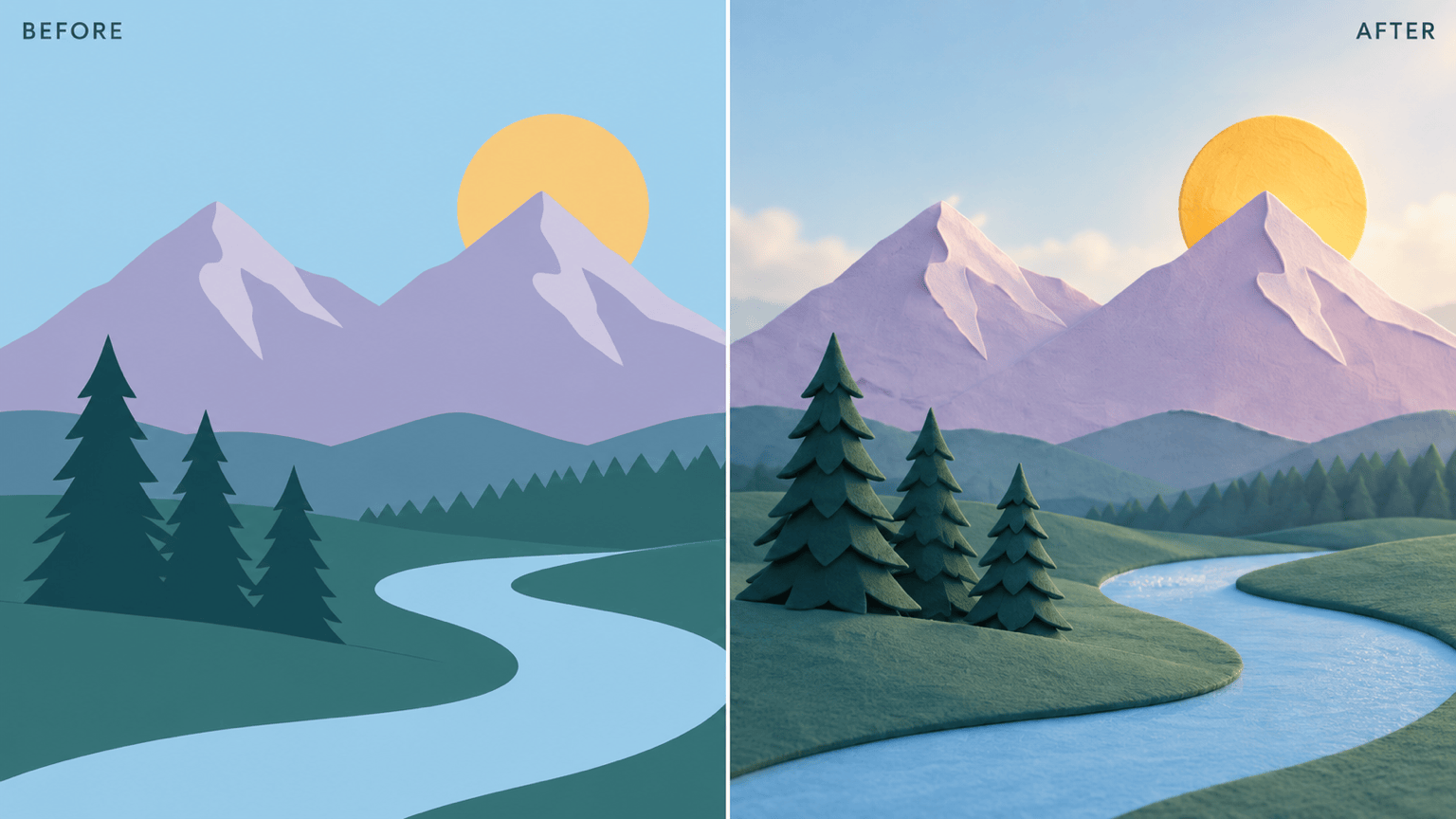
@[업로드한 평면 풍경 일러스트]에 층이 있는 3D 스타일 깊이감을 주세요. 산의 윤곽과 배색을 유지하고 앞쪽 나무와 먼 언덕을 분리한 뒤 부드러운 아침빛과 대기 원근감을 더하세요. 새로운 사물 없이 가로형 정지 이미지로 만들어 주세요.
@[업로드한 원본 작품]을 참고해 3D 스타일 이미지를 수정해 주세요. 원래 윤곽과 주요 색을 되찾고 추가된 물체를 없애고 그림자를 부드럽게 하세요. 잘 나온 재질과 카메라 각도는 그대로 두세요.





