自分の写真をサンタ姿にAIでサンタに変身
自撮り写真にサンタ帽、赤い衣装、クリスマスの背景をプラス。Mew Design - AIデザインエージェントでサンタ写真を作れます。写真をアップロードして希望の姿を伝え、チャットで調整しましょう。登録後は無料AIクレジットで始められます。
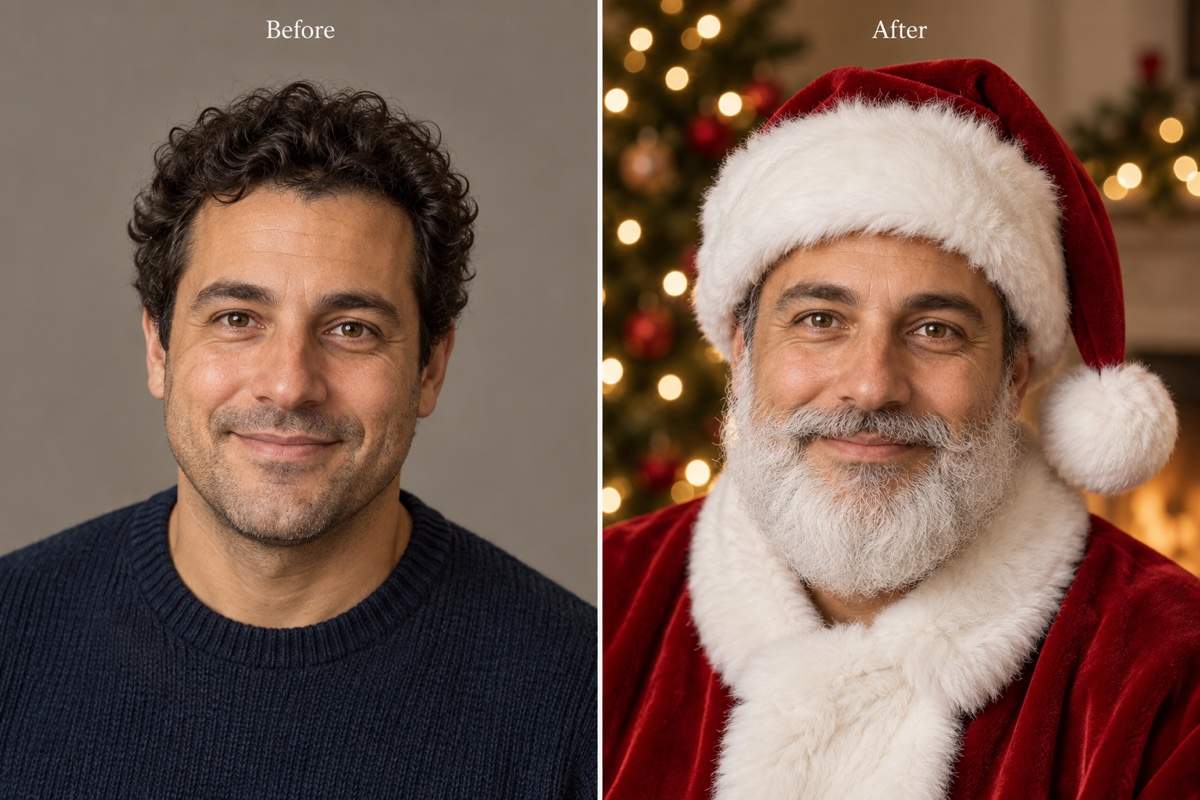
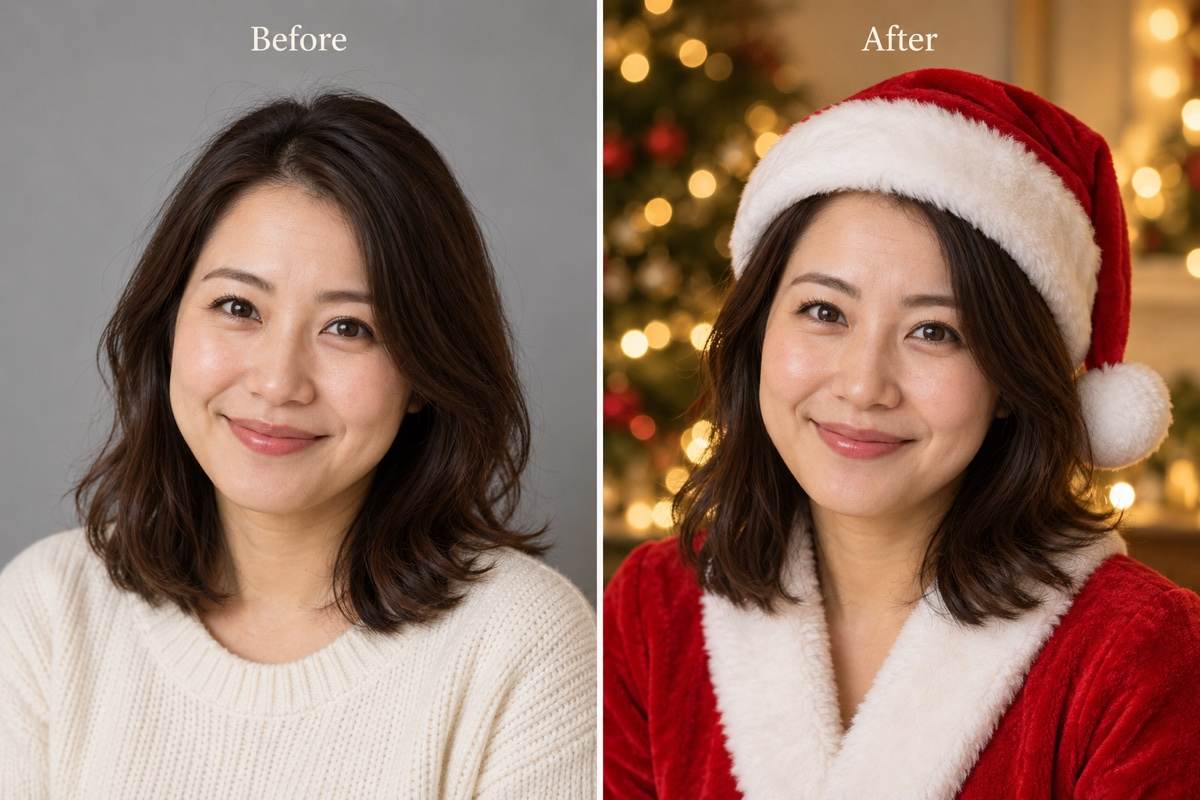
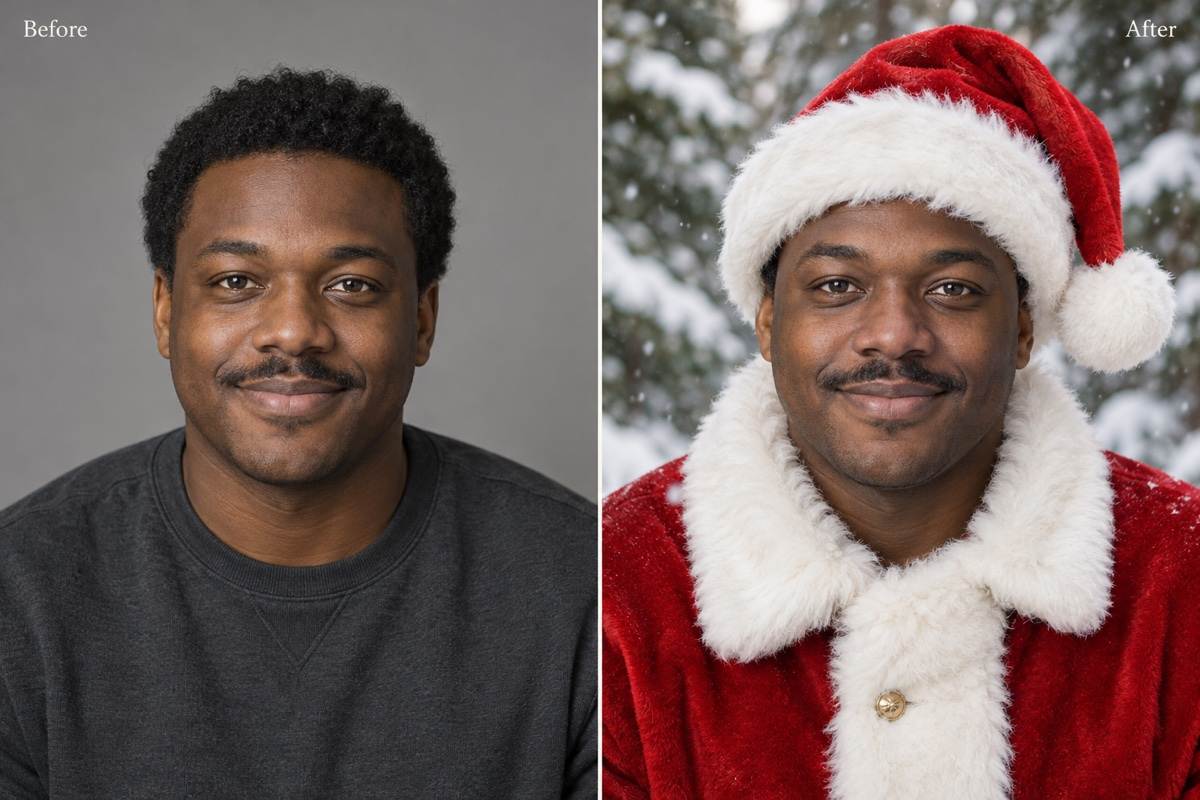
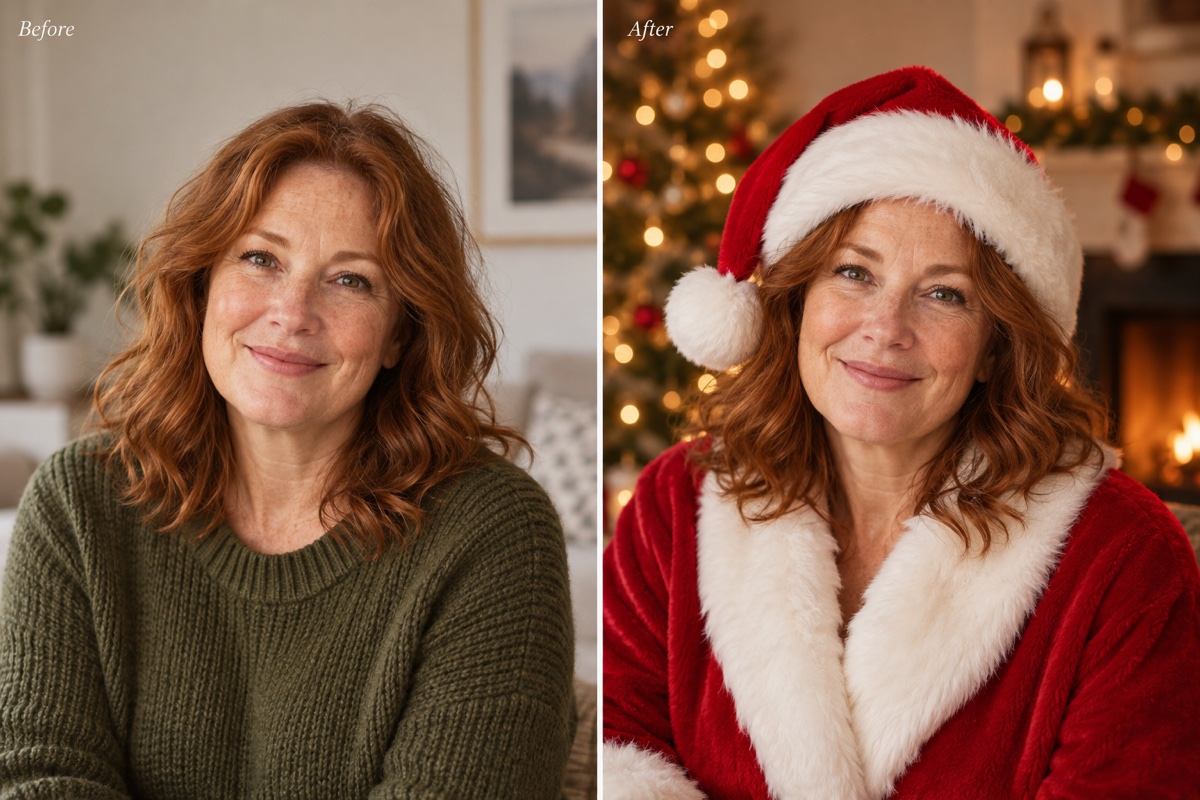
AIでサンタのポートレートを作る方法
自分の写真と簡単なリクエストで始められます。複雑なプロンプトも衣装の準備も不要です。

ひげまで選べる、自分らしいサンタ姿
自分の顔を参考に
アップロードしたポートレートをサンタ変身の参考に使えます。表情、肌の色、顔立ちを保つよう指定しましょう。
変身の度合いを選ぶ
AIサンタフィルターで豊かな白ひげとベルベットの衣装を追加。ひげを付けず、赤い帽子を使った控えめな姿にもできます。
クリスマスの背景を選ぶ
元の背景を残すほか、暖かなツリーの光、暖炉、雪景色もリクエストできます。ポートレートに合う光の雰囲気を伝えましょう。
チャットで一部分を修正
Chat Editに帽子を少し下げる、ひげを短くするなどと依頼し、気に入ったサンタ姿のほかの部分は残します。
アイコンから挨拶カードまで
正方形のサンタアイコンを作ったり、オリジナルのクリスマスカードに挨拶文のスペースを設けたりできます。
無料クレジットで試す
登録すると無料AIクレジットでオンラインのサンタ変身を試せます。書き出しは透かしなし。追加の生成には利用可能なクレジットが必要です。
自分らしさが残るサンタ写真にするには
アップロードしたポートレートを参考にしてください。赤いサンタのコートと帽子を着せ、短い白ひげを付けてください。顔立ち、肌の色、表情を保ち、目を隠さず、衣装の光を顔の光に合わせてください。
鮮明な参考写真は、AIサンタフィルターに顔の細部を伝えやすくします。効果を増やす前に、本人らしさを確認しましょう。
- 一人で写った写真を選ぶ:正面、または少し斜めを向いたポートレートを選びます。サングラス、顔を隠す物、強い美顔フィルターは避けましょう。
- ひげを先に決める:大きなひげは顎や笑顔を隠します。本人だと分かることを重視するなら、短いひげやひげなしを指定しましょう。
- 主な特徴を見比べる:目、鼻、肌の色、表情を元の写真と比較します。AIの編集で顔の細部が変わる場合があり、完全な一致は保証されません。
- トリミング用の余白を残す:帽子の上とひげの下に余白を残しましょう。アイコンに使う前に、円形に切り抜いた状態を確認してください。
サンタ姿を整える部分修正
最初にアップロードした写真を参考に、このサンタポートレートの目、鼻、表情を修正してください。今の衣装と背景は残してください。
サンタ写真に追加された白ひげを取り除いてください。元からあるひげ、顔、赤い帽子、コートは残してください。
サンタ帽が頭に自然に収まり、眉毛や目を隠さないよう調整してください。顔と背景は残してください。
服だけを、白い縁取りのある赤いベルベットのサンタコートに変えてください。顔、ポーズ、元の背景は保ってください。
今のサンタポートレートを残し、背景に柔らかなクリスマスの光を加えてください。顔を変えず、その暖かな光をコートにも合わせてください。
このポートレートから正方形のサンタアイコンを作ってください。顔を中央に置き、円形に切り抜けるよう帽子とひげの周りに十分な余白を残してください。




AIサンタ変身のよくある質問
ポートレートをアップロードし、希望するサンタの衣装、ひげ、背景を説明します。Mew Designが写真をもとに新しい画像を作ります。ここでは自分の姿を変えます。別のサンタを写真に追加したい場合は、そのように依頼してください。
はい。新規ユーザーは登録後に無料AIクレジットを受け取れます。生成にはクレジットを使うため、継続利用は残高やプランに応じます。書き出しは透かしなしです。
一人の顔がはっきり写った、鮮明で明るいポートレートを使いましょう。強い影やフィルターは避けてください。自分が所有する写真、または編集の許可を得た写真を使ってください。
アップロードした写真を参考にしますが、AIが顔の細部を変える場合があります。顔立ちと表情を保つよう指定し、元の写真と比較して、Chat Editで修正してください。
はい。ひげを追加せずにサンタ帽とコートだけを指定したり、元からあるひげを残したりできます。顔がよく見える短いひげもリクエストできます。
はい。挨拶文を伝えて文字用の余白を指定するか、AIクリスマスカードジェネレーターを使ってください。印刷用のPDFを書き出す前に、文章と印刷サイズを確認しましょう。
完成したポートレートをPNGまたはJPGで書き出します。アイコン用には正方形を指定し、円形に切り抜いても帽子とひげが見えるか確認してください。

