無料クレジットでオンライン体験縦写真を横長にするAIツール
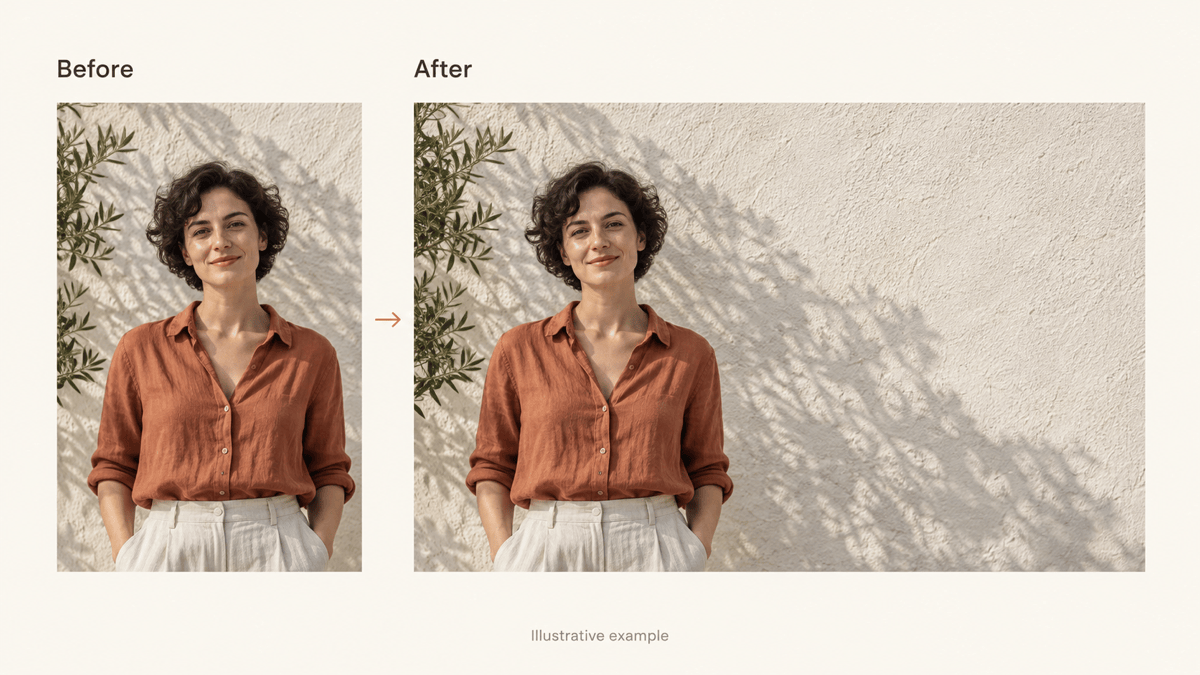
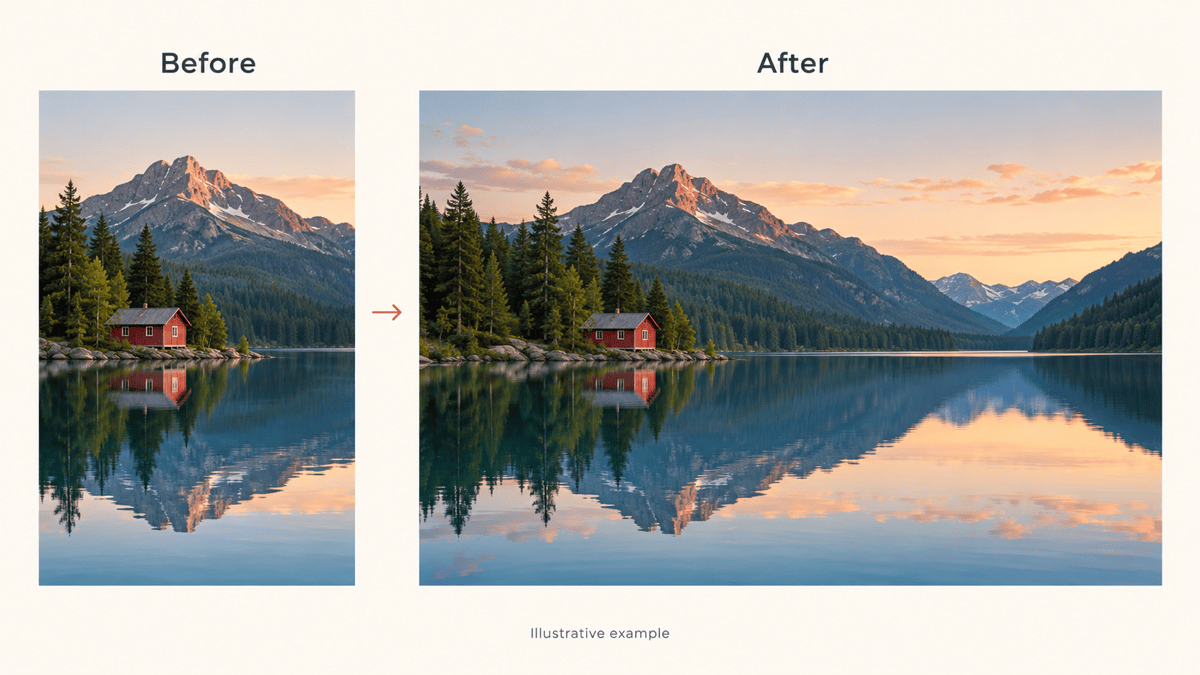
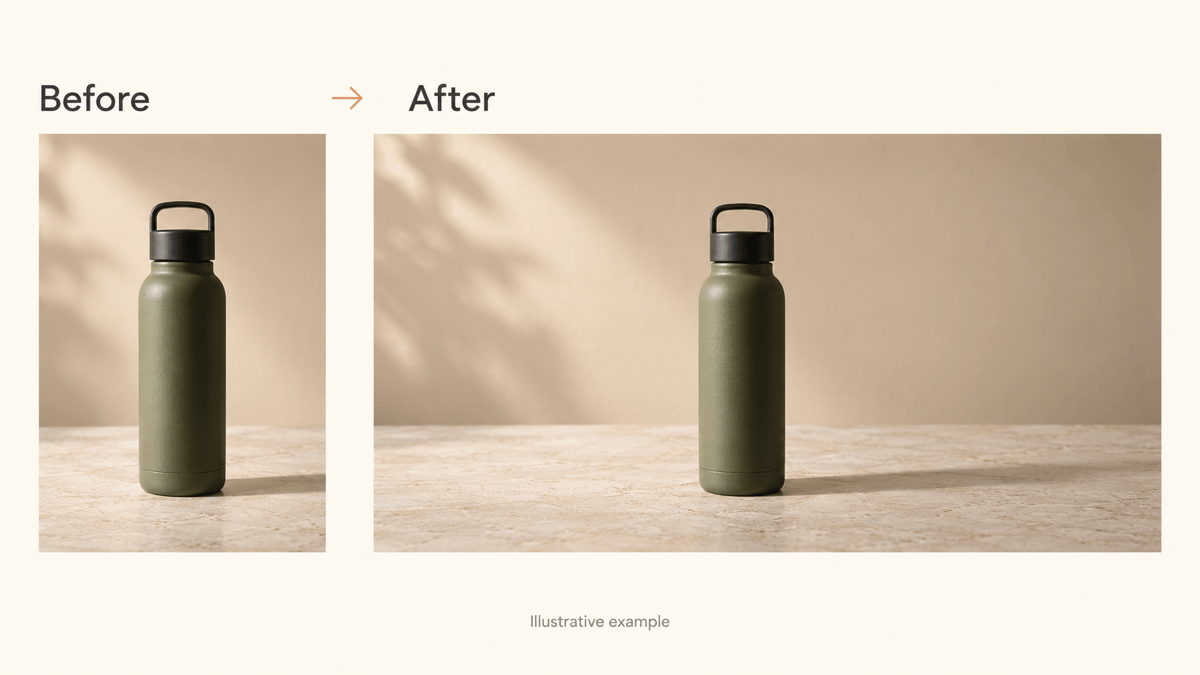
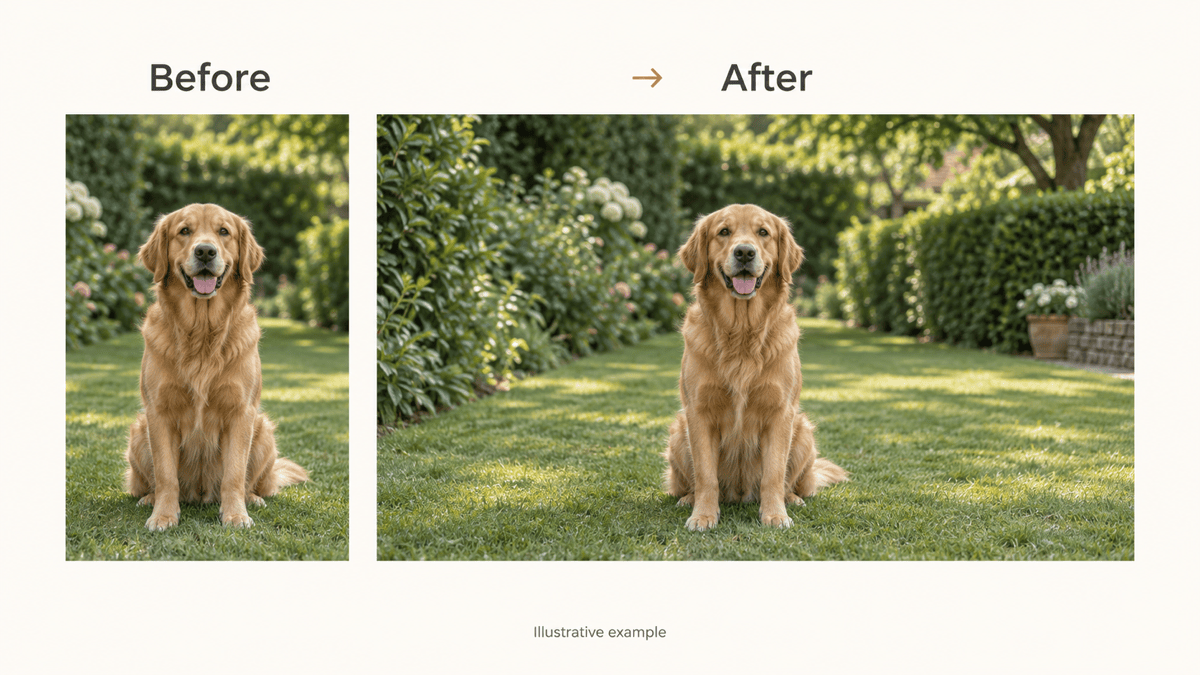
AIで縦写真を横長の画像にする方法
縦写真をアップロードする
横長の構図を指定する
被写体と追加部分を確認する
ダウンロードして収まりを確認する

使いたい写真に、もっと余白を
手元の写真から作成
すでに撮影した写真をアップロード。この縦長画像を横長にするツールは、その画像をもとに広い構図を作成します。
背景を広げて横長に
被写体をトリミングせずに縦写真を横長写真にするよう指定できます。人物や商品を引き伸ばすのではなく、周囲の背景を生成します。
必要な場所に余白を作る
Webバナーでは、被写体の隣に見出し用の空間が必要なことがあります。余白を作る側を指定し、その部分をシンプルにするよう伝えましょう。
チャットで細部を修正
重複した物体、不自然な影、原画像から変わった部分はChat Editで修正できます。気に入った部分を残しながら、具体的な変更を依頼します。
用途ごとに別の構図を作る
同じ写真から、横長のサムネイルとプレゼン用の画像を別々に依頼できます。それぞれ被写体の位置と背景のつながりを確認しましょう。
無料クレジットで試す
登録後に無料AIクレジットを受け取り、自分の写真でオンライン体験できます。透かしのないPNGやJPGをダウンロード可能です。追加の生成は残りのクレジットに応じて利用できます。
写真を拡張する前後のチェックポイント
- 鮮明な原画像を使う:手元にある中で最も大きく、鮮明な画像をアップロードします。顔がぼけていたり、被写体がぎりぎりで切れていたりすると、参考になる情報が少なくなります。
- 用途に合わせて比率を選ぶ:16:9は多くのワイド画面に適しています。4:3や3:2なら拡張範囲を抑えられます。使用先で必要な比率とサイズを確認してください。
- 重要な細部を比較する:顔、手、商品ラベル、直線、影を確認します。変化していたり、新しい背景が合わなかったりする場合は修正を依頼しましょう。
- 追加された風景は生成されたもの:AIはフレーム外の内容を新しく作ります。カメラが撮影していない実際の景色を復元することはできません。事実に忠実である必要がある場合は原画像を残してください。
縦写真を横長写真にするときのよくある問題を修正
横長にした画像で顔が変わってしまいました。アップロードした原画像をもう一度使い、顔立ち、表情、服装をできるだけ保って、背景だけを広げてください。別の人物は追加しないでください。
拡張した左右の部分につなぎ目が見えます。元の光、質感、被写界深度に合わせて新しい背景をなじませてください。被写体の現在の位置は保ってください。
旅行写真の端で水平線が曲がっています。追加した水平線を原画像に合わせ、岸辺を自然につなげてください。広げた横長の構図は保ってください。
この縦写真をWebバナーに使いたいのですが、見出しを置く場所がありません。左側の背景を多めに広げ、被写体は右側に残し、新しい部分をすっきりさせてください。文字は入れないでください。
横長画像の商品が引き伸ばされています。アップロードした写真を再び参照し、商品の比率とラベルのデザインをできるだけ保ってください。商品ではなく、テーブルと背景を広げてください。
縦写真から作った横長の壁紙に、目立つ重複した物体があります。追加部分の重複を取り除き、シンプルな背景をつなげてください。元の被写体と指定した16:9の構図を保ってください。





