オンラインで無料お試しAI描画フィルター
お気に入りの写真を鉛筆スケッチ、色鉛筆の肖像画、すっきりしたペン画に。Mew Design - AIデザインエージェントなら、写真を絵に変換した後もチャットで調整できます。画像をアップロードし、仕上がりを伝えて、登録後の無料クレジットでお試しください。
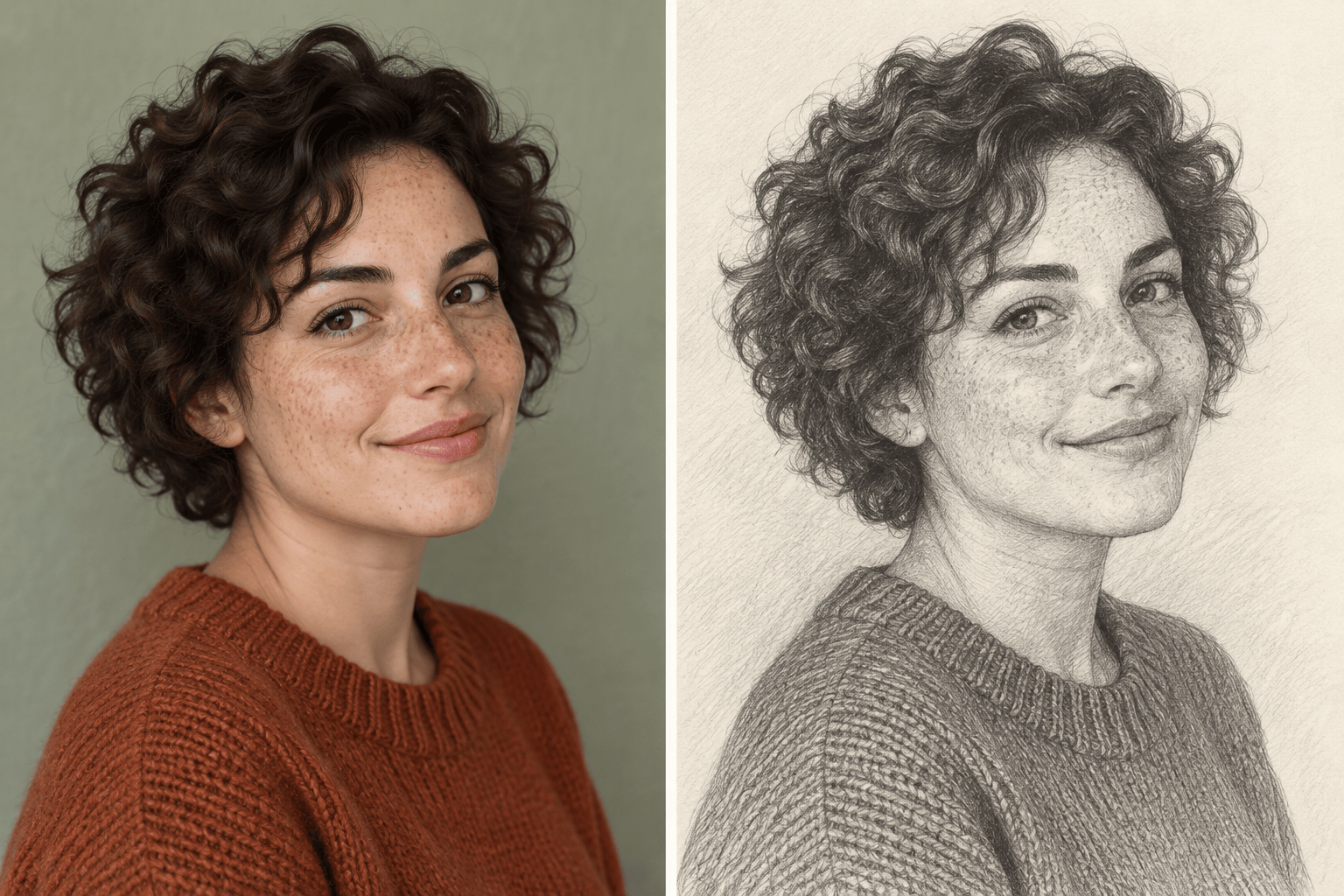
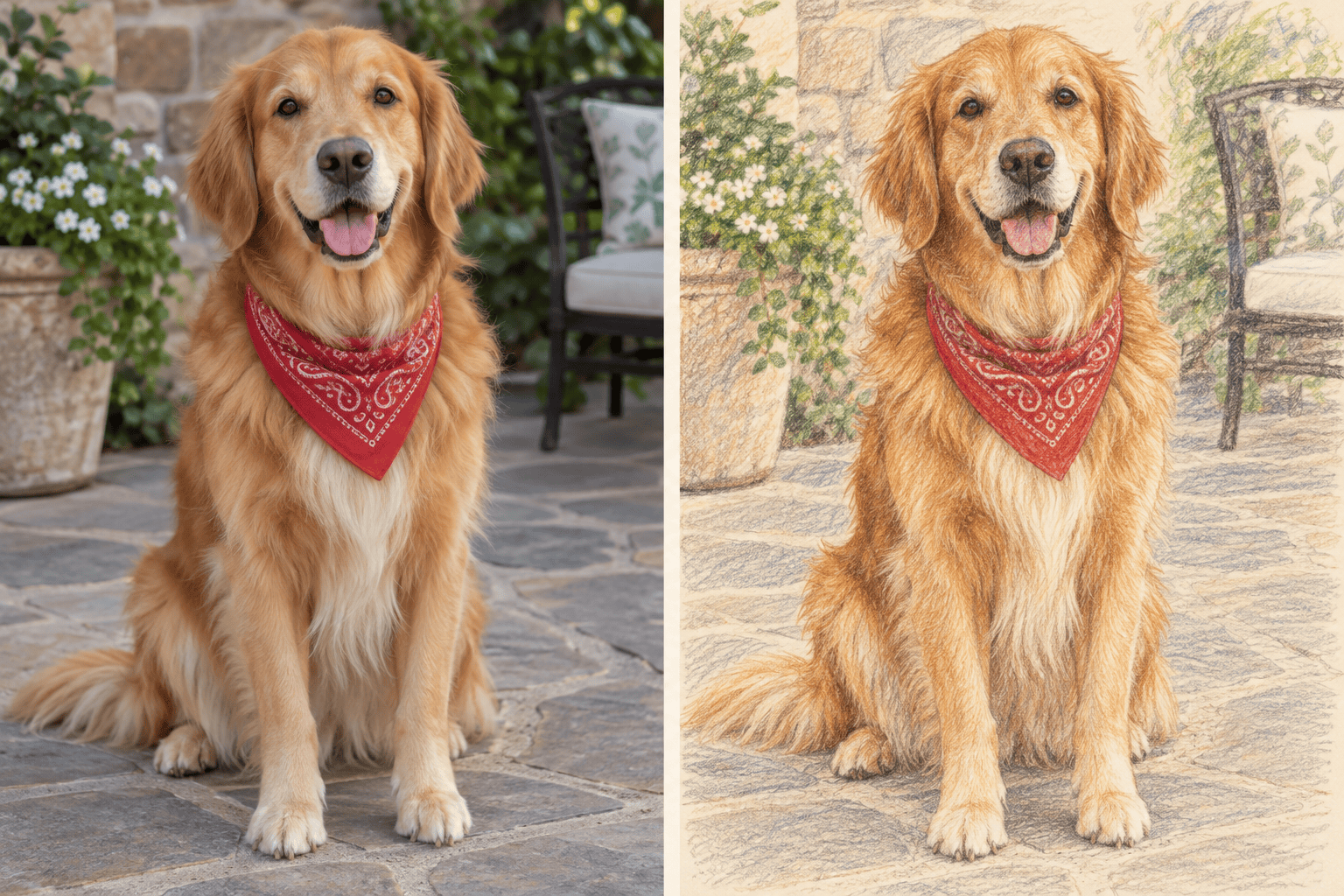
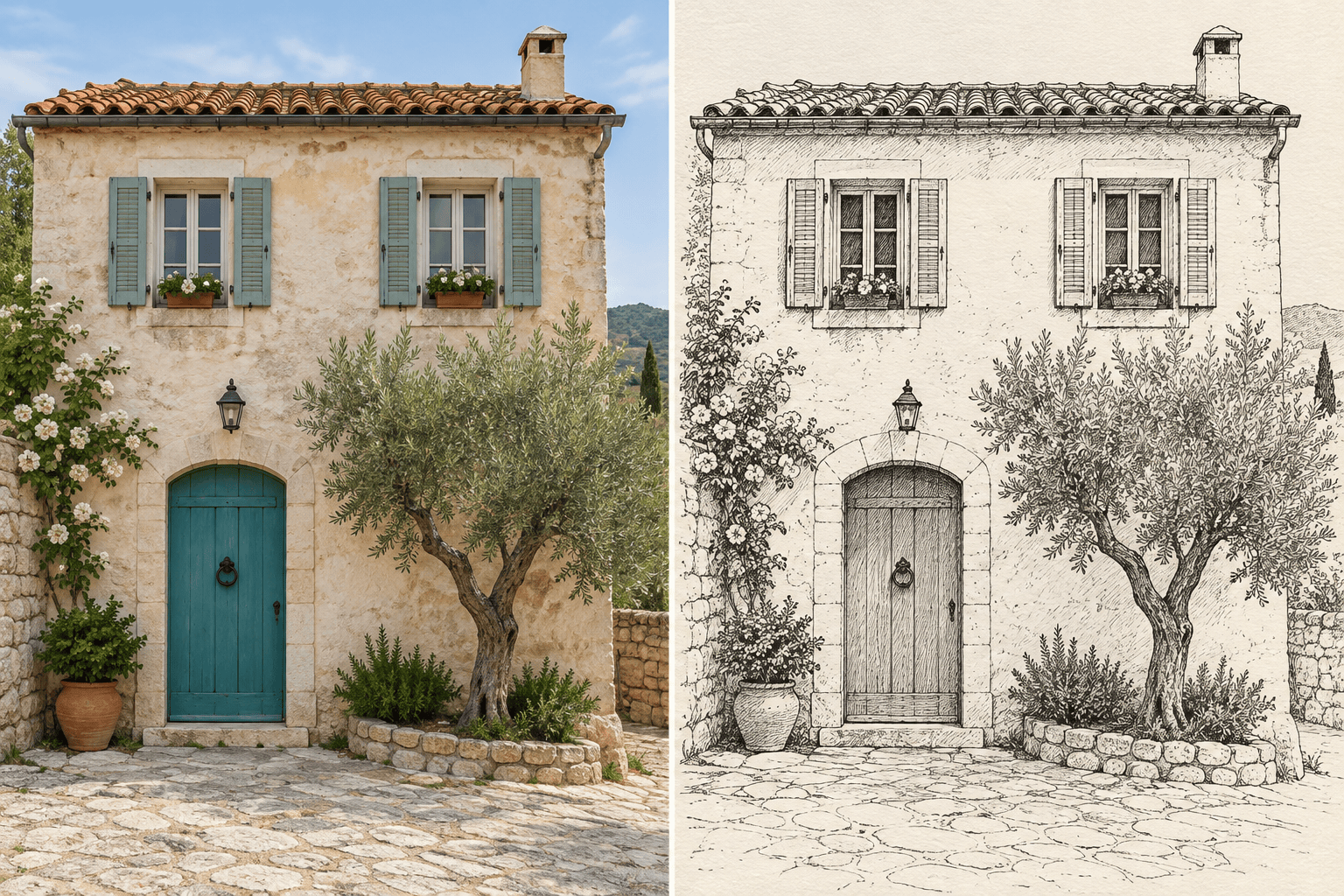
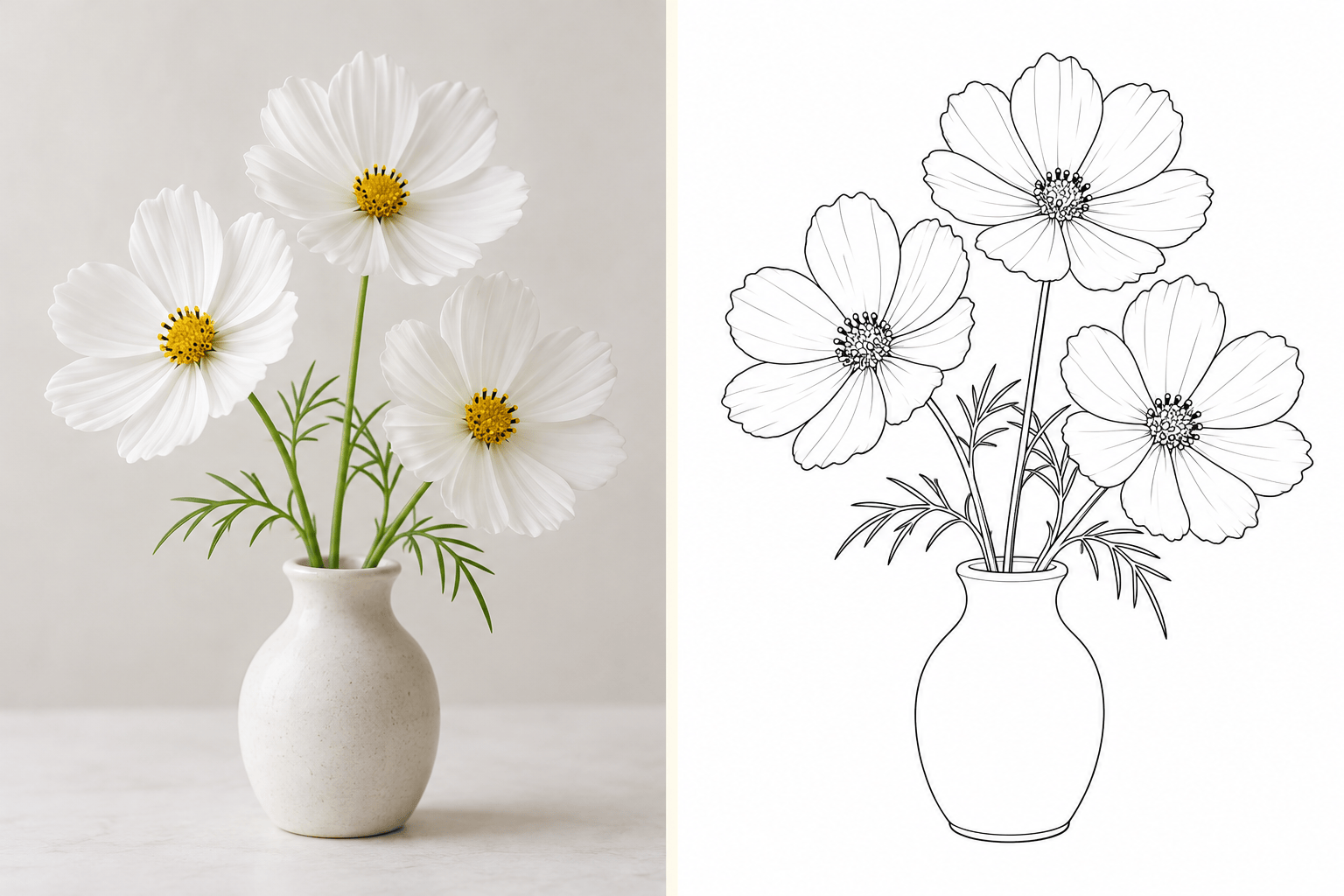
AIで写真を絵に変換する方法
鮮明な写真と希望の画風があれば始められます。絵の経験や複雑な指示は必要ありません。

仕上がりを調整できる描画効果
自分の写真をもとに作成
写真を視覚的な出発点として使えます。写真から絵への変換は、人物、ペット、建物、身近な物にも対応しています。
線と質感を選ぶ
AIスケッチフィルターに、鉛筆の陰影、色の筆跡、ペンの輪郭などを言葉で指定できます。写真に合う仕上がりを伝えてください。
大切な部分を調整
Chat Editで濃い影、余分な線、気になる背景を修正できます。元の写真を見ながら、見直したい細部を具体的に伝えましょう。
画風の参考画像を追加
写真と一緒に参考となる絵をアップロードできます。どちらが被写体の参考で、どちらが線や質感の参考かを説明してください。
異なる画風を比較
同じ写真から、柔らかな陰影の肖像画と力強いペン画を依頼できます。選ぶ前にプロフィール画像のサイズで見比べてみましょう。
透かしなしで保存
絵をPNGまたはJPGでダウンロードし、SNS投稿や個人の制作に使えます。登録後の無料クレジットで、まず一つの画風を試せます。
写真と仕上がりを上手に選ぶ
アップロードした人物写真を、白い紙に描いた鉛筆画にしてください。表情、髪型、撮影角度を保ち、陰影を薄くして背景の雑多な要素を取り除いてください。
残したい細部が元の写真にはっきり写っているほど、描画フィルターで表現しやすくなります。生成前に次の点を確認しましょう。
- 鮮明な画像を使う:目や被写体の輪郭がはっきり見える画像を選びましょう。ぼけが強い写真では、AIが細部を推測することになります。
- 画材を選ぶ:柔らかな陰影には鉛筆、色の筆跡には色鉛筆、グレーの塗りを減らした輪郭表現には線画が適しています。
- 残したい特徴を伝える:表情、ペットの毛柄、建物の比率などを指定し、生成後に元の写真と比較しましょう。
- 背景を決める:旅行のスケッチなら風景を残し、肖像画なら無地の紙を指定できます。複雑な模様は被写体を目立ちにくくすることがあります。
写真を絵に変換したときのよくある問題を修正
元の人物写真を参照して、この絵を修正してください。鉛筆画のスタイルを保ちながら、目の形、笑顔、顎の輪郭を写真に近づけてください。
この絵の濃すぎる鉛筆の陰影を薄くしてください。顔の輪郭は残し、大きな黒い塊ではなく、一本ずつ分かる鉛筆の線で表現してください。
この写真をもとにした絵の背景を、無地の白い紙にしてください。被写体の輪郭と現在の画風は保ってください。
元の写真を参照して、このペットの絵を修正してください。特徴的な毛柄を戻し、目とひげが周囲の陰影に埋もれないようにしてください。
この建物のスケッチを元の写真と比較してください。ペン画のスタイルを保ちながら、屋根の輪郭と窓の位置を修正してください。
アップロードした写真を塗り絵用の線画にしてください。明瞭な閉じた輪郭と白い背景を使い、陰影や黒いベタ塗りは入れないでください。




AI描画フィルターについての質問
はい。登録すると無料AIクレジットが付与され、写真の変換を試せます。以降の生成は利用可能なクレジットによります。書き出しは透かしなしですが、無料で無制限に使えるわけではありません。
写真をアップロードし、鉛筆の線、柔らかな陰影、紙の質感を指定してください。写真を線画にしたい場合は、陰影のない明確な輪郭を依頼します。
必ずしも同じにはなりません。AIが顔や細部を描き直す場合があります。表情と比率を保つよう伝え、結果を比較してChat Editで修正してください。
被写体が明確で、ピントが合い、光が均一な写真を選びましょう。集合写真の小さな顔、濃い影、強いぼけは細部の再現を難しくします。
はい。ペットには色鉛筆、建物や旅行の風景にはペン画を試せます。残したい毛柄、目印となる場所、構図を指定してください。
透かしなしのPNGまたはJPGをダウンロードできます。印刷前にピクセル寸法を確認し、予定している印刷サイズで絵をチェックしてください。
はい。文章から新しい絵を作る場合は、AI描画ジェネレーターをご利用ください。このフィルターの手順では、変換したい写真から始めます。

