Prova gratuita onlineRilluminazione foto con IA
Come rilluminare una foto con l’IA
Carica una foto nitida
Descrivi la nuova luce
Confronta e perfeziona
Scarica la foto rilluminata

Rilluminazione IA per ritratti, prodotti e ritocchi creativi
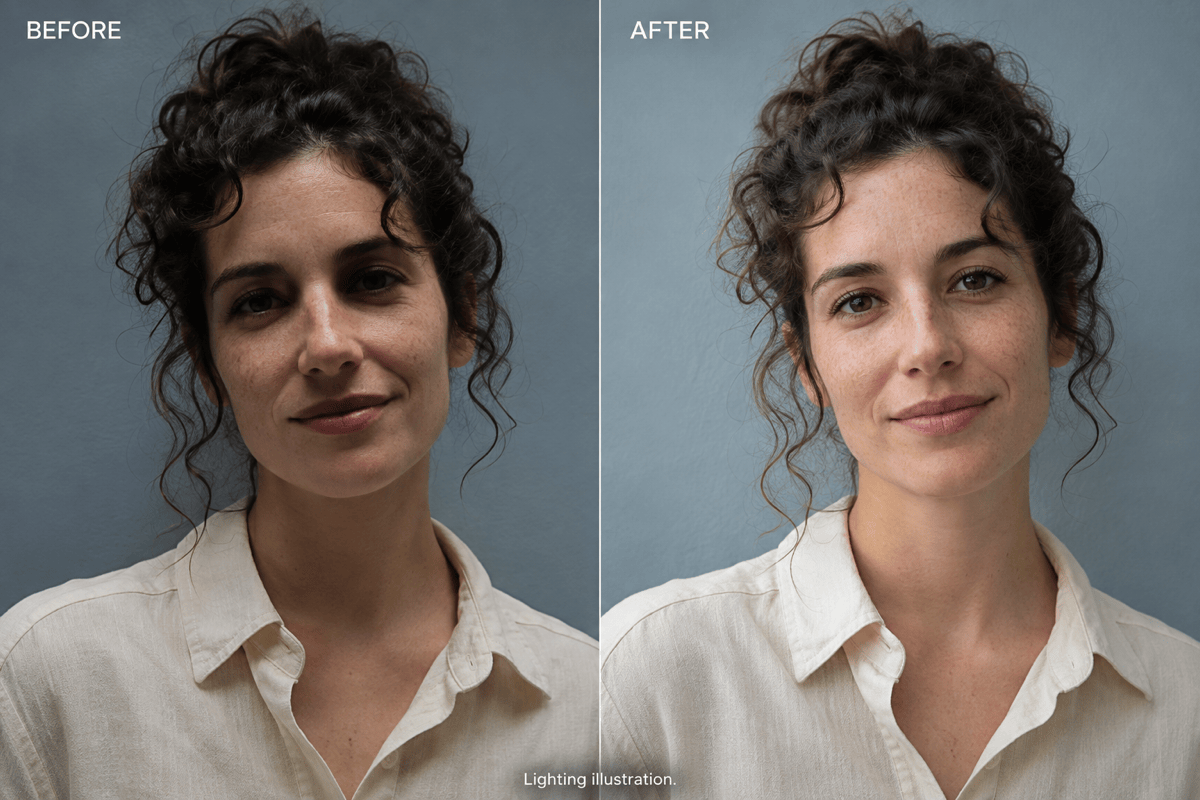
Rilluminazione dei ritratti con IA per foto profilo e selfie
Schiarisci le ombre di un viso in controluce o ammorbidisci la luce dall’alto in una foto profilo. Chiedi all’editor di illuminazione IA un incarnato naturale, ombre delicate e texture della pelle visibile. Per un profilo professionale, richiedi luce neutra morbida; per un ritratto lifestyle, conserva alcune ombre per mantenere profondità e atmosfera dello sfondo.
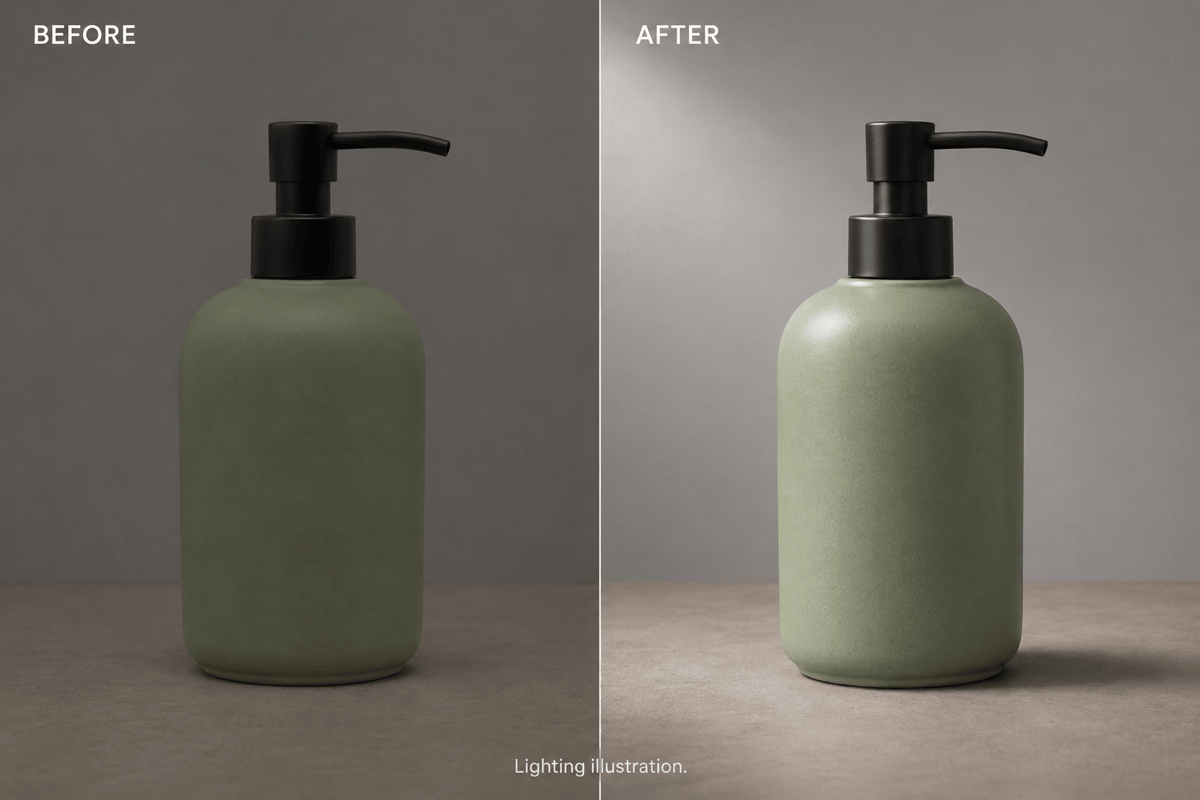
Luce da studio per la fotografia di prodotti
Rillumina foto di prodotti per negozi online, cataloghi e annunci con un effetto softbox ampio e un’ombra di contatto delicata. Specifica quale superficie richiede più luce e dove ridurre i riflessi. Le confezioni opache richiedono texture visibile; i flaconi lucidi, riflessi controllati. Confronta etichetta, forma e colore con l’originale prima di usare l’immagine in una scheda prodotto.
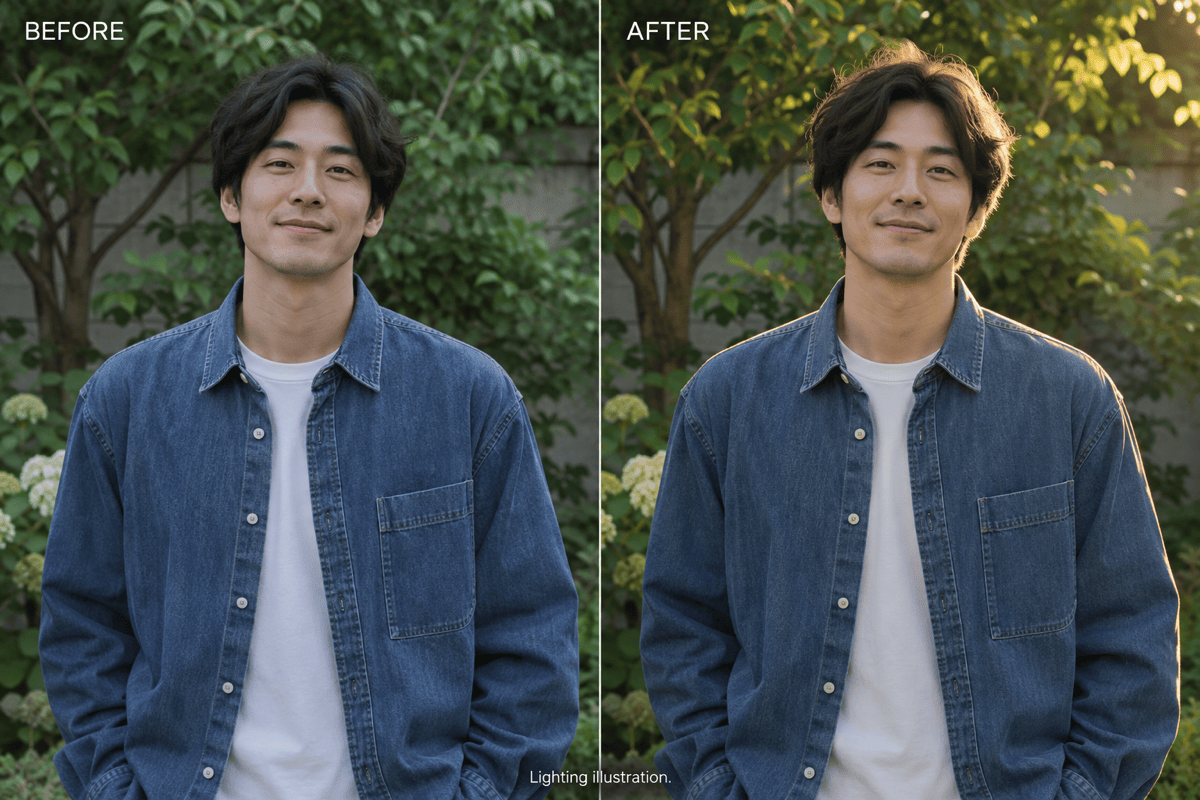
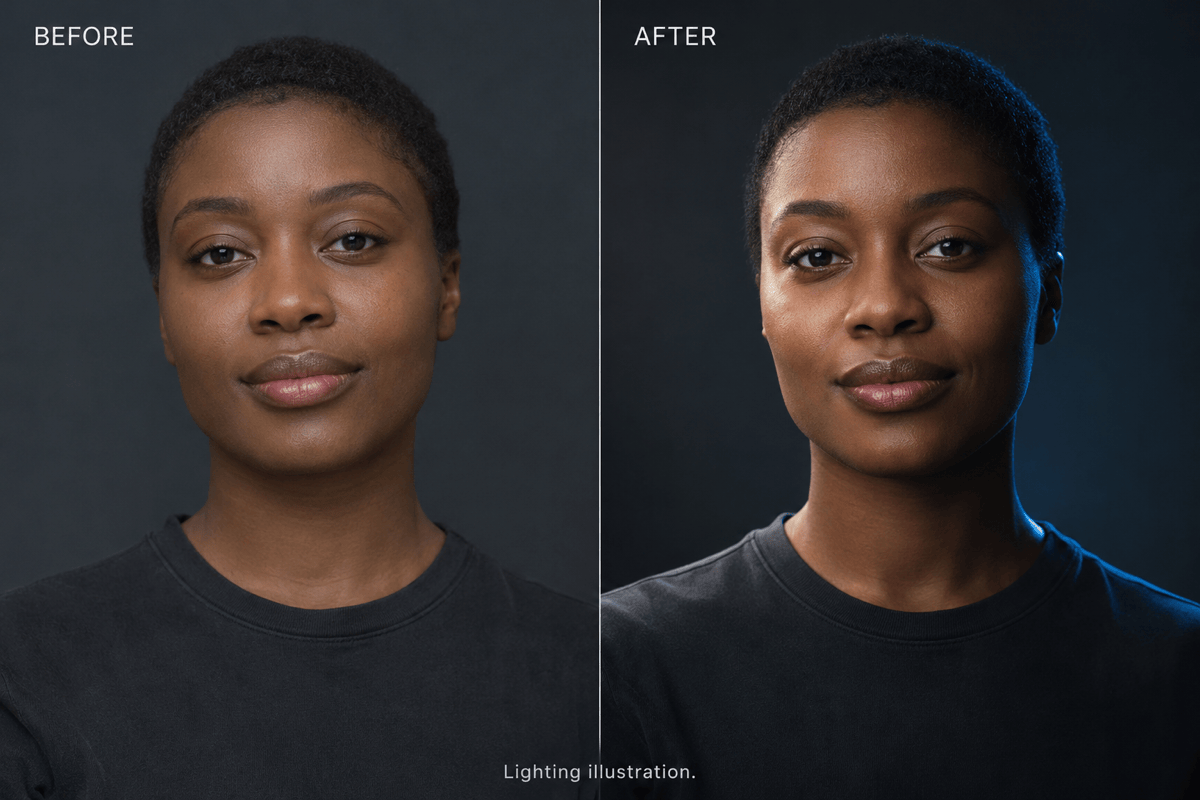
Luce golden hour ed effetti cinematografici
Prova controluce caldo da golden hour, luce laterale intensa o luce di contorno colorata sulla stessa foto. Il controluce può delineare capelli e spalle, mentre la luce laterale evidenzia la forma del viso e la texture delle superfici. Quando aggiungi luce calda o colorata, richiedi una luce di riempimento neutra sul viso per evitare un effetto da filtro uniforme.
Perfeziona la luce in chat
Descrivi una modifica precisa con Chat Edit, per esempio meno luce arancione o ombre più morbide sulle guance. Aggiungi un riferimento di illuminazione e indica quali dettagli riprendere.
Scegli un modello per il ritocco
Seleziona un modello di immagini disponibile oppure lascia scegliere a Mew Auto in base alla foto e alla luce richiesta. Accedi ai più recenti modelli di immagini di riferimento man mano che vengono integrate nuove versioni.
Prova la rilluminazione con crediti gratuiti
Prova a rilluminare foto online con i crediti gratuiti alla registrazione. La generazione e Chat Edit consumano crediti; le esportazioni sono senza filigrana. L’uso successivo dipende dal saldo e dal piano.
Come ottenere una rilluminazione IA naturale
- Parti da dettagli visibili:Usa l’originale più nitido disponibile. Le alte luci completamente bianche e le ombre chiuse contengono pochi dettagli utilizzabili; quelli ricostruiti potrebbero essere inventati.
- Scegli una luce principale:Indica direzione, morbidezza e calore della luce. Una luce frontale morbida può schiarire le ombre del viso; quella laterale aggiunge profondità e il controluce crea un bordo luminoso. Parti da una luce principale e regolane l’effetto in chat. Descrivi la direzione rispetto all’immagine, per esempio dall’alto a sinistra, per ridurre le ambiguità.
- Specifica cosa conservare:Indica viso, posa, etichetta del prodotto, sfondo e inquadratura da mantenere. Queste istruzioni guidano la modifica, ma non garantiscono pixel invariati.
- Controlla ombre e superfici:Cerca aloni intorno ai capelli, riflessi incoerenti, pelle dall’aspetto plastico e ombre con direzioni contrastanti. Correggi un problema alla volta.
Sei problemi di illuminazione da correggere
Viso in controluce: Aggiungi alla mia foto una luce frontale di riempimento delicata per rendere il viso più visibile. Conserva lo sfondo luminoso, l’incarnato naturale, l’espressione e l’inquadratura. Non eliminare tutte le ombre del viso.
Ombre dure sul viso: Ammorbidisci la forte luce dall’alto nel mio ritratto. Riduci le ombre profonde sotto occhi e naso, mantenendo la forma del viso, la texture della pelle e lo sfondo originale.
Luce piatta sul prodotto: Aggiungi una fonte ampia di luce softbox dall’alto a sinistra alla mia foto di prodotto. Mostra la texture del materiale con un’ombra di contatto delicata. Mantieni forma, etichetta, colore e angolo di ripresa.
Ritratto esterno freddo: Aggiungi una luce golden hour discreta da dietro a destra. Mantieni il viso illuminato in modo naturale, l’incarnato credibile e la stessa ambientazione. Evita un filtro arancione su tutta la foto.
Ritratto creativo spento: Aggiungi una luce di contorno blu discreta su un lato e una luce neutra morbida sul viso. Conserva persona, posa, vestiti e sfondo. Non colorare tutto il viso di blu.
Riflesso fastidioso: Riduci il riflesso troppo luminoso nella foto di prodotto che ho caricato con una luce più morbida e ampia. Conserva i riflessi realistici del materiale e tutte le scritte visibili. Non sostituire né ridisegnare il prodotto.





