Prova gratis onlineGeneratore di immagini IA GPT Image 2.6
Come creare immagini per campagne con l’IA
Aggiungi il prodotto o il personaggio
Definisci la prima composizione
Guida la modifica successiva
Controlla ed esporta

Costruisci una campagna intorno ai dettagli che contano
Più continuità tra le revisioni
GPT Image 2.6 migliora la conservazione dei dettagli durante le modifiche. Usa l’immagine approvata come riferimento quando cambi ambientazione o perfezioni un’immagine di campagna.
Foto di prodotto con identità di marca
Porta packaging, logo e riferimenti di stile in Mew Design. Questo generatore di immagini IA online ti permette di spiegare cosa caratterizza il prodotto prima di esplorare una nuova scena.
Poster con un messaggio chiaro
Abbina immagini di prodotto, titolo e spazi ben studiati. Fornisci il testo esatto e chiedi un ordine di lettura chiaro, poi controlla le parole prima di condividere.
Modifiche da descrivere a parole
Usa Chat Edit per chiedere uno sfondo più caldo, un titolo più grande o più spazio intorno al prodotto. Concentrati su una modifica precisa per valutarne l’effetto.
Immagini statiche e GIF per le campagne
Crea annunci di prodotto o scene di personaggi collegati da elementi visivi comuni. Usa la generazione di GIF per animare una mascotte o un prodotto per i social, poi controlla l’animazione prima di condividerla.
Un flusso di marca riutilizzabile
Salva un metodo riuscito come Mew Skill, includendo direzione visiva, regole del marchio e convenzioni di output. Riutilizza il flusso per la prossima campagna, riducendo le istruzioni ripetute.
Modifica un dettaglio e conserva il resto
- Indica la modifica: Specifica l’oggetto, lo sfondo, il testo o l’illuminazione da ritoccare invece di chiedere un miglioramento generico.
- Proteggi i dettagli essenziali: Elenca le caratteristiche che rendono riconoscibile il soggetto, come etichetta, abiti, volto o silhouette.
- Fornisci il testo esatto: Indica le parole precise per titoli ed etichette. Mantieni leggibili le scritte piccole importanti e controllale dopo ogni modifica.
- Confronta ogni revisione: Confronta la nuova immagine con il riferimento. Se un dettaglio estraneo alla modifica è cambiato, chiedi di ripristinarlo prima di procedere.
Sei modi di usare GPT Image 2.6
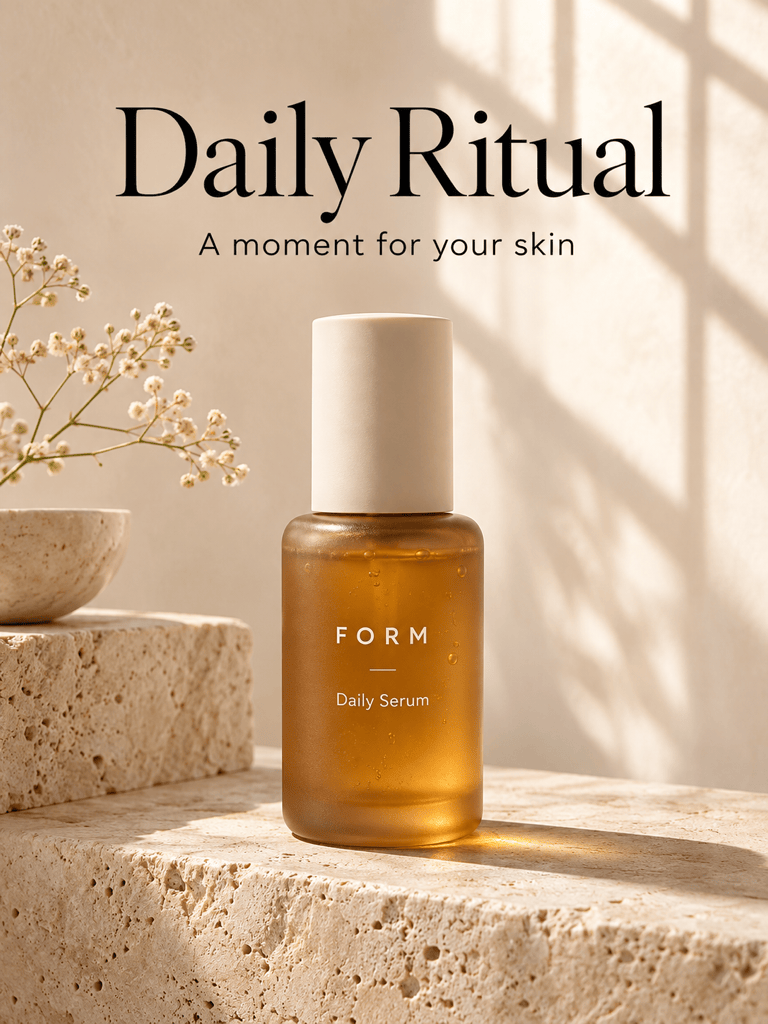
Usa GPT Image 2.6 per creare un poster di lancio di un prodotto per la cura della pelle. Mostra un flacone ambrato satinato su pietra color avorio caldo, con luce naturale morbida e ampi spazi. Aggiungi il titolo “Daily Ritual”. Usa una composizione verticale con una gerarchia chiara incentrata sul prodotto.
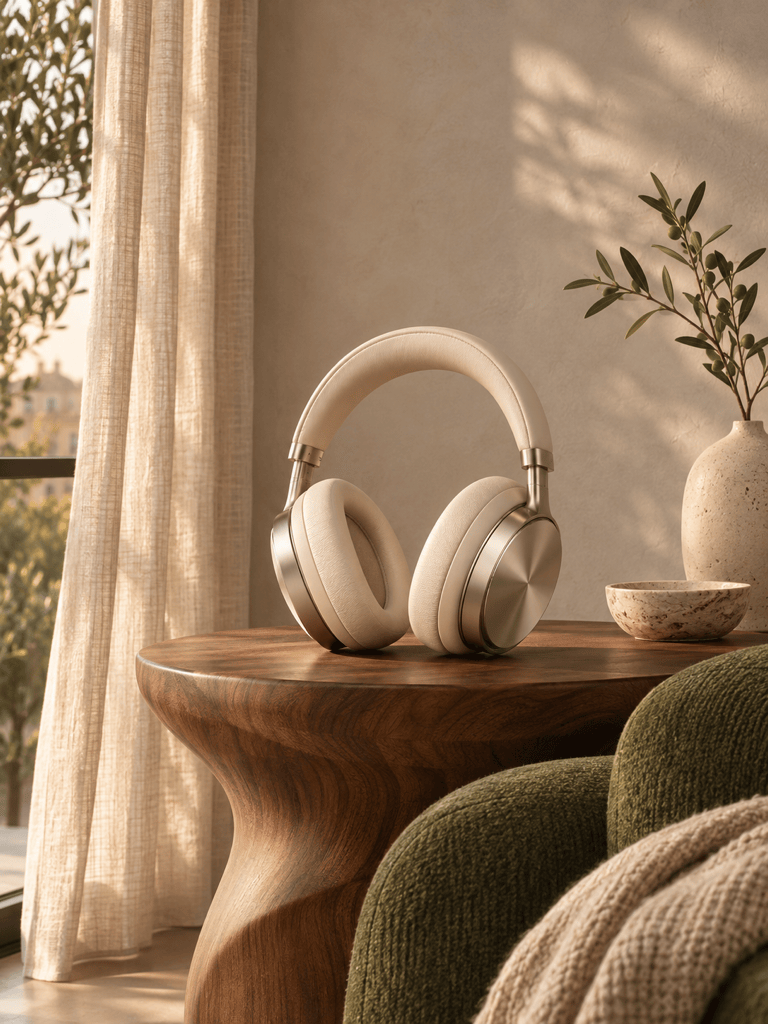
Usa GPT Image 2.6 per modificare l’immagine di prodotto che ho caricato. Cambia solo l’ambientazione con una mensola da bagno illuminata dal sole. Conserva il più possibile forma della confezione, tappo, testo dell’etichetta e angolo di visuale. Mantieni riflessi credibili.
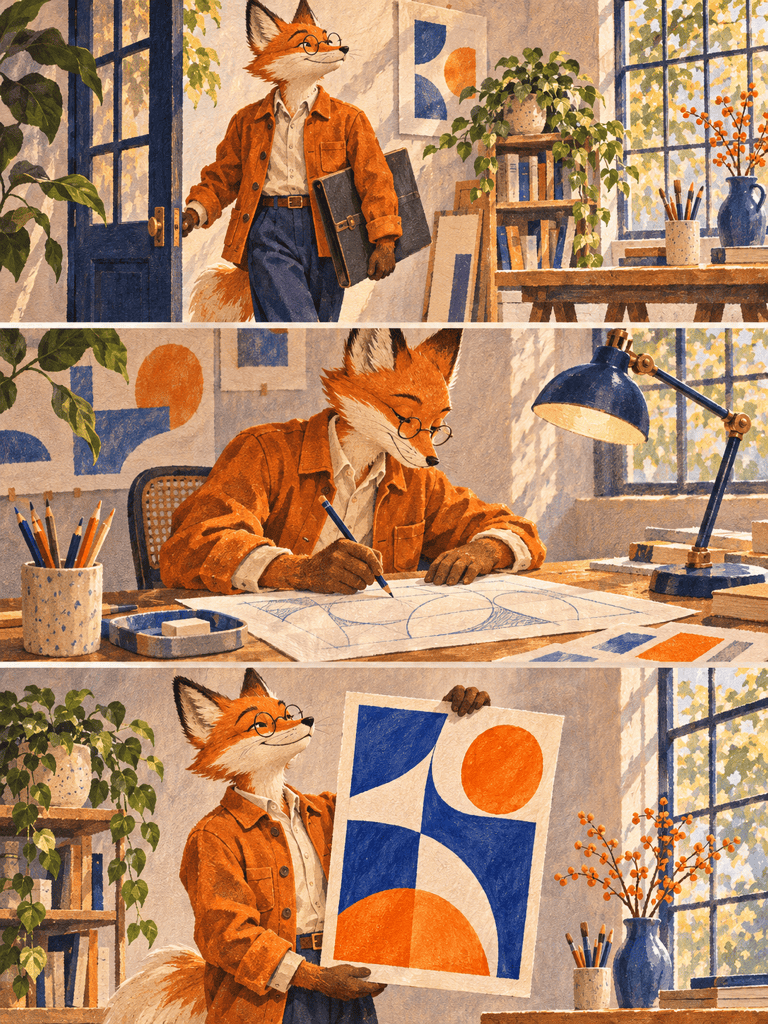
Crea tre illustrazioni dal riferimento del personaggio che ho caricato: arrivo in studio, disegno alla scrivania e presentazione di un poster finito. Usa GPT Image 2.6. Mantieni coerenti volto, giacca arancione, proporzioni e stile illustrativo in tutta la serie.
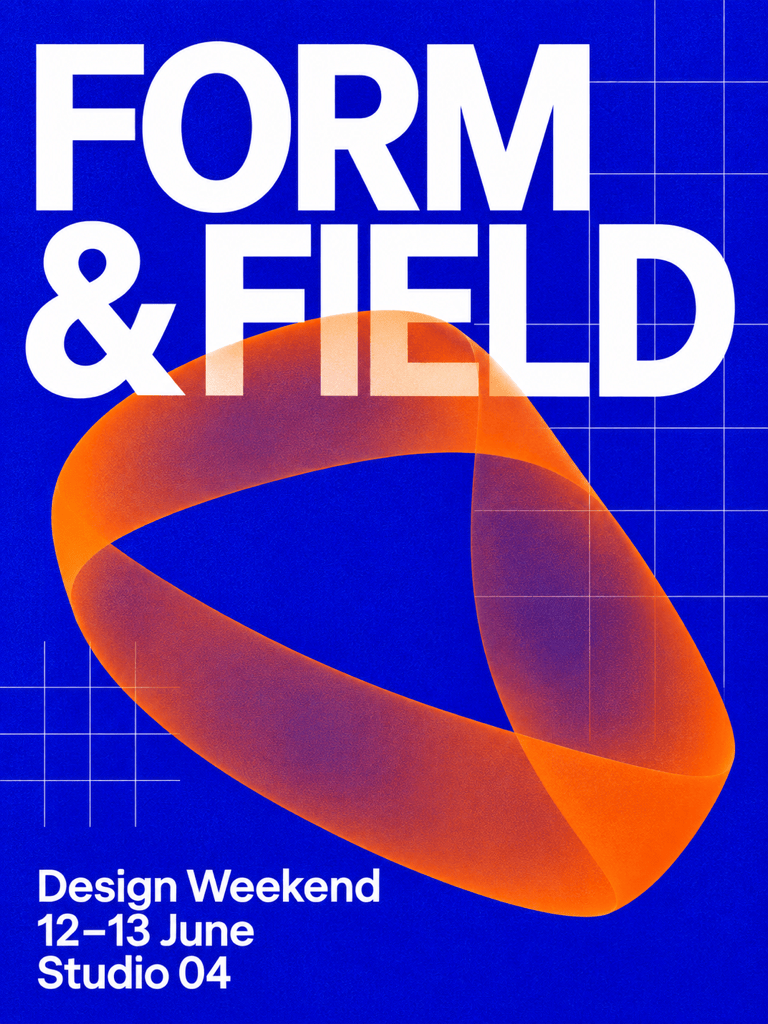
Usa GPT Image 2.6 per perfezionare il poster dell’evento che ho caricato. Rendi il titolo più leggibile sullo smartphone e dai più spazio alla data. Conserva illustrazione, palette, nome dell’evento e tutti i dettagli forniti. Non inventare altre informazioni.
Usa GPT Image 2.6 per trasformare il mio schizzo caricato in un’illustrazione editoriale curata. Mantieni la silhouette principale e la posizione degli oggetti. Usa texture di carta, ombre blu intenso e accenti arancioni caldi. Lascia libero il terzo superiore per un titolo.
Usa GPT Image 2.6 per trasformare la mascotte del marchio che ho caricato in una breve GIF in loop. Fai salutare dolcemente il personaggio con la mano, poi fallo tornare alla posa iniziale. Mantieni coerenti volto, abiti, colori e sfondo. Tieni la camera fissa e crea un loop fluido.





