Prova ilFiltro capelli bianchi con IA
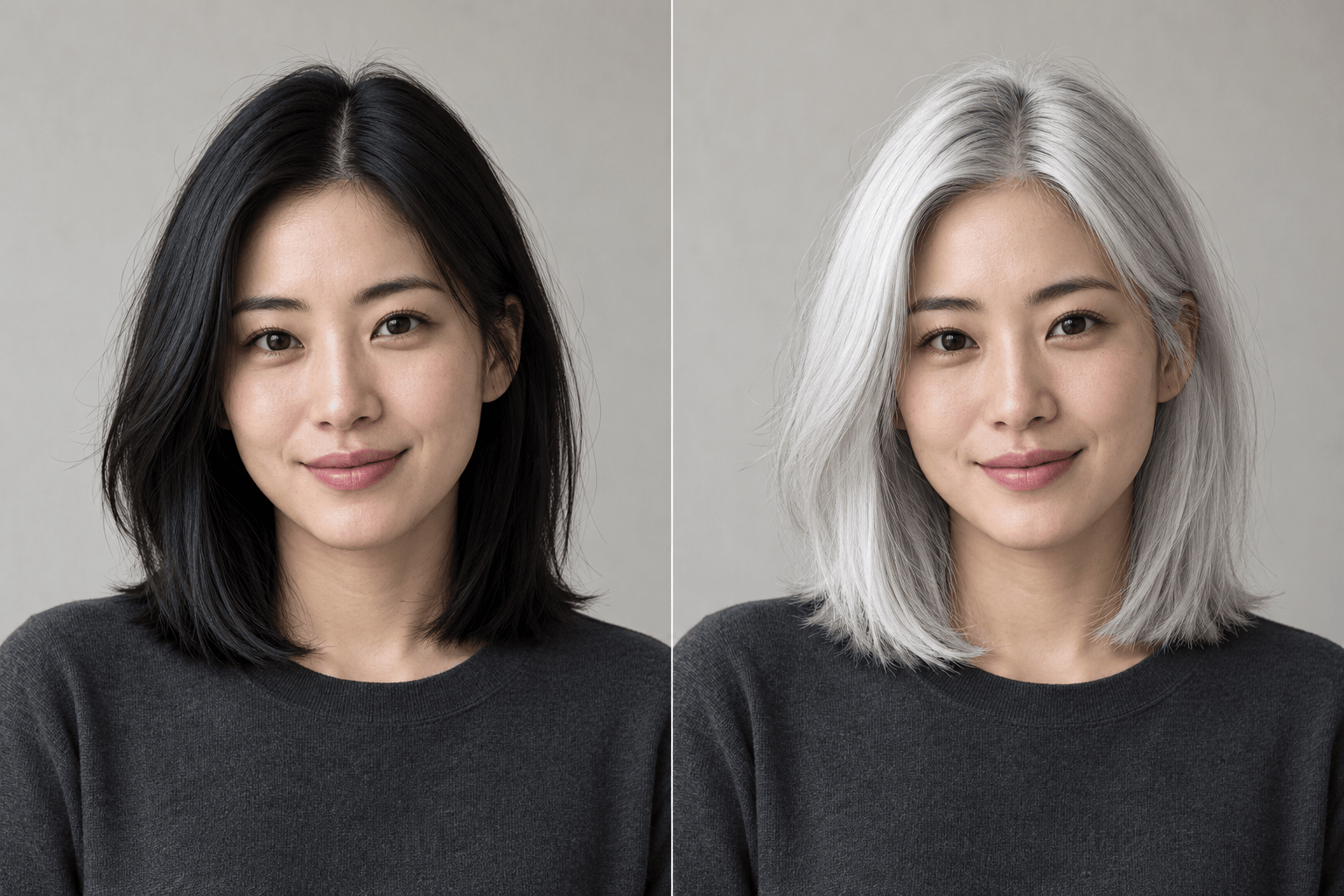
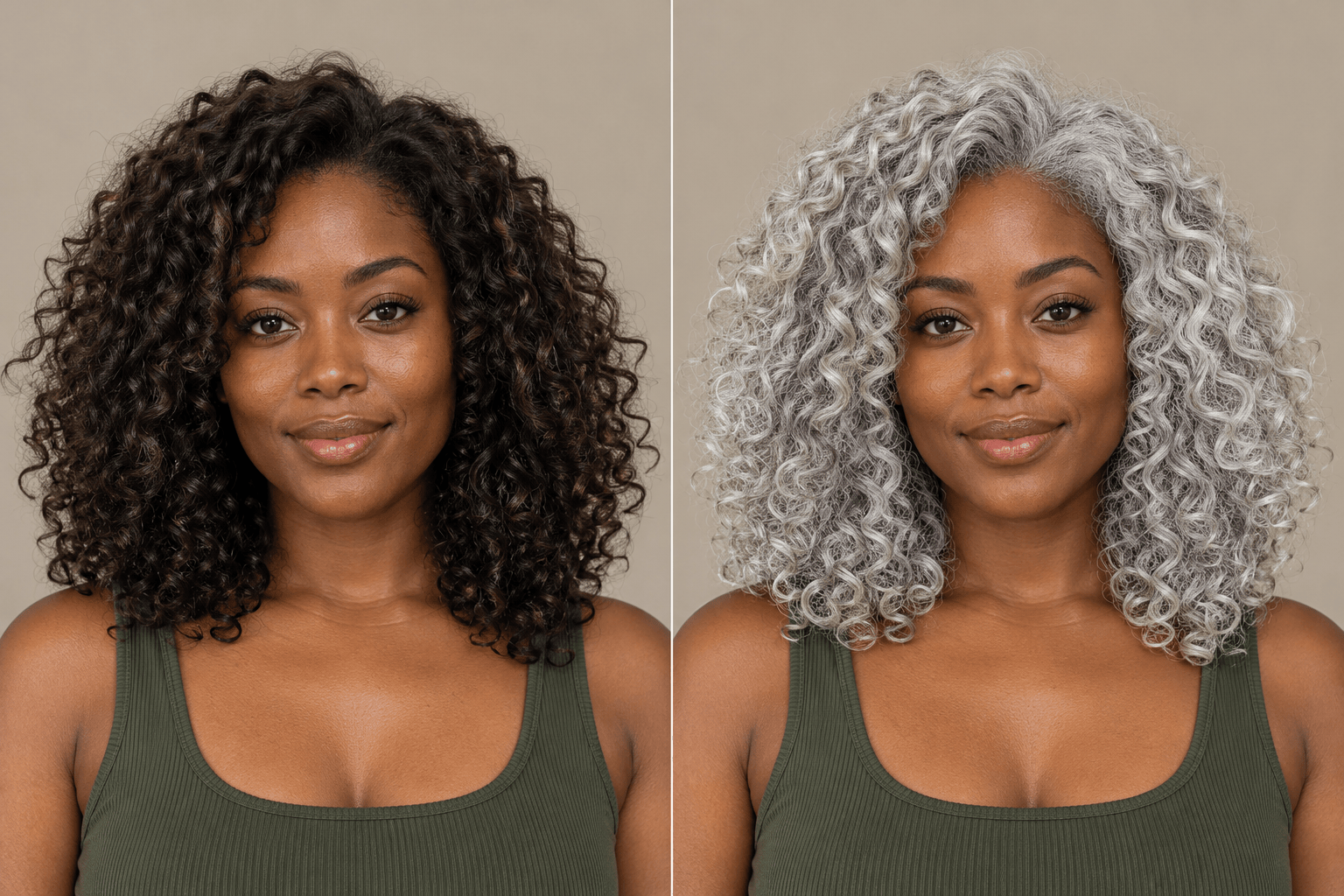
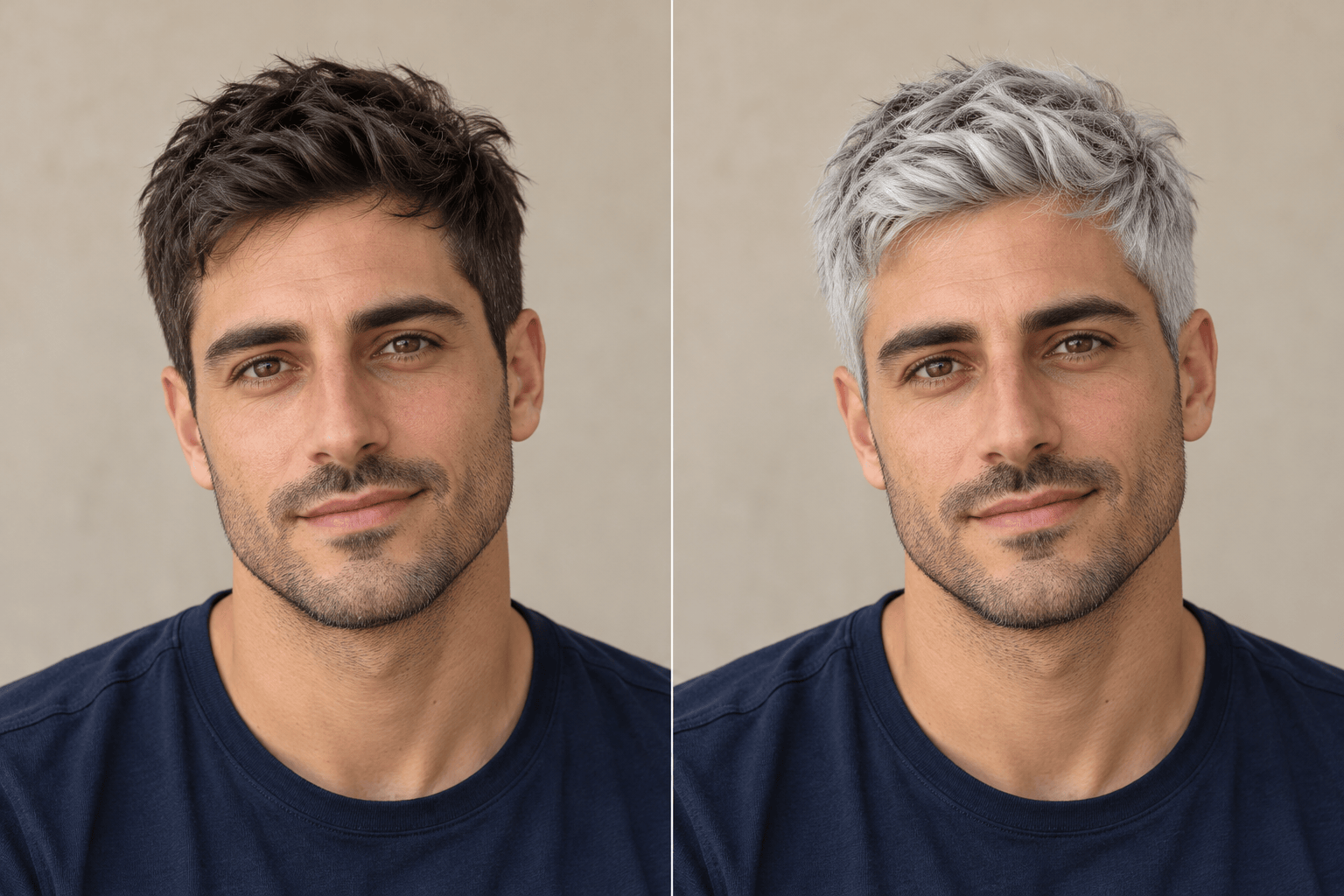
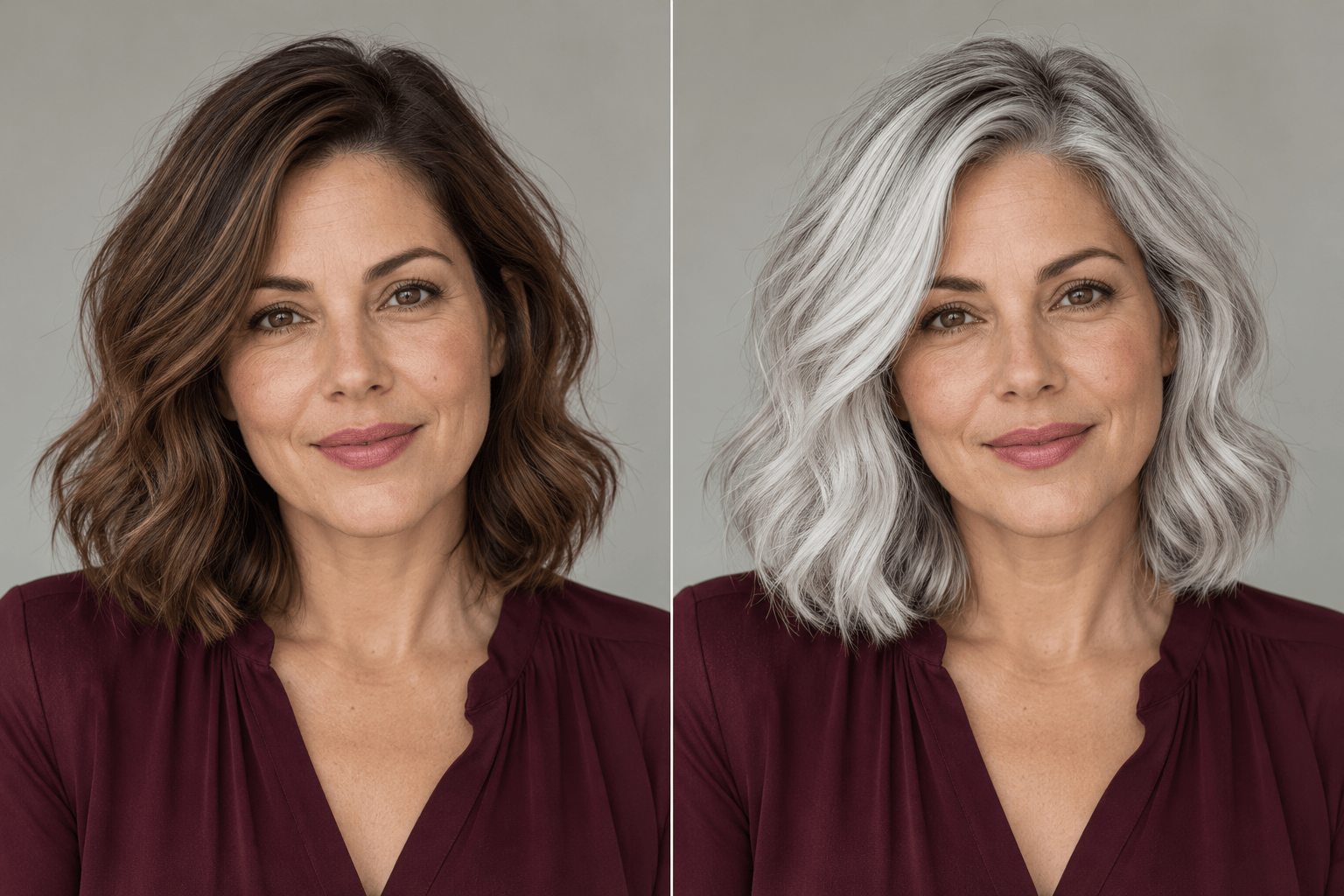
Come provare i capelli bianchi sulla tua foto con l’IA
Carica un ritratto nitido
Scegli la tonalità di bianco
Perfeziona colore e texture
Confronta e salva il look

Esplora i capelli bianchi secondo il tuo stile
Parti dalla tua foto
Usa questo strumento online per cambiare il colore dei capelli sul tuo ritratto. Puoi valutare il bianco accanto ai tuoi lineamenti, senza affidarti soltanto alla foto di una modella.
Vai oltre una sola tonalità
Confronta bianco luminoso, argento più freddo e platino tenue. La prova virtuale dei capelli bianchi con IA mostra le differenze sulla stessa foto di partenza.
Regola i dettagli in chat
Chiedi radici più sfumate o ciocche più definite senza richiedere un look del tutto nuovo. Chat Edit consente di concentrare ogni revisione sul dettaglio da migliorare.
Aggiungi un riferimento di colore
Carica una foto della tonalità desiderata insieme al ritratto. Chiedi a Mew Design di usarla solo per il colore, mantenendo il tuo taglio e la tua piega come guida.
Confronta versioni dello stesso ritratto
Richiedi versioni bianche e argento separate a partire dallo stesso originale. Una posa e una luce coerenti rendono più facile valutare la differenza di colore.
Salva un’immagine da mostrare
Esporta un PNG o JPG senza filigrana per una moodboard o una consulenza in salone. L’immagine comunica il look che preferisci, ma non prevede il risultato di una tinta reale.
Scegli la foto giusta per provare i capelli bianchi
- Usa una luce uniforme: Scegli luce diurna o una luce interna morbida. Forti dominanti di colore e zone sovraesposte rendono più difficile valutare bianchi e argento.
- Mostra attaccatura e punte: Evita cappelli, capelli fuori dall’inquadratura e foto molto sfocate. Includi tutta l’acconciatura per fornire una forma chiara da seguire.
- Separa colore e taglio: Chiedi prima di modificare solo il colore. Prova lunghezza o piega diverse in una versione separata, se vuoi confrontare anche quelle.
- Controlla cosa è rimasto invariato: Confronta viso, pelle, sopracciglia e sfondo con l’originale. Se cambiano, chiedi una correzione basata sulla foto di partenza.
Correggi i problemi comuni della prova dei capelli bianchi
Elimina la dominante gialla dai capelli nell’anteprima. Rendili di un bianco neutro, conservando i dettagli delle ciocche, le ombre naturali e il resto della foto.
I capelli sembrano troppo grigi. Rendili di un bianco neve più luminoso, mantenendo ombre delicate tra i capelli per dare profondità. Lascia invariati viso e sfondo.
I capelli bianchi sembrano piatti. Ripristina i riflessi, le ombre e i dettagli di ogni riccio dalla foto originale, senza cambiare la tonalità di bianco scelta.
Usa la foto originale per ripristinare esattamente taglio, riga e lunghezza. Mantieni il bianco dell’anteprima, senza aggiungere volume o lisciare i ricci.
Ripristina incarnato, viso, sopracciglia e barba originali dalla foto di partenza che ho caricato. Applica il bianco solo ai capelli sulla testa.
Ammorbidisci il passaggio dalle radici scure alle lunghezze bianche. Mantieni un po’ di profondità alla radice con una sfumatura graduale, senza una fascia netta di colore.





