OnlineRimozione filigrana con IA
Come rimuovere una filigrana da un’immagine con l’IA
Carica la tua foto
Indica cosa rimuovere
Controlla e perfeziona il ritocco
Scarica l’immagine controllata

Ritocchi fotografici guidati in chat
Descrivi la filigrana con parole semplici
Indica a questo strumento online per rimuovere filigrane con IA il testo o il logo indesiderato. Non serve una sintassi complessa.
Specifica i dettagli da conservare
Chiedi a Mew Design di mantenere etichette, volti, inquadratura e colori. Controlla questi dettagli dopo ogni modifica.
Correggi le tracce rimaste
Un contorno leggero o una zona irregolare può richiedere un altro passaggio. Usa Chat Edit per indicare esattamente dove intervenire.
Riutilizza le foto dei prodotti
Rimuovi una vecchia filigrana con logo da una tua foto di prodotto, poi chiedi un nuovo ritaglio o sfondo per il prossimo utilizzo.
Prova con crediti gratuiti
Registrati per ricevere crediti IA gratuiti e fare una prova su una foto. L’uso dipende dai crediti disponibili nel tuo account.
Esporta senza filigrane aggiunte
Scarica l’immagine finale in PNG o JPG. Mew Design non aggiunge filigrane visibili della piattaforma durante l’esportazione.
Conserva i dettagli importanti quando rimuovi le filigrane
- Parti dal file migliore:Usa il file originale invece di uno screenshot compresso. Conserva una copia intatta per il confronto.
- Distingui le sovrapposizioni dal testo originale:Identifica la filigrana e indica etichette, cartelli o didascalie che devono restare.
- Controlla le aree difficili:Esamina volti, linee sottili, tessuti e motivi ripetuti a dimensione piena. L’IA può ricostruire questi dettagli in modo diverso.
- Correggi un’area alla volta:Descrivi eventuali ombre residue, sfocature o bordi interrotti. Se i dettagli importanti non possono essere conservati, usa l’originale senza filigrana.
Correzioni mirate per i problemi di filigrana più comuni
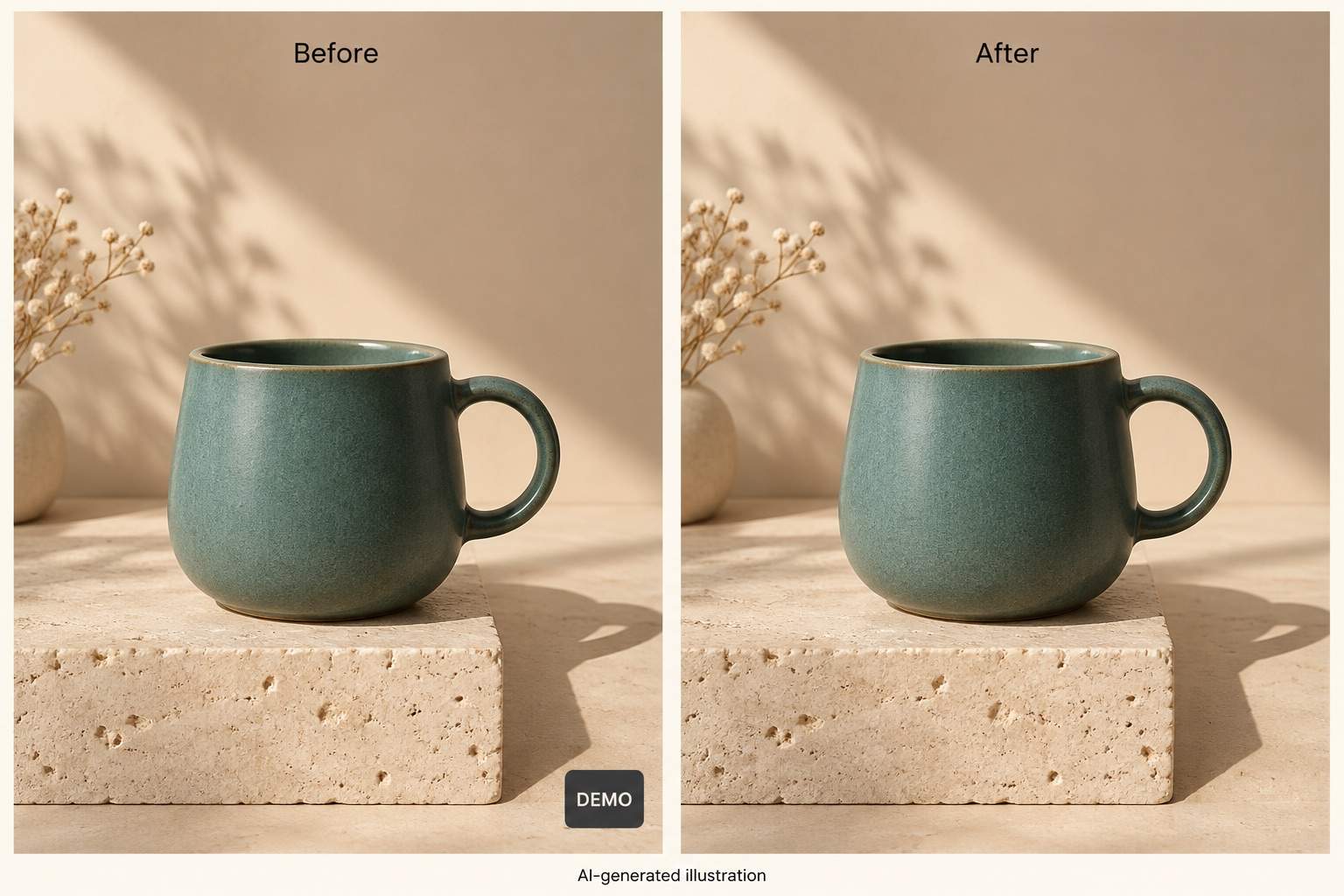
Rimuovi la piccola filigrana con logo nell’angolo in basso a destra della foto caricata. Mantieni il ritaglio, i bordi degli oggetti vicini e le ombre naturali.
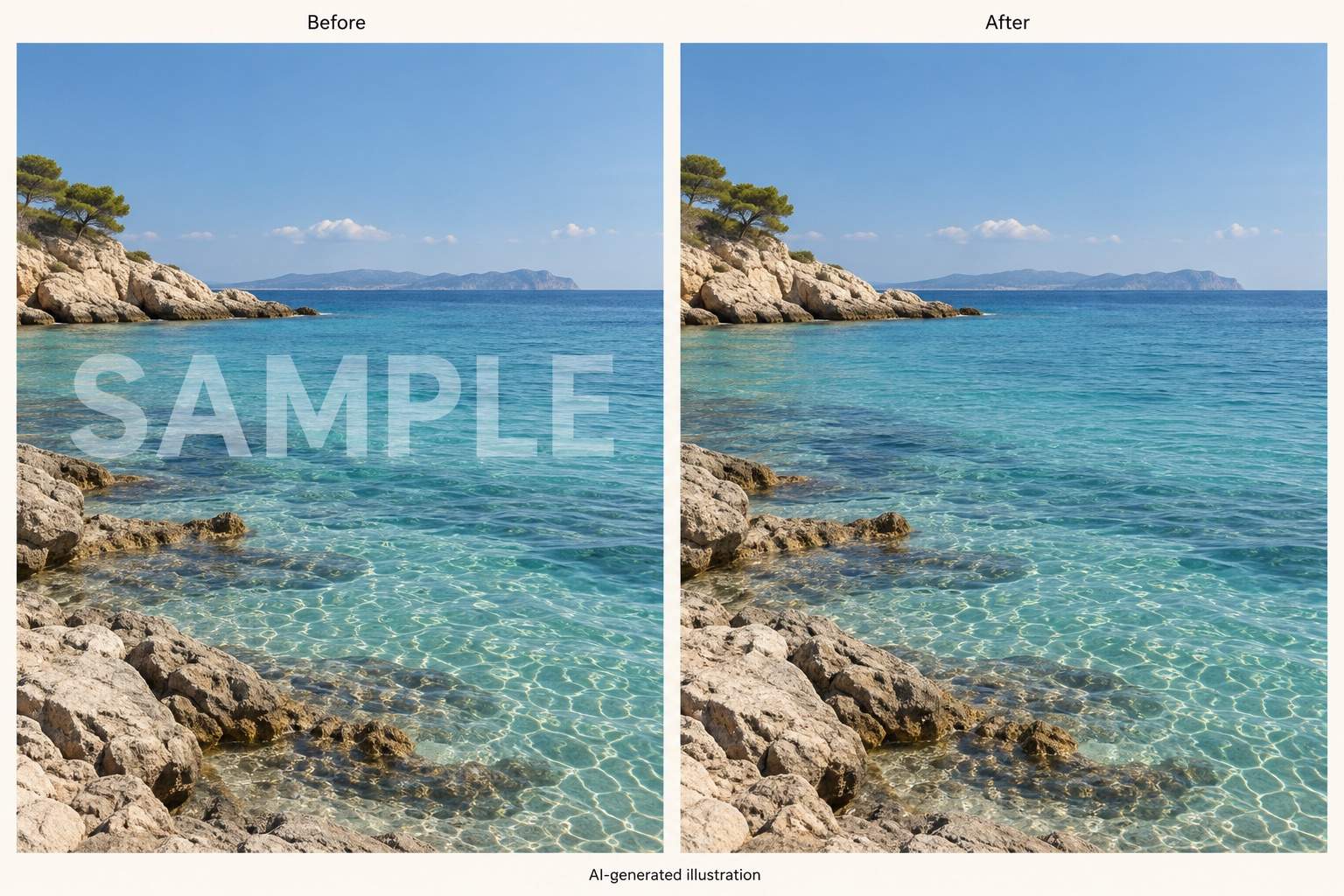
Rimuovi la filigrana di testo semitrasparente dalla foto di paesaggio caricata. Raccorda l’area al cielo e all’acqua circostanti senza cambiare l’orizzonte.
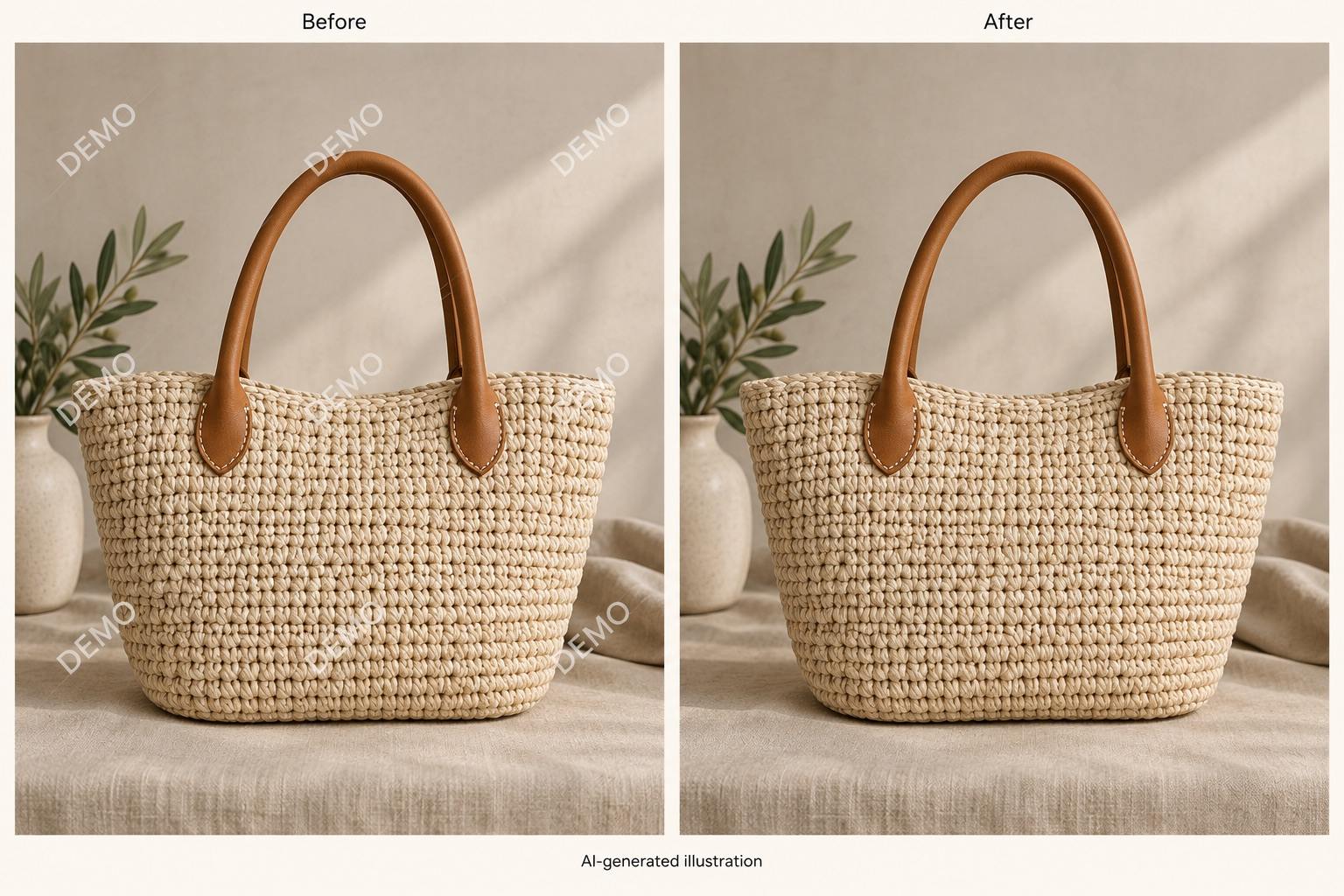
Rimuovi la filigrana diagonale ripetuta dall’immagine caricata. Conserva la texture del tessuto e i contorni degli oggetti; non levigare tutta l’immagine.
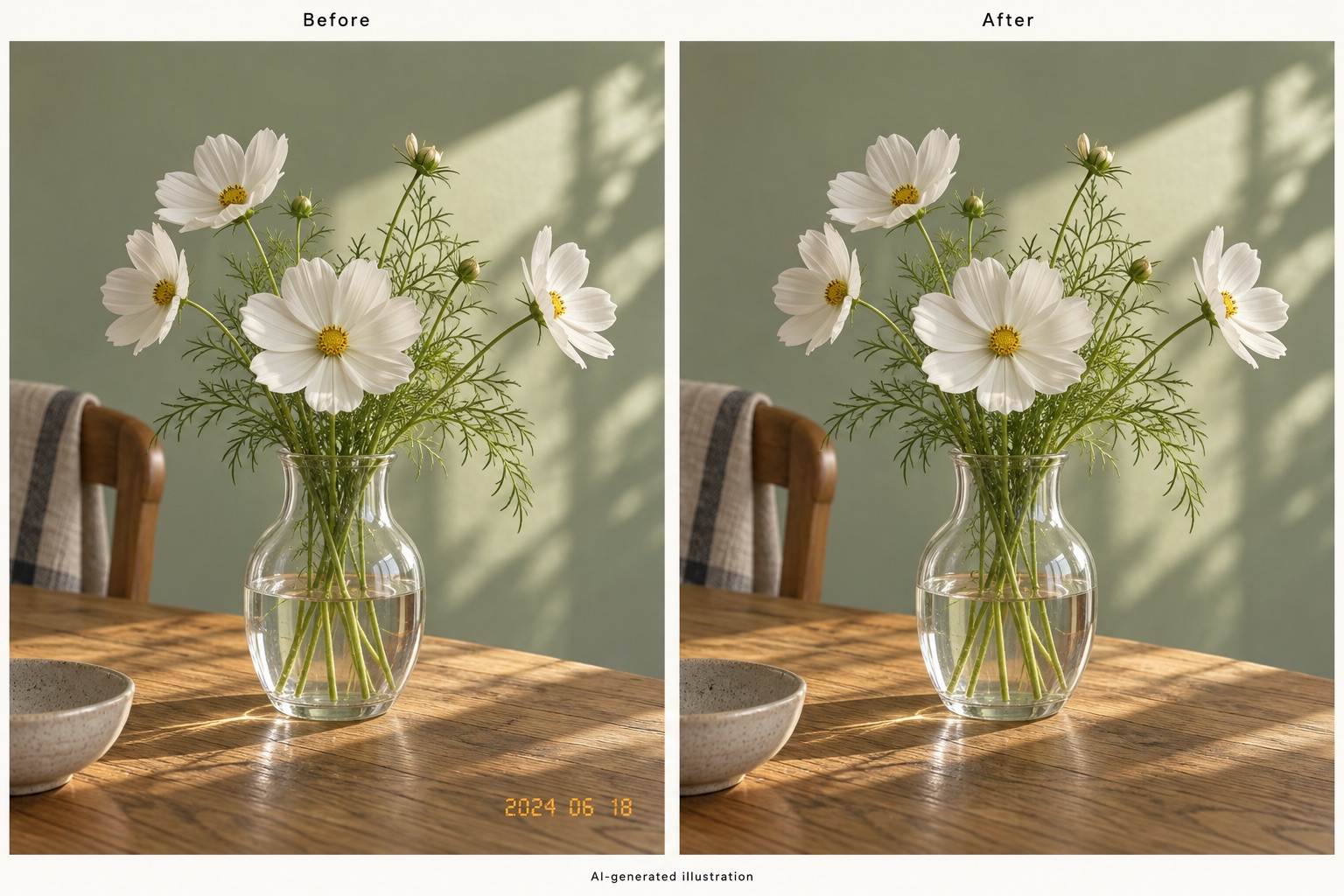
Rimuovi la data impressa sulla foto caricata. Ricostruisci quella piccola area dello sfondo lasciando intatte le foglie e gli steli vicini.
Rimuovi solo la filigrana sovrapposta alla foto di prodotto caricata. Mantieni tutto il testo stampato sulla confezione, la forma del prodotto e il suo colore.
Perfeziona l’area ritoccata nella foto modificata. Elimina il contorno di testo rimasto e raccorda la zona alla texture vicina. Lascia invariato il resto.





