Prova gratis onlineGeneratore di vignettatura IA
Come aggiungere una vignettatura a una foto con l’IA
Carica la foto da modificare
Descrivi l’effetto sui bordi
Controlla la sfumatura in Chat Edit
Scarica la foto finita

Adatta i bordi al tuo soggetto
La tua foto è il punto di partenza
Carica un’immagine in questo editor di vignettatura online e descrivi la modifica. Indica i dettagli da conservare e confrontali con l’originale dopo la modifica.
Descrivi la sfumatura con parole semplici
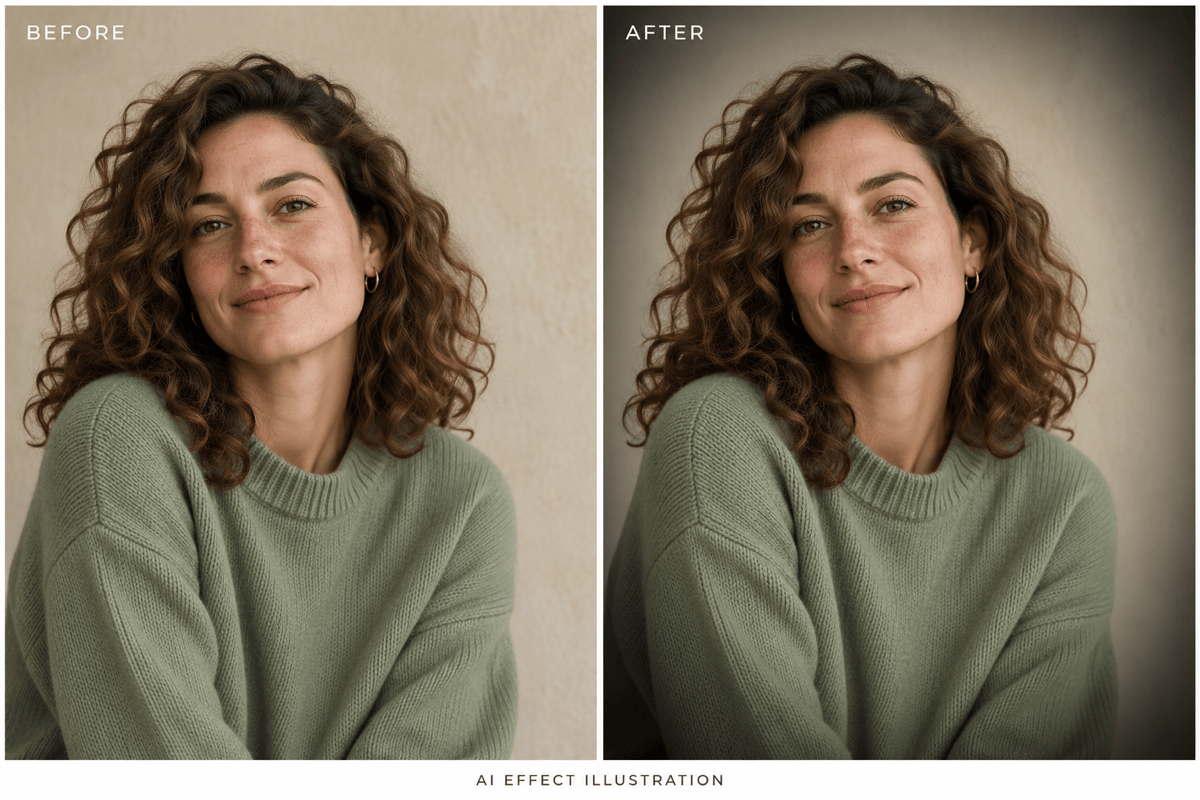
Chiedi una vignettatura delicata per un ritratto oppure angoli più intensi dall’aspetto cinematografico. La chat ti permette di spiegare il risultato senza tradurlo in valori dei cursori.
Considera i soggetti decentrati
Indica allo strumento di vignettatura IA dove si trova il viso o il prodotto. Chiedi che l’area più chiara segua quella posizione, senza presumere che il soggetto sia al centro.
Prova bordi scuri e bianchi
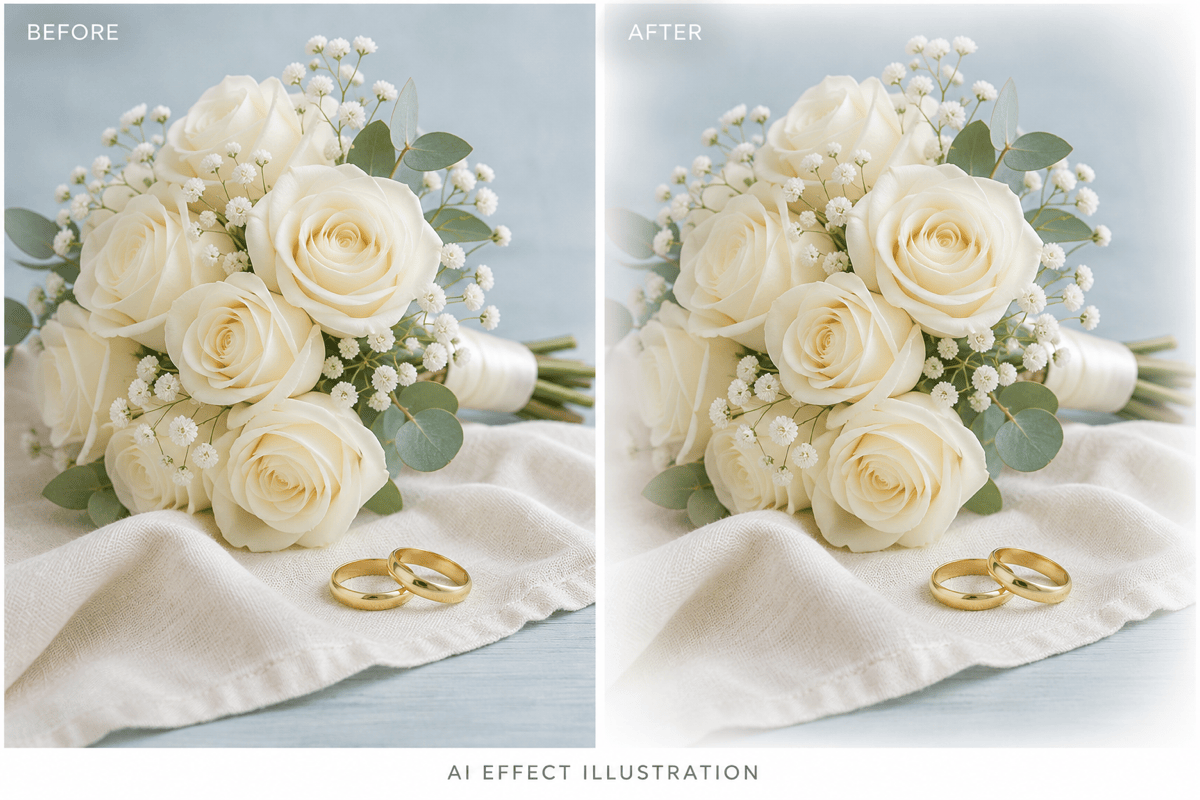
Prova una sfumatura scura per un’atmosfera più intensa o una vignettatura bianca per un risultato luminoso e arioso. Richiedi versioni separate per confrontarle sulla stessa foto.
Scegli un modello per la modifica
Seleziona un modello di immagini disponibile oppure lascia scegliere Mew Auto in base alla foto e alle istruzioni. Mew Design offre i più recenti modelli di immagini di primo piano e integra rapidamente le nuove uscite.
Prepara l’immagine da condividere
Correggi i bordi con Chat Edit prima di esportare un PNG o JPG senza filigrana. I crediti gratuiti alla registrazione permettono di provare il processo; l’uso successivo dipende dai crediti disponibili.
Rendi visibile la vignettatura solo dove serve
- Proteggi il soggettoIndica visi, etichette o tessuti chiari che devono restare leggibili. Una sfumatura intensa può nascondere i dettagli vicini ai bordi.
- Distingui intensità e morbidezzaL’intensità determina quanto diventano scuri o chiari i bordi. La morbidezza indica quanto gradualmente si fondono con la foto. Descrivile separatamente.
- Controlla il ritaglio finaleUn ritaglio quadrato può avvicinare il soggetto agli angoli. Ricontrolla la vignettatura dopo aver cambiato l’inquadratura.
- Scegli il metodo adattoUsa l’IA conversazionale per descrivere la modifica a parole. Se devi conservare esattamente i pixel e controllare numericamente raggio e sfumatura, è più adatto un filtro di vignettatura tradizionale.
Correggi i problemi comuni della vignettatura
Riduci la vignettatura scura di questa foto caricata. Mantieni una sfumatura leggera negli angoli esterni e rendi di nuovo visibili i dettagli nelle ombre senza schiarire tutta l’immagine.
Ammorbidisci l’alone visibile intorno al soggetto di questa foto. Allarga e rendi più graduale la transizione dai bordi al centro, mantenendo l’attuale intensità scura negli angoli.
Sposta l’area più chiara di questa vignettatura verso la persona a sinistra. Mantieni visibili viso e capelli; sfuma gradualmente gli angoli lontani senza spostare o ritagliare il soggetto.
Aggiungi una delicata vignettatura bianca a questa foto di matrimonio caricata. Sfuma verso il bianco solo i bordi esterni e conserva abito, visi e fiori senza aggiungere sfocatura.
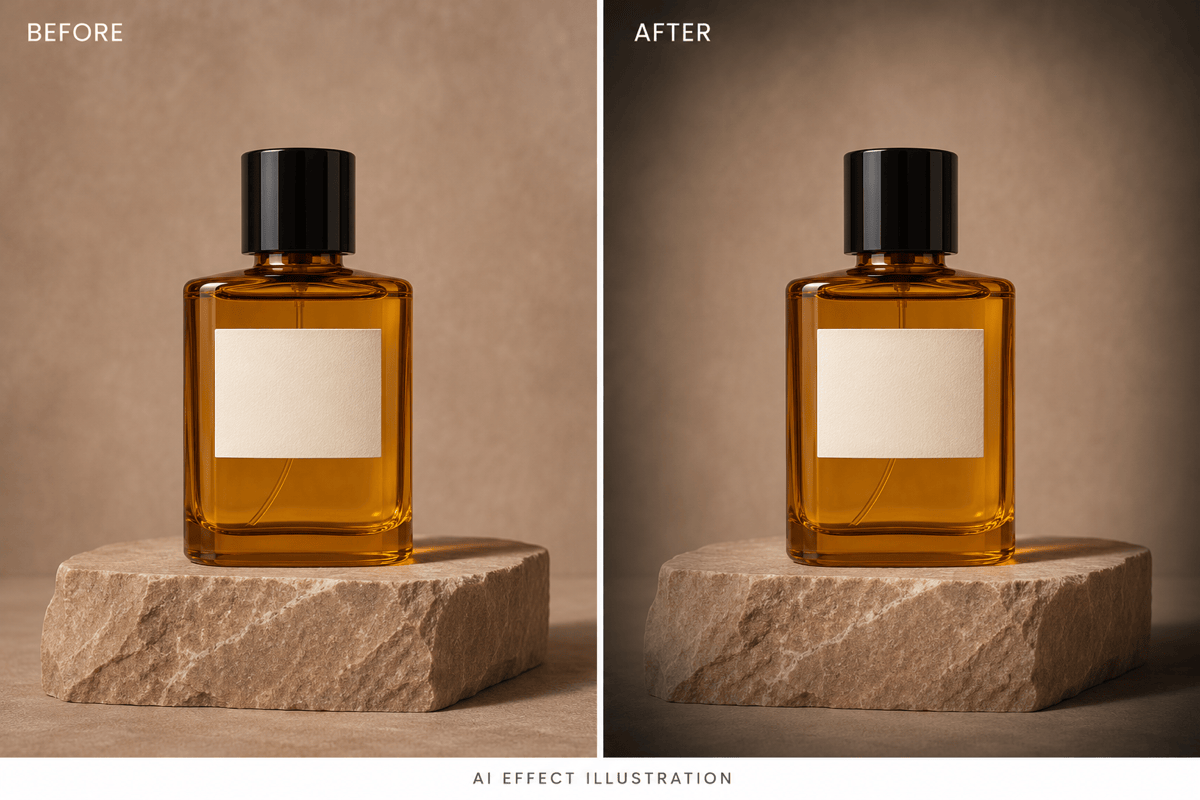
Aggiungi una vignettatura discreta a questa foto di prodotto per un’immagine promozionale. Mantieni colore, sagoma e leggibilità dell’etichetta; scurisci soltanto i bordi esterni circostanti.
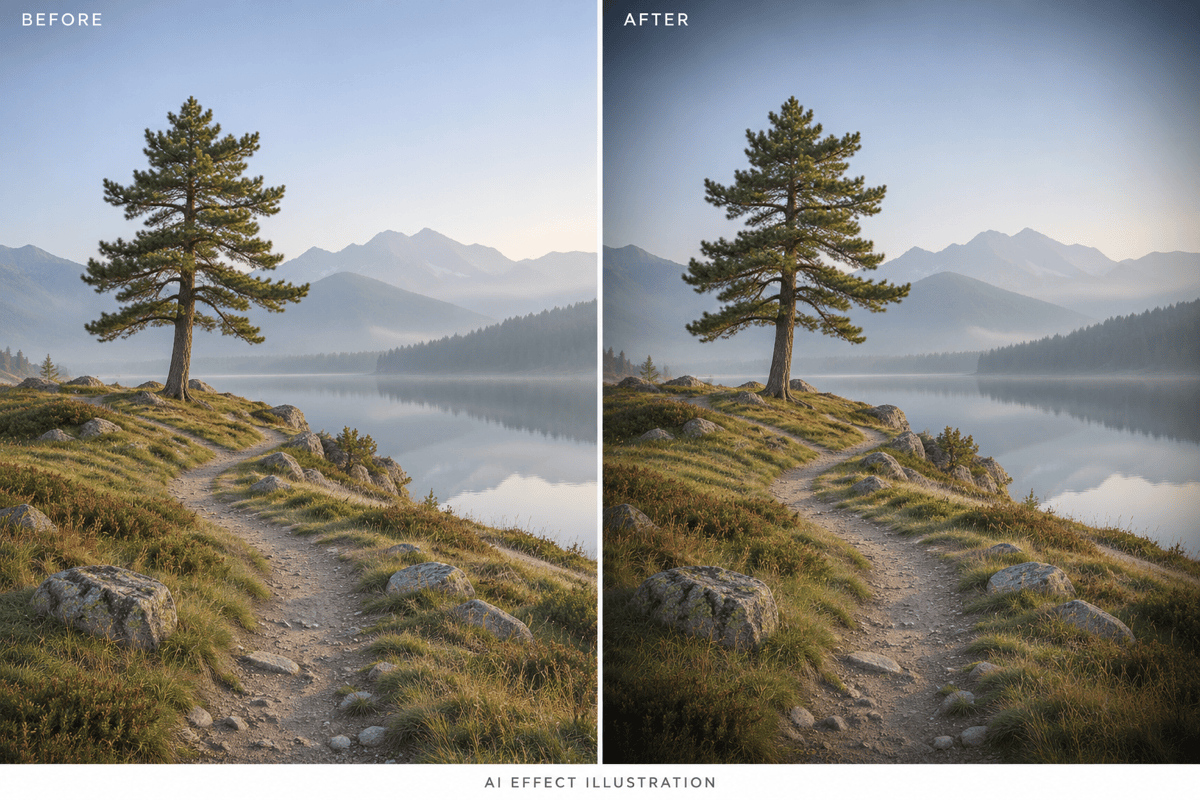
Applica una lieve vignettatura cinematografica a questo paesaggio. Mantieni naturali il gradiente del cielo e l’orizzonte, conserva i dettagli in primo piano ed evita un ovale nero o ulteriore sfocatura.





