Prova gratuita onlineSbiancamento dei denti con l’IA
Come sbiancare i denti nelle foto con l’IA
Carica una foto con un sorriso nitido
Chiedi una tonalità naturale
Controlla e perfeziona il ritocco
Scarica la foto ritoccata

Perché usare Mew Design per sbiancare i denti nelle foto in modo naturale
Descrivi il cambiamento con parole semplici
Usa lo sbiancamento dei denti con IA online spiegando cosa vuoi modificare nella foto caricata. Chiedi meno giallo, un bianco più morbido o un ritocco più leggero su un singolo sorriso.
Mantieni un sorriso che ti somigli
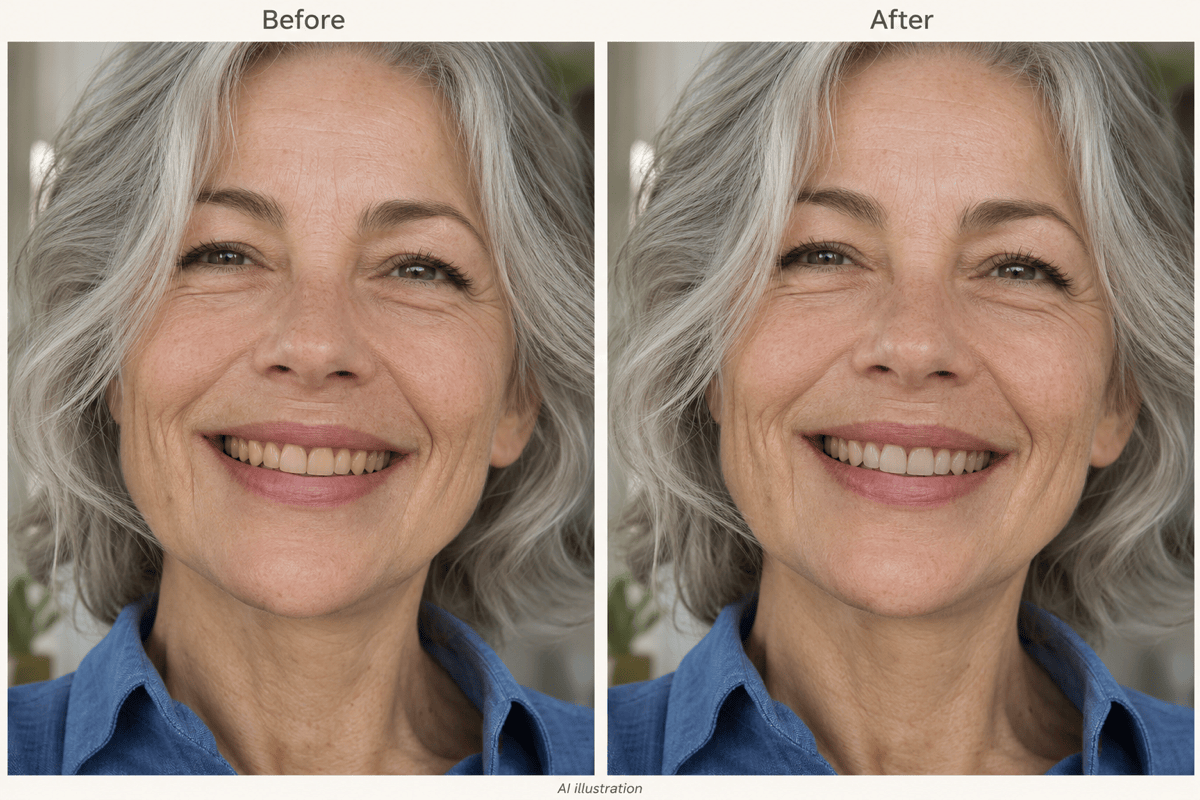
Chiedi uno sbiancamento naturale nelle foto conservando bordi dei denti, spazi e ombre. Un piccolo cambiamento spesso si adatta al volto meglio di un bianco brillante e uniforme.
Sbianca i denti in selfie, ritratti e foto di matrimonio
Con il nostro editor di foto puoi sbiancare i denti in un selfie, in un ritratto professionale o in una foto per l’album di matrimonio. Parti dalla tua foto e chiedi un livello di sbiancamento adatto alla sua luce.
Scegli come modificare la foto
Seleziona il modello di immagine disponibile che preferisci oppure lascia che Mew Auto scelga in base alla foto e alla richiesta. Mew Design integra i nuovi modelli di immagine di riferimento in un unico flusso di lavoro.
Regola il risultato conversando
Usa Chat Edit per attenuare un effetto eccessivo o il giallo sui denti in ombra. Apporta una correzione mirata alla volta e ricontrolla i dettagli vicini.
Prova con crediti gratuiti
Registrati per ricevere crediti IA gratuiti e provare questo editor online per sbiancare i denti nelle foto. Scarica il risultato controllato senza filigrana; le modifiche successive dipendono dai crediti disponibili.
Come sbiancare i denti senza un effetto troppo ritoccato
- Parti da dettagli ben visibili:Scegli una foto nitida con un sorriso che mostri i denti. Volti piccoli, sfocatura e ombre profonde nella bocca rendono più difficile un ritocco preciso.
- Riduci il giallo prima di schiarire:Chiedi un avorio delicato e neutro. Evita una striscia bianca piatta che cancelli la separazione tra i denti.
- Rispetta la luce della scena:I denti più indietro nella bocca devono conservare un po’ d’ombra. Adatta il sorriso alla temperatura e alla luminosità della scena.
- Controlla tutto il viso:Confronta labbra, gengive, pelle e forma dei denti con l’originale. Se cambia un altro dettaglio, chiedi di ripristinarlo prima di esportare.
Ritocchi ai denti per foto diverse
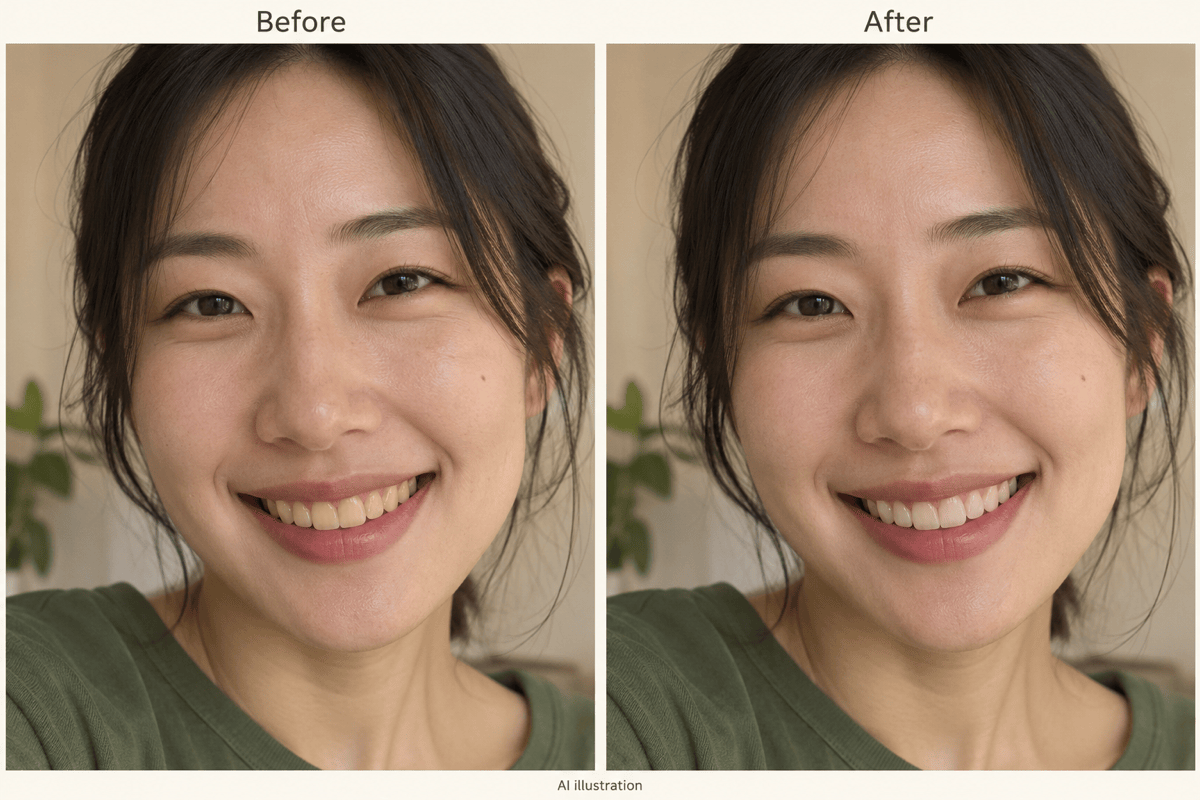
Sbianca i denti nel selfie che ho caricato riducendo leggermente il giallo. Conserva texture naturale dei denti, tono della pelle, lentiggini, colore delle labbra e sorriso originale. Mantieni l’inquadratura.
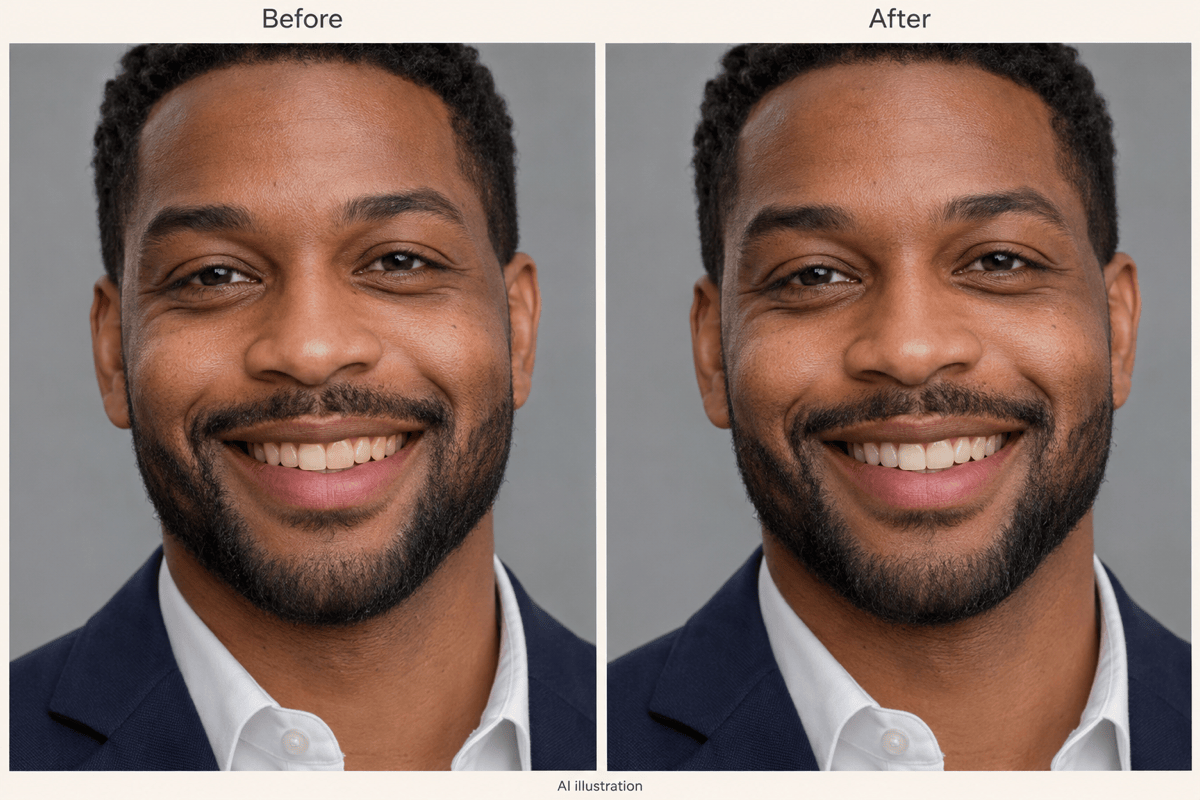
Ritocca solo i denti nel mio ritratto professionale. Usa un avorio discreto adatto a un profilo di lavoro. Conserva forma dei denti, dettagli del viso, abbigliamento e luce dello studio.
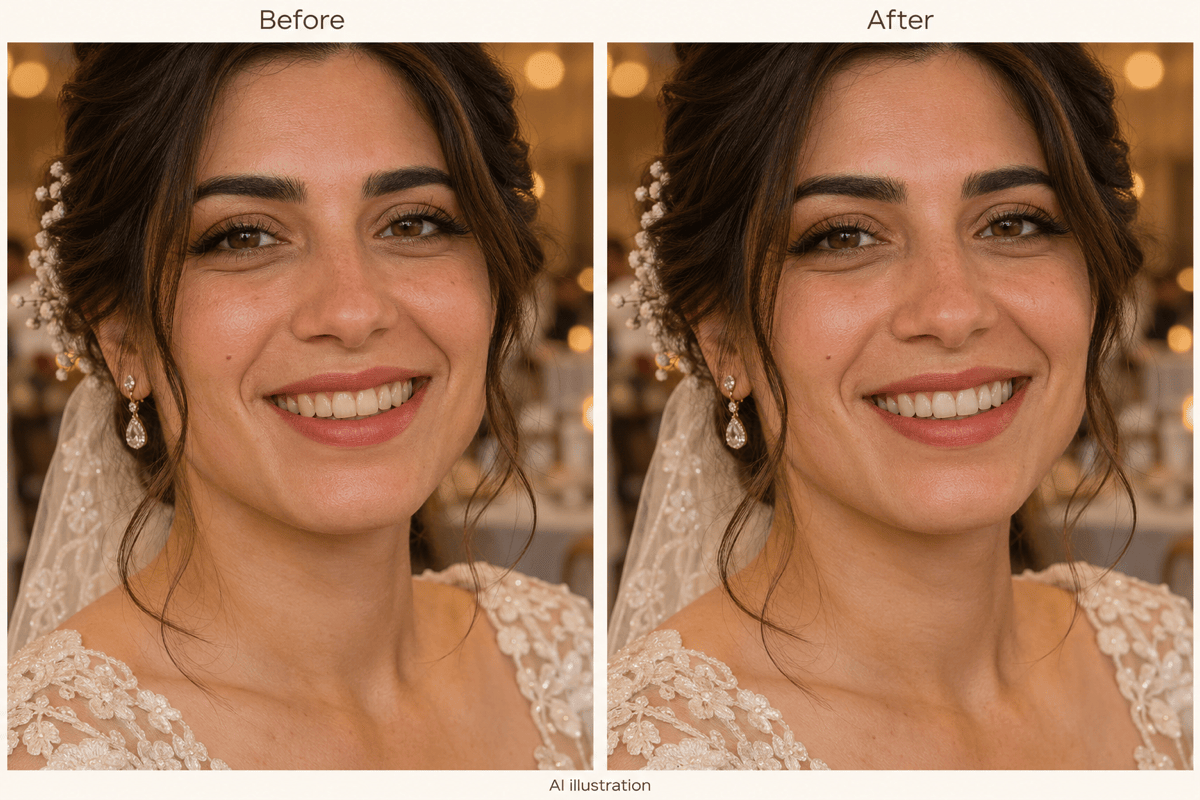
Sbianca i denti nella mia foto di matrimonio senza raffreddare tutta l’immagine. Mantieni la luce calda del ricevimento, il trucco, il colore delle labbra e il sorriso naturale. Correggi delicatamente solo il colore dei denti.
Nella foto di gruppo, sbianca solo i denti della persona più vicina al bordo sinistro. Lascia invariate tutte le altre persone. Conserva la forma dei suoi denti e la luce della scena.
I denti in questa foto ritoccata sembrano troppo bianchi. Usa il mio originale come riferimento, riduci la luminosità e ripristina toni avorio delicati, separazione tra i denti e ombre. Lascia invariato il resto della foto.
Riduci il giallo rimasto sui denti più indietro nella bocca. Mantienili più scuri di quelli anteriori dove arriva meno luce. Non appiattire le ombre e non modificare le labbra.





