Rimuovi il testo dalle immaginicon l’IA
Come rimuovere il testo da un’immagine con l’IA
Carica l’immagine originale
Specifica cosa cancellare
Controlla l’area ritoccata
Scarica l’immagine ripulita

Controlla la rimozione del testo attraverso la chat
Descrivi le parole da eliminare
Il nostro strumento IA per rimuovere testo dalle immagini accetta una richiesta in linguaggio naturale insieme all’immagine caricata. Specifica il testo e la sua posizione senza imparare una procedura di ritocco complessa.
Indica cosa tenere e cosa rimuovere
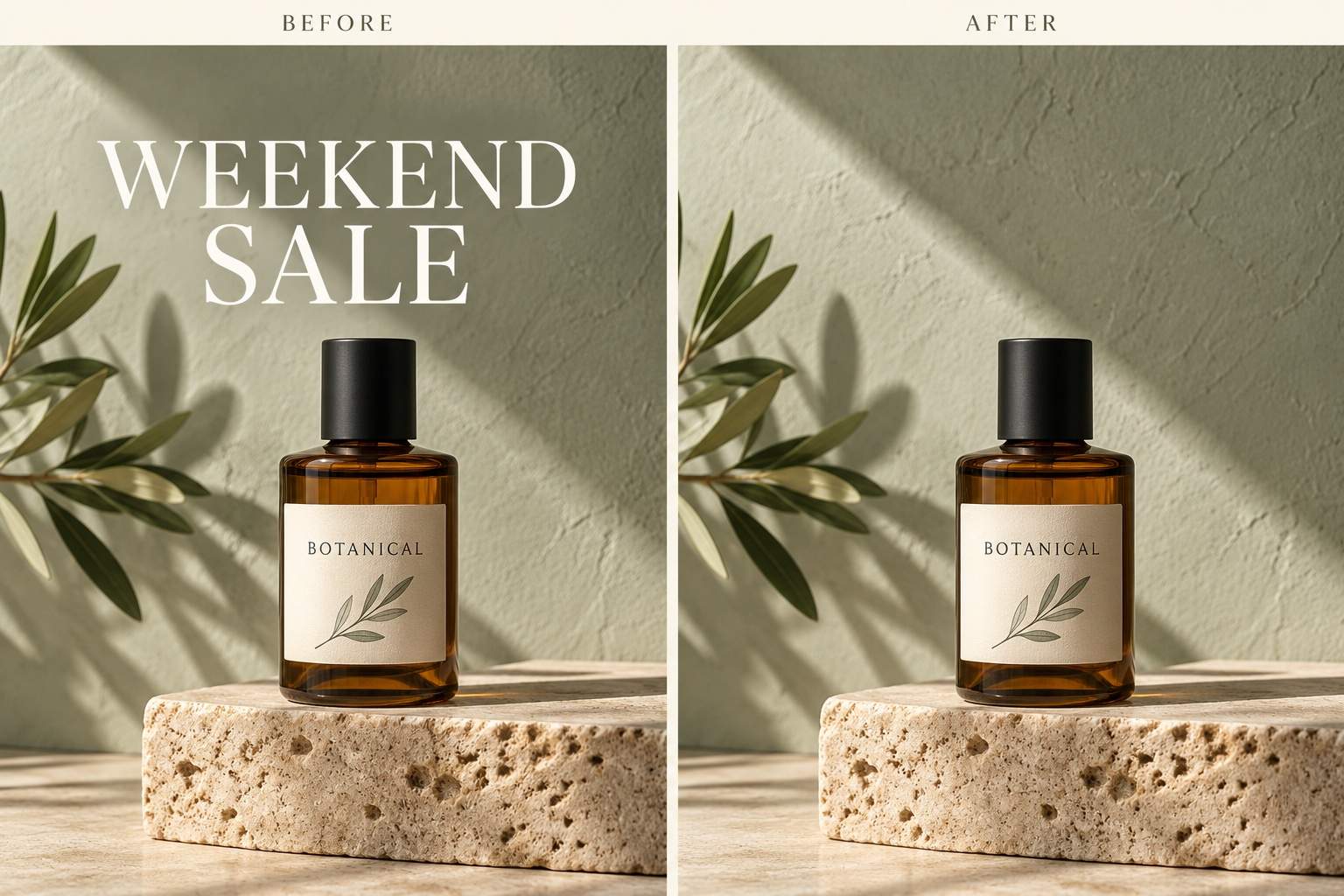
Chiedi di cancellare una scritta promozionale conservando nome del prodotto, logo e confezione. Istruzioni chiare guidano la modifica: controlla comunque questi dettagli nel risultato.
Guida la ricostruzione dello sfondo
Per togliere il testo senza rimuovere lo sfondo, descrivi la superficie sottostante: cielo, carta, tessuto o legno. Chiedi un riempimento coerente, poi controlla motivi e bordi.
Correggi i residui delle lettere
Usa Chat Edit per sistemare contorni deboli, ombre o zone irregolari. Indica il problema preciso per mantenere mirata la richiesta successiva.
Riutilizza l’immagine ripulita
Dopo aver eliminato le parole, usa l’immagine per un nuovo poster o volantino. Continua in chat per aggiungere il testo aggiornato.
Prova online con crediti gratuiti
Prova la rimozione del testo con IA usando i crediti gratuiti ricevuti alla registrazione. Generazioni e modifiche consumano crediti: controlla il saldo prima di continuare. Le esportazioni sono senza filigrana.
Mantieni uno sfondo naturale
- Usa un’immagine nitida: Scegli l’originale quando possibile. Compressione e sfocatura possono nascondere i bordi che l’IA deve interpretare.
- Definisci l’area: Identifica il testo indesiderato indicando parole e posizione. Menziona ombre o contorni se fanno parte delle lettere.
- Proteggi i dettagli vicini: Elenca etichette, volti, oggetti e altre parole da conservare. Se ci sono più aree di testo, inizia dalla più importante.
- Controlla a dimensioni reali: Cerca linee interrotte, texture ripetute e lettere alterate. L’IA riempie l’area coperta, ma non può verificare i pixel originali nascosti sotto il testo.
Correzioni mirate per le esigenze più comuni
Testo promozionale di un prodotto: Rimuovi la scritta promozionale dalla foto prodotto che ho caricato. Ricostruisci lo sfondo conservando etichetta, forma, illuminazione e ombra del prodotto.
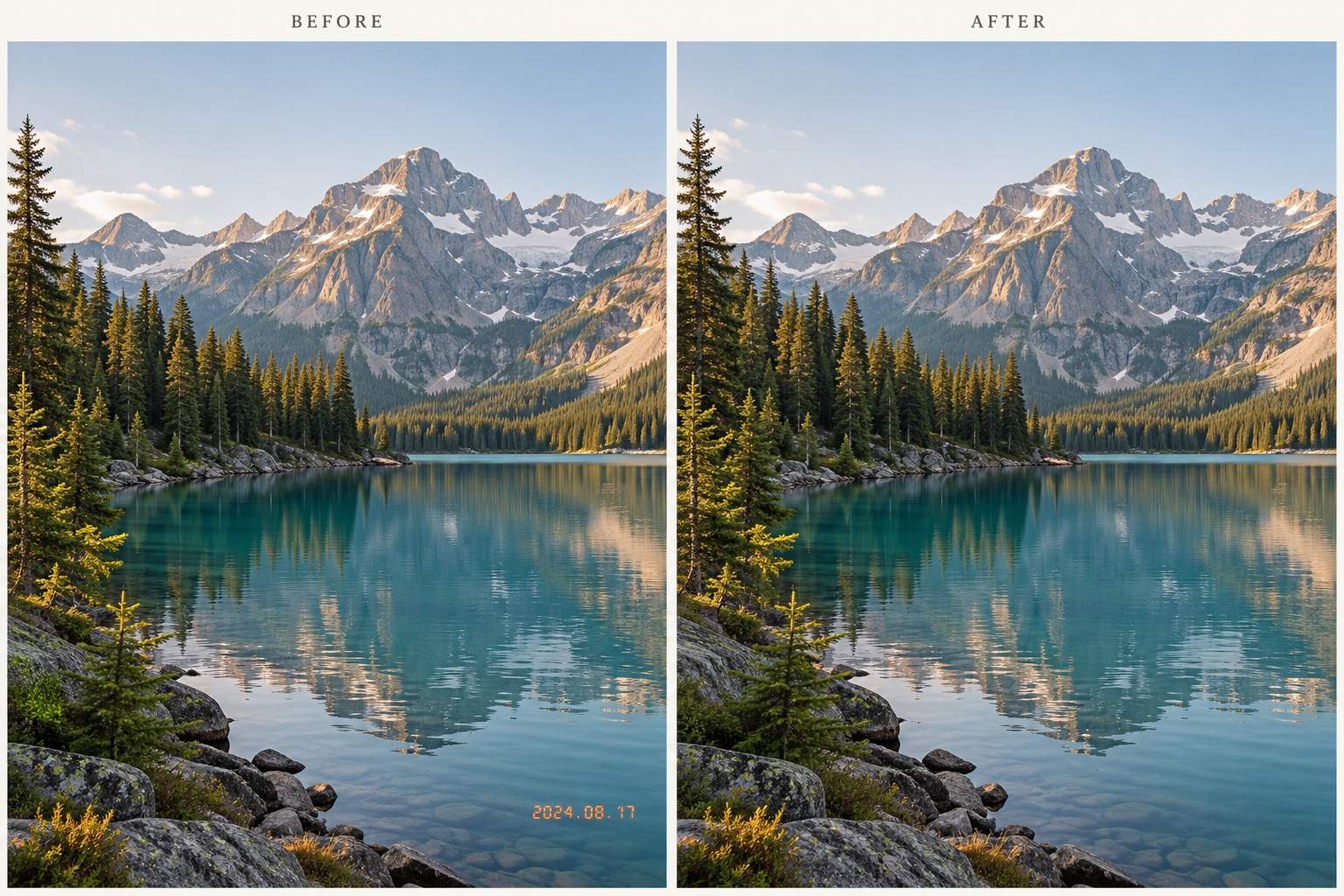
Data su una foto: Cancella la data nell’angolo in basso a destra della foto che ho caricato. Continua colori e texture circostanti senza cambiare il ritaglio o il soggetto principale.
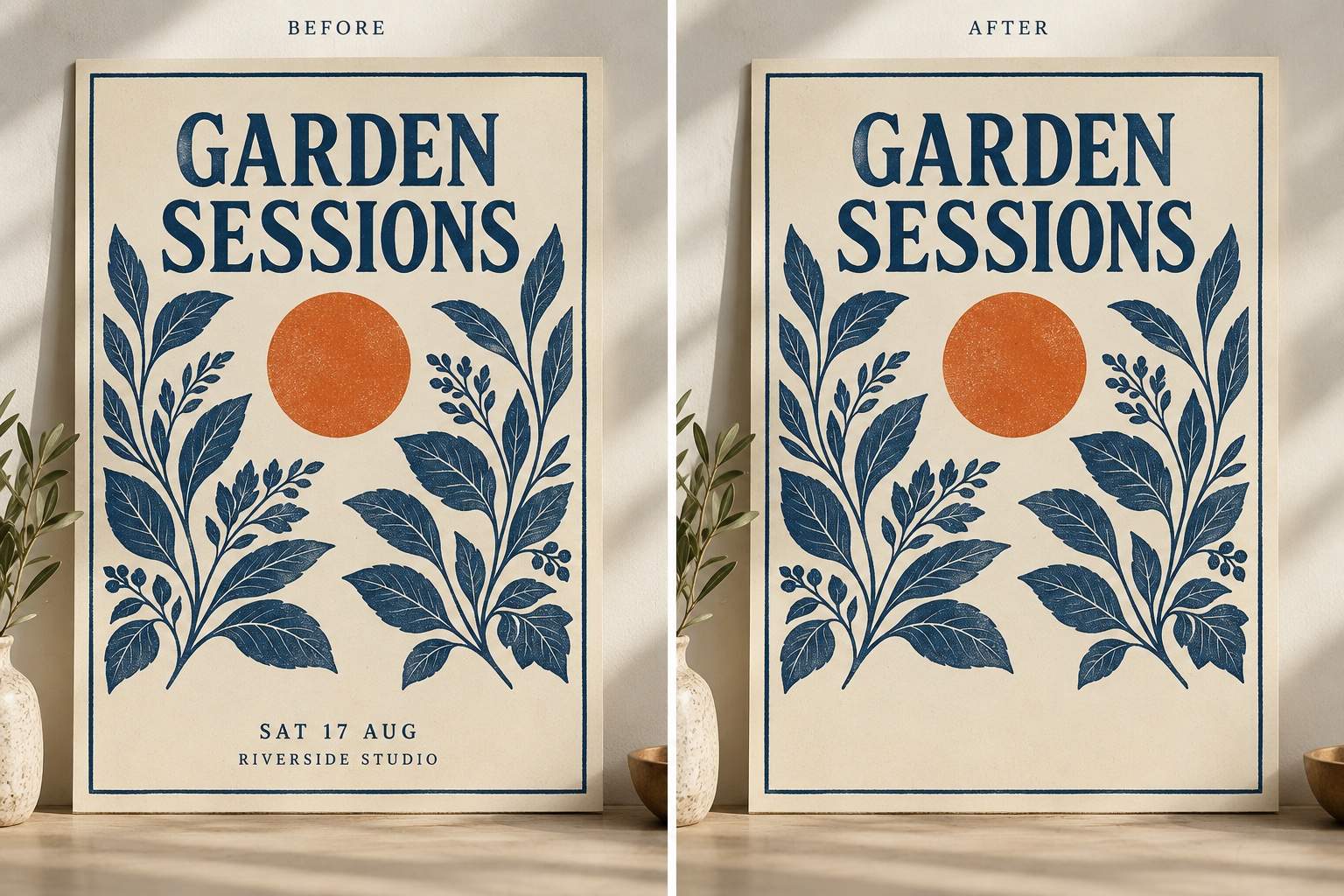
Vecchi dettagli di un poster: Rimuovi la vecchia data e la riga del luogo dal poster dell’evento che ho caricato. Conserva titolo, illustrazione e bordo decorativo. Lascia l’area pronta per i nuovi dettagli.
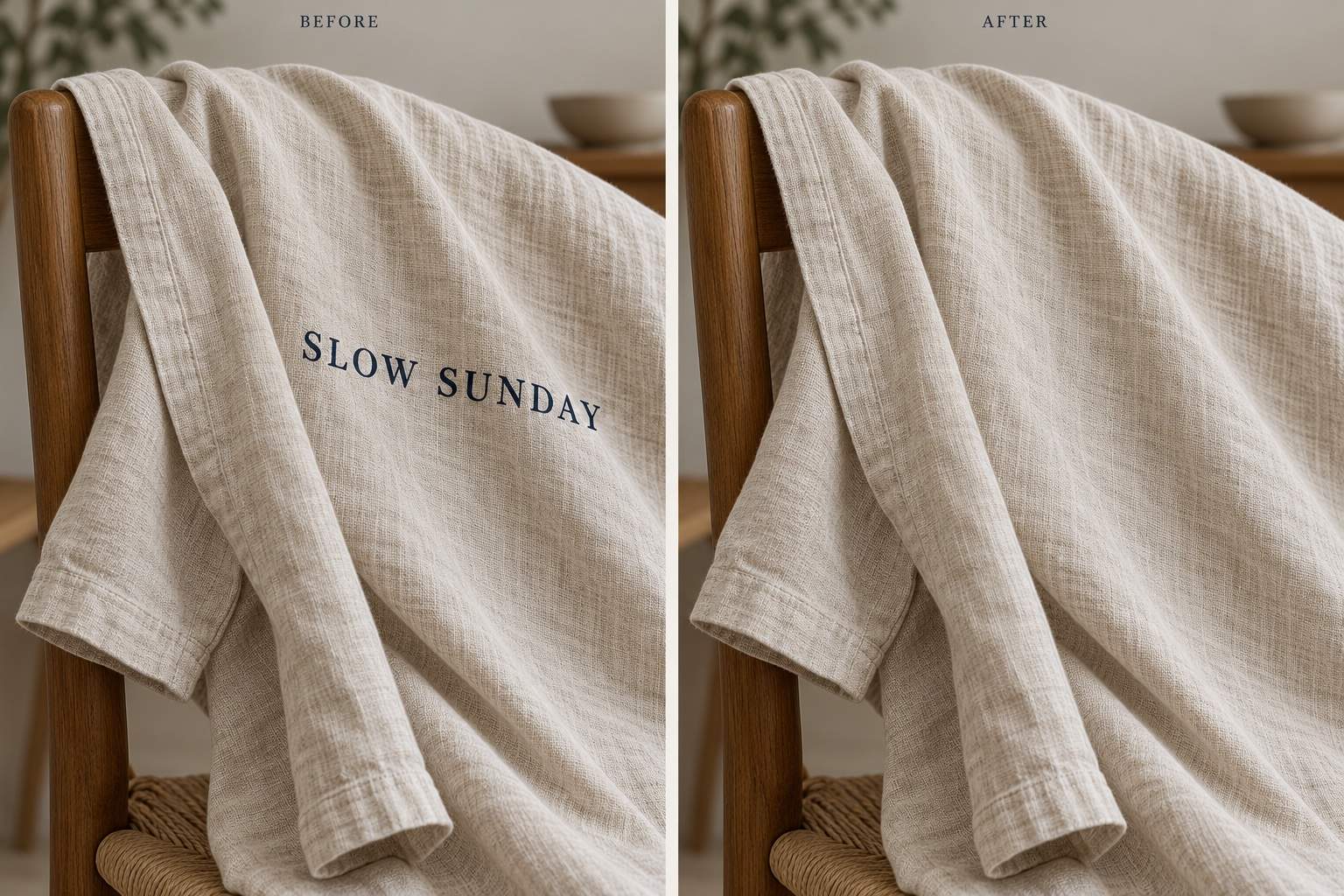
Scritta su una texture: Rimuovi la scritta che attraversa il tessuto nell’immagine che ho caricato. Segui la trama e le pieghe visibili nell’area da ricostruire. Conserva forma del capo e illuminazione.
Una sola area di testo: Rimuovi la didascalia superiore dall’immagine che ho caricato. Conserva quella inferiore e tutte le altre parole visibili. Mantieni la composizione attuale.
Residui di testo: Ripulisci il contorno delle lettere rimasto nell’ultima immagine modificata. Riprendi texture e ombreggiatura circostanti. Limita la correzione all’area interessata.





