Prova gratis onlineSimulatore di chirurgia estetica con IA
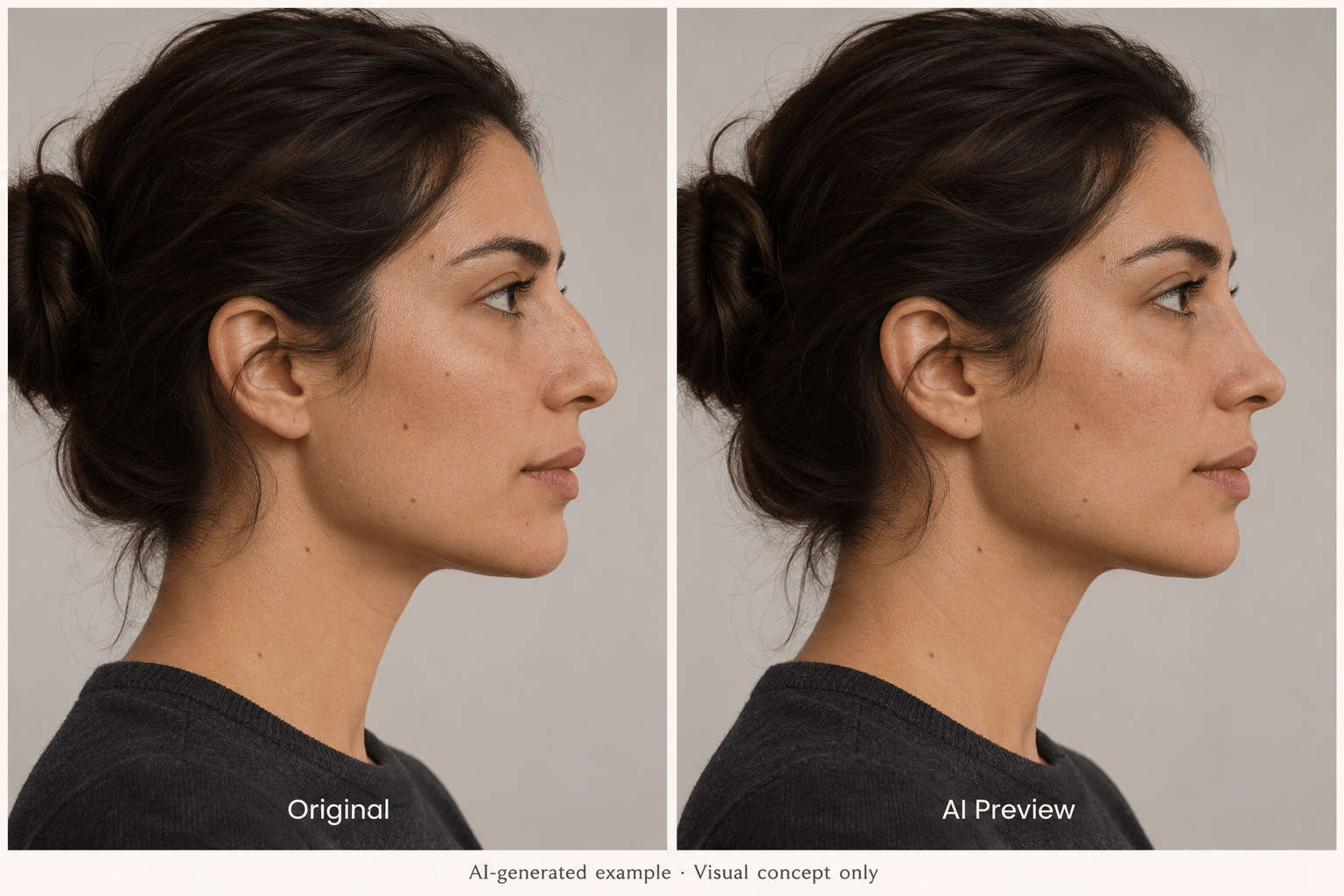
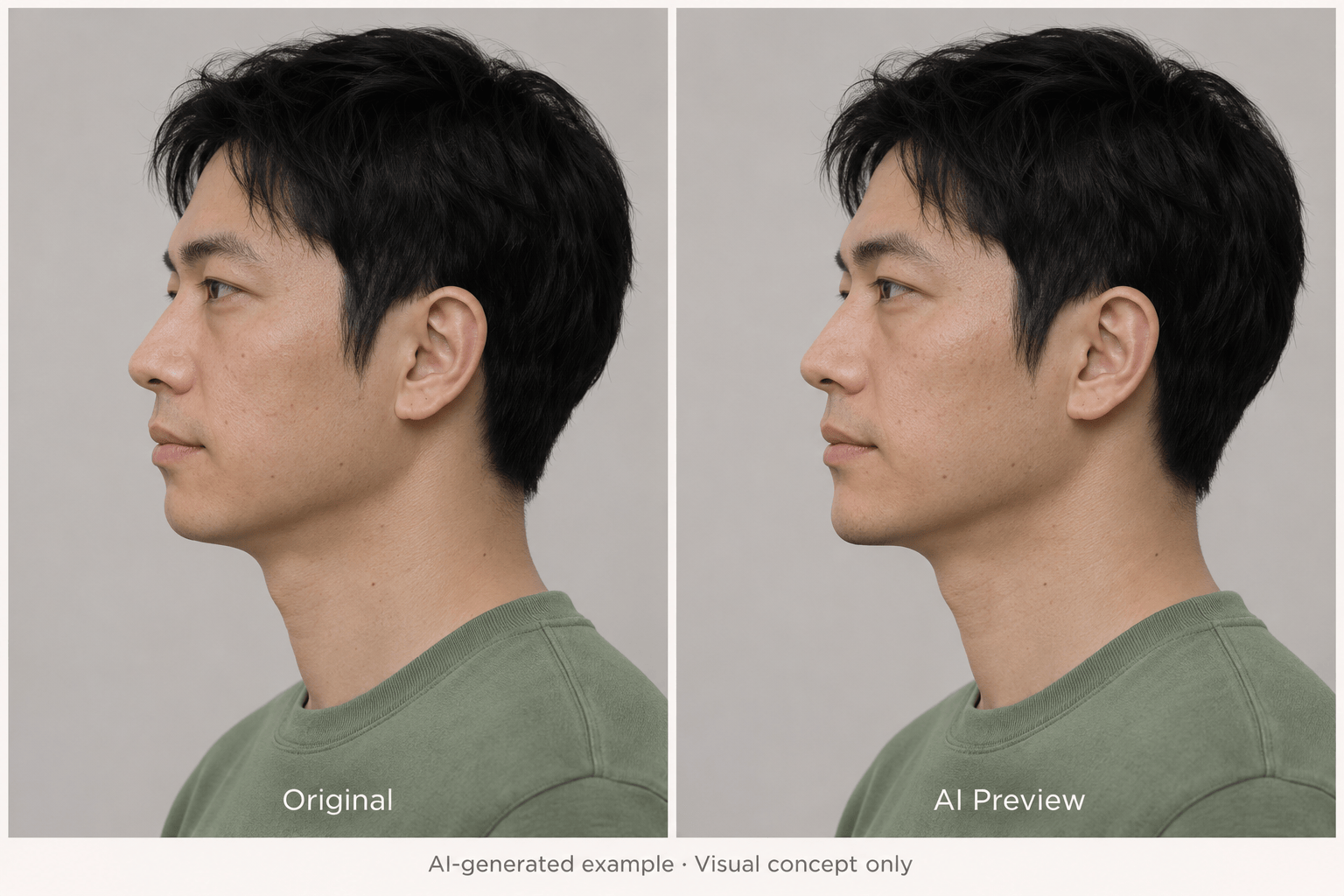
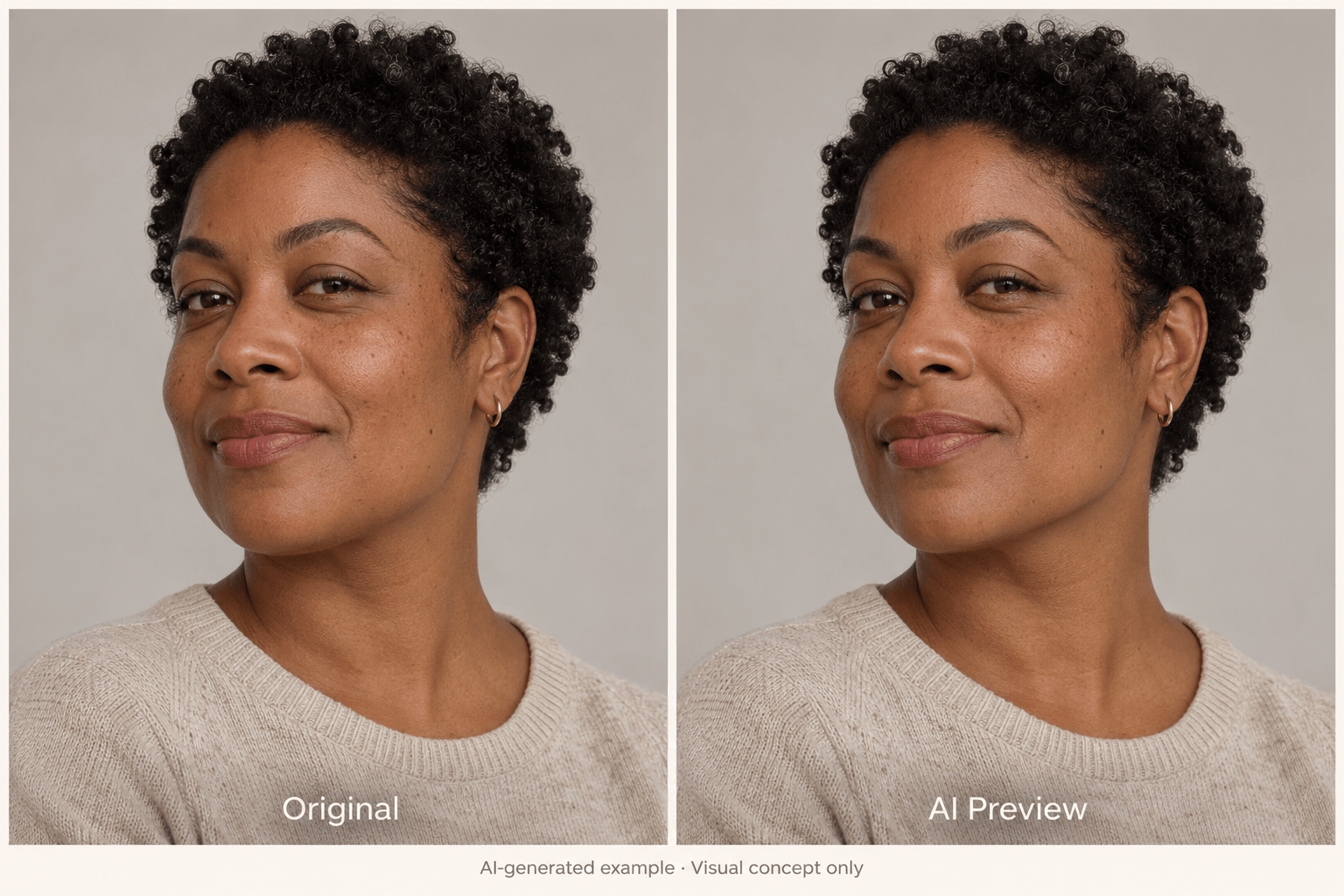
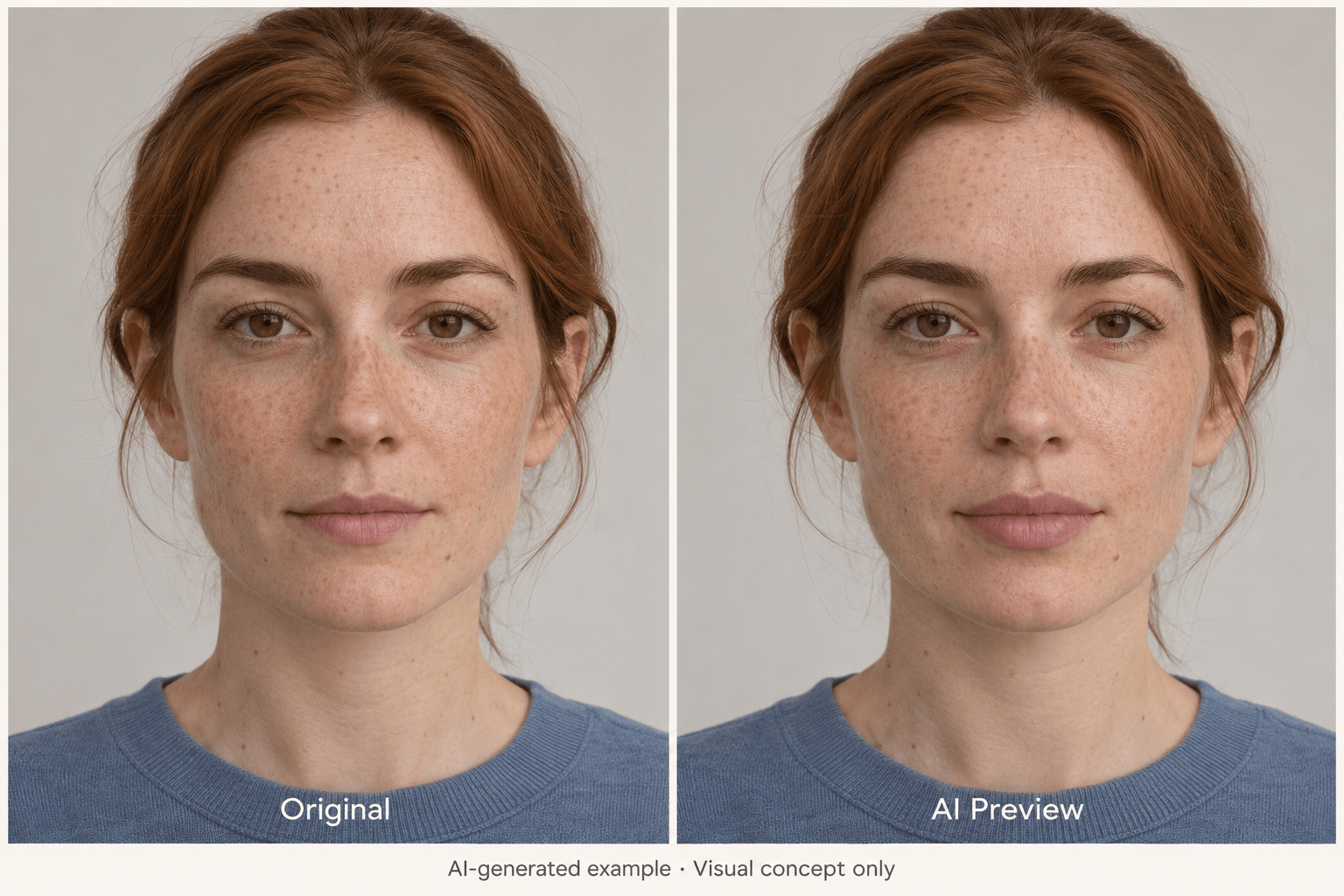
Come visualizzare in anteprima cambiamenti estetici con l’IA
Parti da una foto nitida
Descrivi un solo cambiamento
Confronta e perfeziona l’anteprima
Salva il riferimento visivo

Un simulatore di chirurgia estetica con IA per le tue foto
Visualizza cambiamenti a naso, mento, mandibola e labbra
Esplora un profilo nasale più morbido, un diverso contorno del mento, una mandibola più definita o labbra più piene partendo dal tuo ritratto. Descrivi il cambiamento visibile che desideri e confrontalo con la foto originale.
Richiedi una modifica localizzata
Chiedi una modifica in una sola zona e specifica cosa mantenere invariato. Dopo la generazione controlla i tratti vicini: preservarli è un obiettivo, non una garanzia.
Confronta le anteprime prima e dopo
Crea anteprime separate di naso, mento o labbra dalla stessa foto originale. Confrontare un cambiamento alla volta aiuta a individuare la direzione visiva che preferisci.
Riduci una modifica eccessiva
Usa Chat Edit per chiedere meno volume alle labbra o una variazione minore del profilo. Perfeziona la foto con parole comuni senza imparare strumenti manuali di deformazione.
Scegli come creare l’immagine
Seleziona il modello di immagine che preferisci o lascia scegliere Mew Auto in base alla foto e alla richiesta. Mew Design riunisce modelli di immagine di primo piano e integra rapidamente le nuove uscite.
Prova con crediti gratuiti
Iscriviti per ricevere crediti IA gratuiti ed esplorare concept di chirurgia estetica virtuale. La generazione e le modifiche in chat consumano crediti; puoi scaricare il risultato in PNG o JPG senza filigrana.
Come ottenere una simulazione estetica dall’aspetto naturale
- Mantieni la stessa vista: Confronta la stessa angolazione, espressione, inquadratura e illuminazione. Una foto più luminosa o la testa inclinata possono far sembrare maggiore il cambiamento.
- Conserva i dettagli naturali: Chiedi di mantenere pori, linee e normali asimmetrie. Controlla che occhi, tono della pelle, capelli e zone non richieste non siano cambiati.
- Distingui idee e risultati: Un’immagine fotorealistica non indica cosa possa ottenere un intervento. Usala per spiegare una preferenza a un professionista sanitario qualificato, non per scegliere una procedura o una dose.
- Conserva l’originale: Riparti dalla foto non modificata per esplorare una nuova direzione. Ritocchi ripetuti possono cambiare progressivamente il viso oltre il tratto scelto.
Idee per simulare cambiamenti a naso, mento, mandibola e labbra
Crea un’anteprima di rinoplastica dalla mia foto di profilo. Ammorbidisci leggermente il contorno del dorso conservando punta, narici, mento e tutti gli altri tratti. Mantieni la stessa luce e la texture della pelle.
Crea un concept visivo di aumento del mento dalla mia foto di profilo. Porta leggermente in avanti il contorno del mento senza cambiare naso, labbra, collo, espressione e angolazione della foto.
Mostra una linea mandibolare leggermente più definita nel ritratto caricato. Conserva la larghezza del viso, la forma del mento e la texture della pelle. Non cambiare la postura del collo o la luce.
Crea un’anteprima discreta di filler labbra dalla mia foto frontale. Aggiungi un po’ di volume mantenendo l’arco di Cupido, la larghezza della bocca, l’espressione e la pelle circostante. Non cambiare il naso.
Crea una versione separata e più discreta della modifica al viso partendo dalla foto originale. Riduci solo il cambiamento richiesto; non levigare la pelle, ingrandire gli occhi o rimodellare altri tratti.
Affianca la foto originale e la modifica scelta alla stessa scala. Aggiungi le etichette Original e AI Preview e la scritta “Visual concept only.” Non ritoccare ulteriormente nessuna delle immagini.





