Prova gratuita onlineUpscaler di pixel art con IA
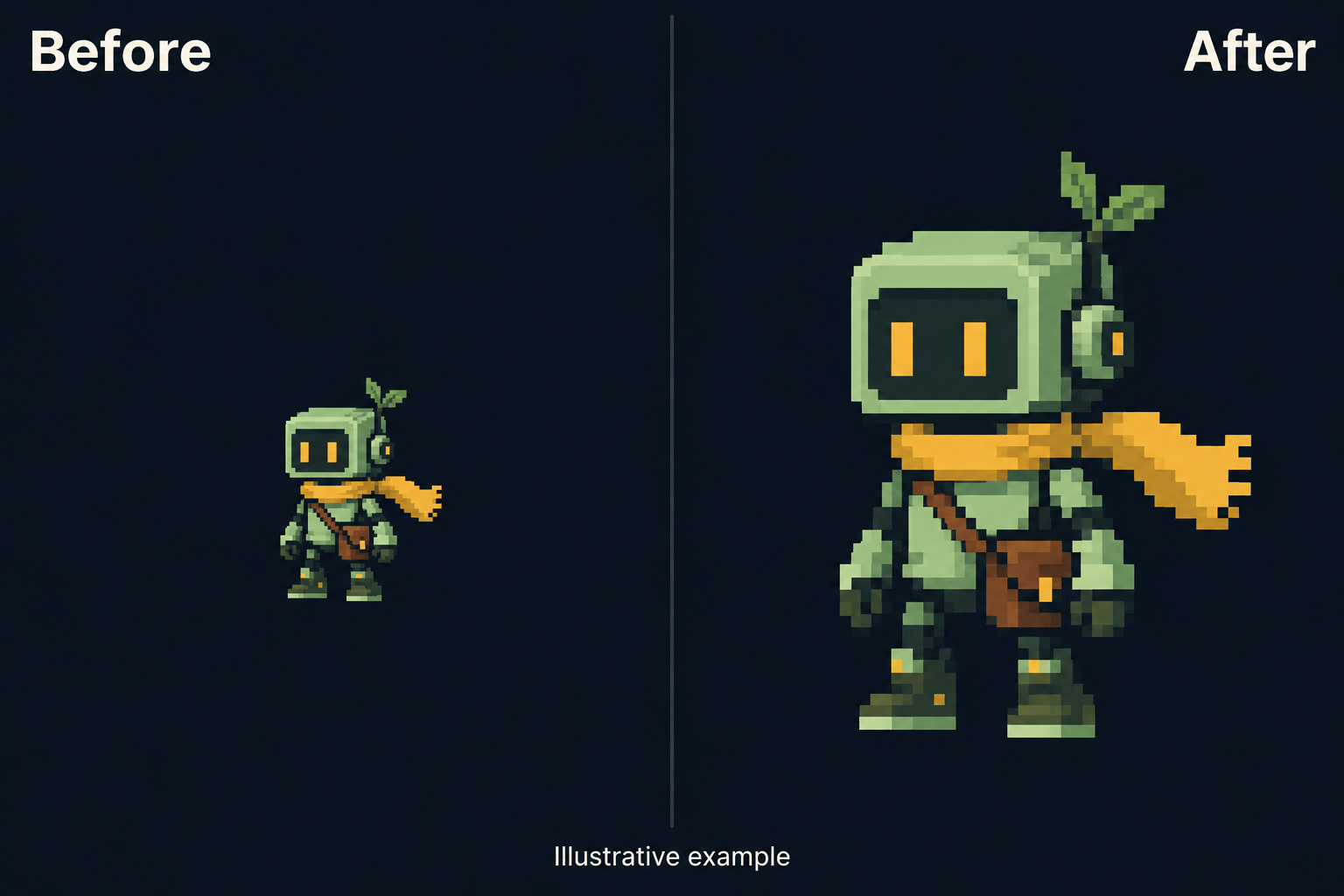
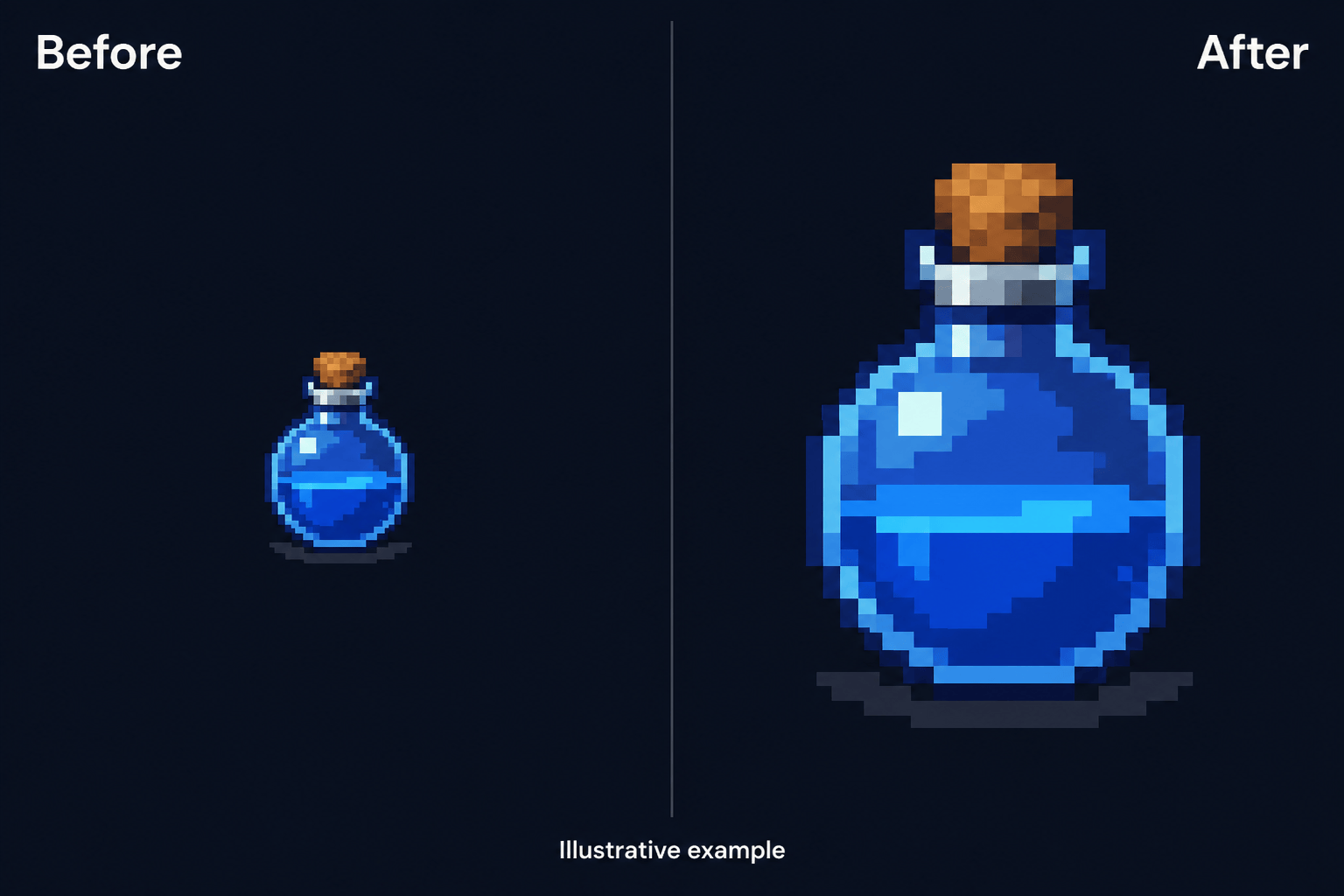
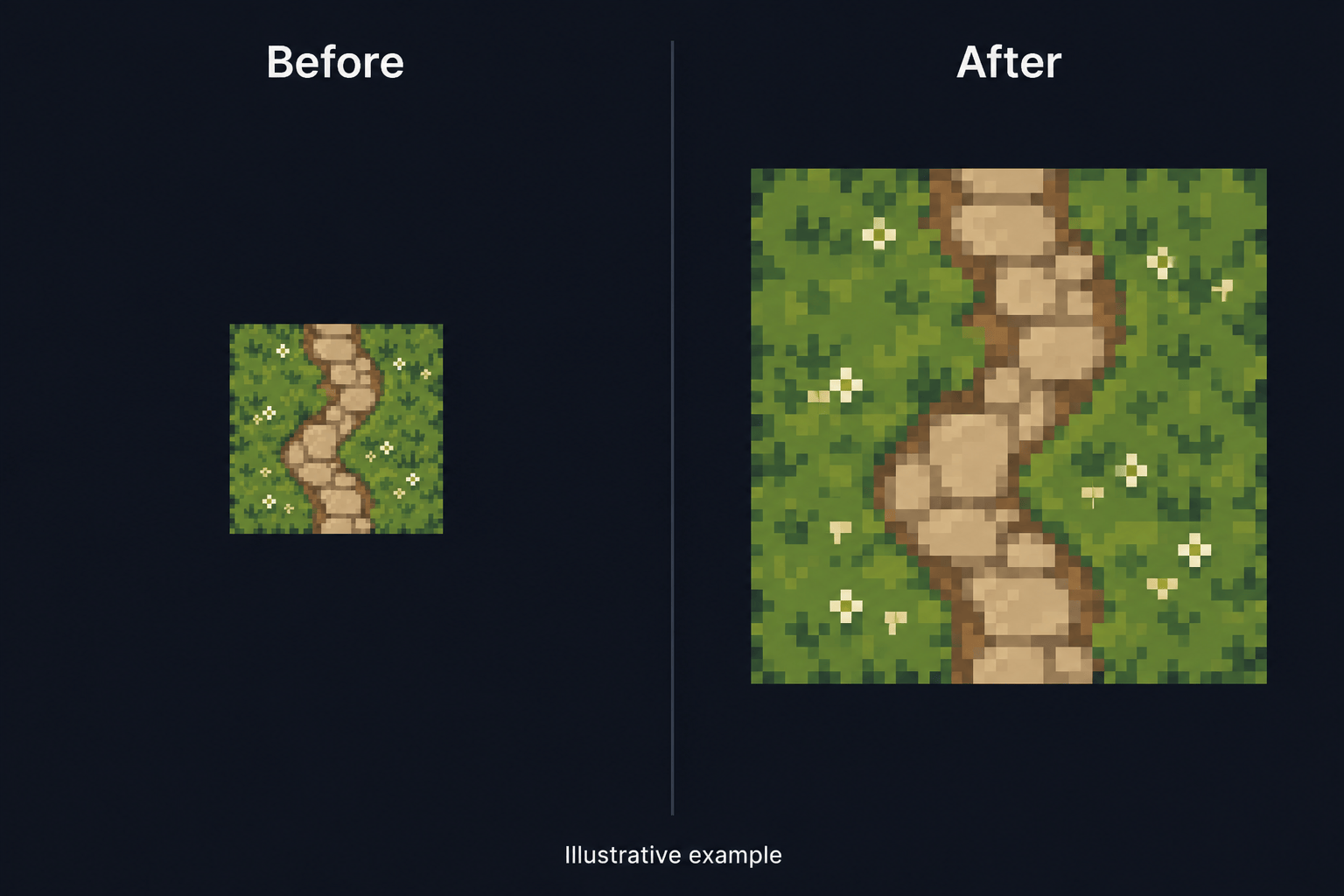
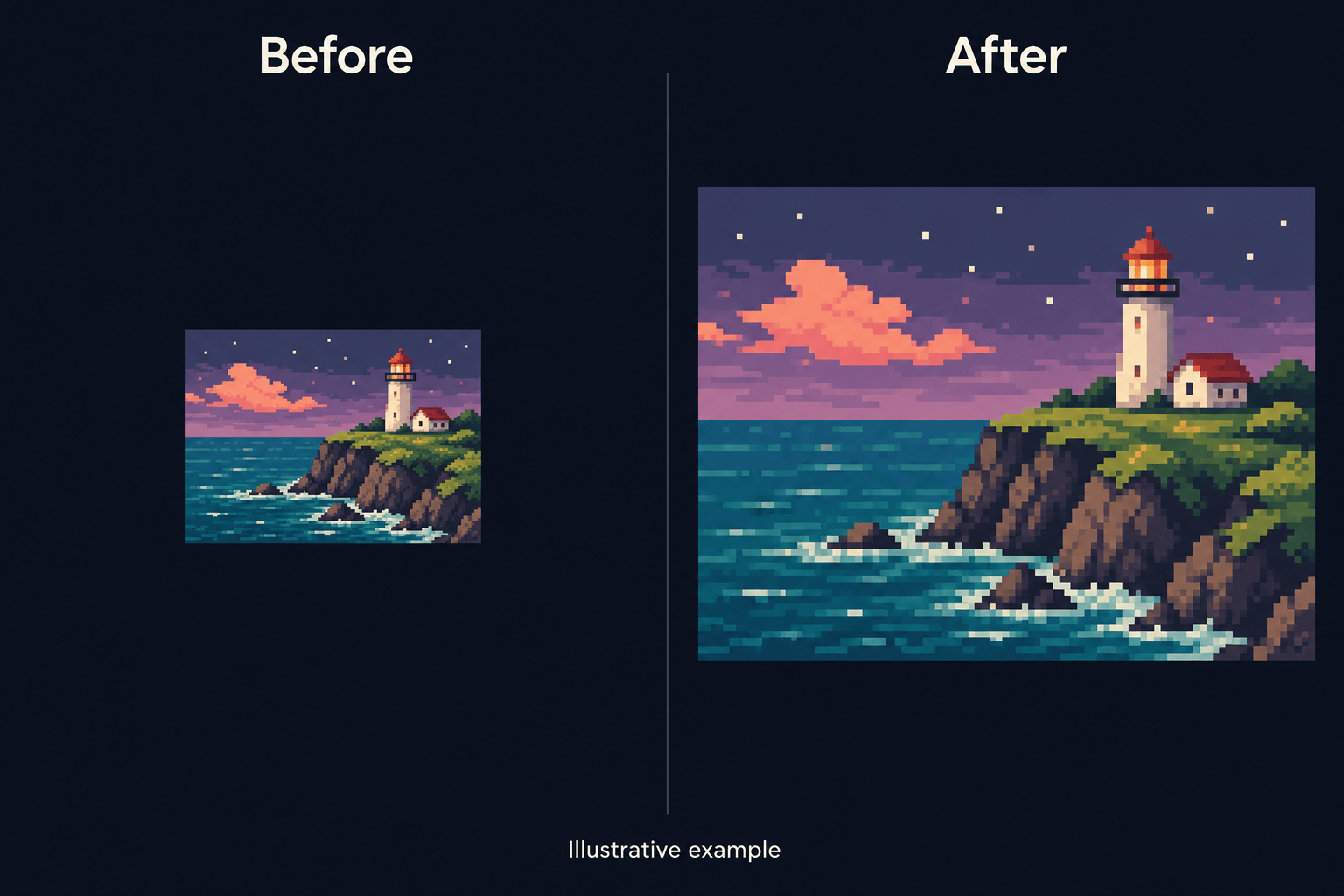
Come ingrandire la pixel art con l’IA
Carica l’opera originale
Definisci cosa conservare
Confronta e correggi
Scarica e verifica le dimensioni

Più controllo sull’ingrandimento della tua pixel art
Parti dai tuoi pixel
Carica un’opera esistente come punto di partenza. Questo strumento online ti aiuta a sviluppare una versione più grande di un personaggio, un oggetto o una scena riconoscibile.
Descrivi lo stile rétro da mantenere
Chiedi una palette limitata, contorni a gradini e ombre semplici. Le tue istruzioni guidano il miglioramento con IA; confronta i dettagli più piccoli con l’originale.
Correggi i dettagli che cambiano
Usa Chat Edit per recuperare un punto luce mancante o correggere un volto alterato. Richiedi una modifica mirata mantenendo il resto della composizione.
Prepara sprite senza sfondo
Chiedi a Mew Design di rimuovere lo sfondo per ottenere un PNG trasparente. Controlla lo scontorno su fondi chiari e scuri per individuare pixel isolati o aloni.
Usa un riferimento di stile
Carica un’altra risorsa della stessa serie per mostrare palette e ombreggiatura desiderate. Migliorare la pixel art è più utile quando l’intero insieme segue una direzione visiva chiara.
Riutilizza la tua direzione artistica
Trasforma un flusso di lavoro approvato in una Mew Skill per le prossime risorse. Riutilizza palette, preferenze sui contorni e indicazioni di esportazione senza ripetere tutto.
Come ingrandire la pixel art senza sfocature indesiderate
- Usa un originale pulito: Preferisci il PNG originale a uno screenshot o a un JPG compresso. Gli artefatti di compressione possono essere scambiati per dettagli intenzionali.
- Scegli una scala adatta: Per un ridimensionamento esatto, un fattore di 2× o 4× mantiene uniformi i blocchi. Indica le dimensioni desiderate per le modifiche con IA, poi verifica quelle esportate.
- Proteggi la palette: Specifica colori e motivi d’ombreggiatura da conservare. Il dithering è una texture di pixel intenzionale: evita richieste generiche di eliminare tutto il rumore.
- Controlla i piccoli dettagli: Verifica occhi, punti luce di un pixel, contorni e bordi trasparenti. Un’immagine più grande è utile solo se il design originale resta leggibile.
Correzioni mirate per la pixel art ingrandita
Ritocca lo sprite che ho caricato: elimina l’alone morbido intorno al contorno e ripristina bordi netti a gradini. Mantieni posa e silhouette.
Correggi i colori di questa pixel art ingrandita usando l’immagine originale come riferimento. Elimina le sfumature aggiunte e riavvicina l’ombreggiatura alla palette originale.
Rimuovi lo sfondo dall’icona in pixel art che ho caricato. Conserva i piccoli spazi interni e prepara un PNG trasparente senza bordo bianco.
Ripristina gli occhi e i piccoli punti luce di questo personaggio ingrandito usando l’originale come riferimento. Non aggiungere nuovi tratti del volto, accessori o texture.
Ritocca questa tile di terreno ingrandita. Abbina i colori dell’erba e il motivo dei bordi al mio riferimento, senza aggiungere oggetti vicino ai margini. Controllerò le giunzioni ripetendo le tile.
Prepara il paesaggio in pixel art che ho caricato per una presentazione più grande nel portfolio. Mantieni composizione e ombre a blocchi; aggiungi spazio intorno all’opera invece di deformarla.





