Prova gratis onlineEditor foto IA
Come modificare le foto con l’IA
Carica la foto da modificare
Spiega cosa vuoi cambiare
Confronta e perfeziona
Scarica la foto pronta

Decidi come ritoccare le foto con parole tue
Parti dalla foto che hai già
Questo editor di immagini IA lavora sulle foto caricate: un ritratto, una foto di prodotto o uno scatto di viaggio possono essere il punto di partenza. Descrivi la modifica senza ricostruire tutta la scena da zero.
Dai ai prodotti l’ambientazione giusta
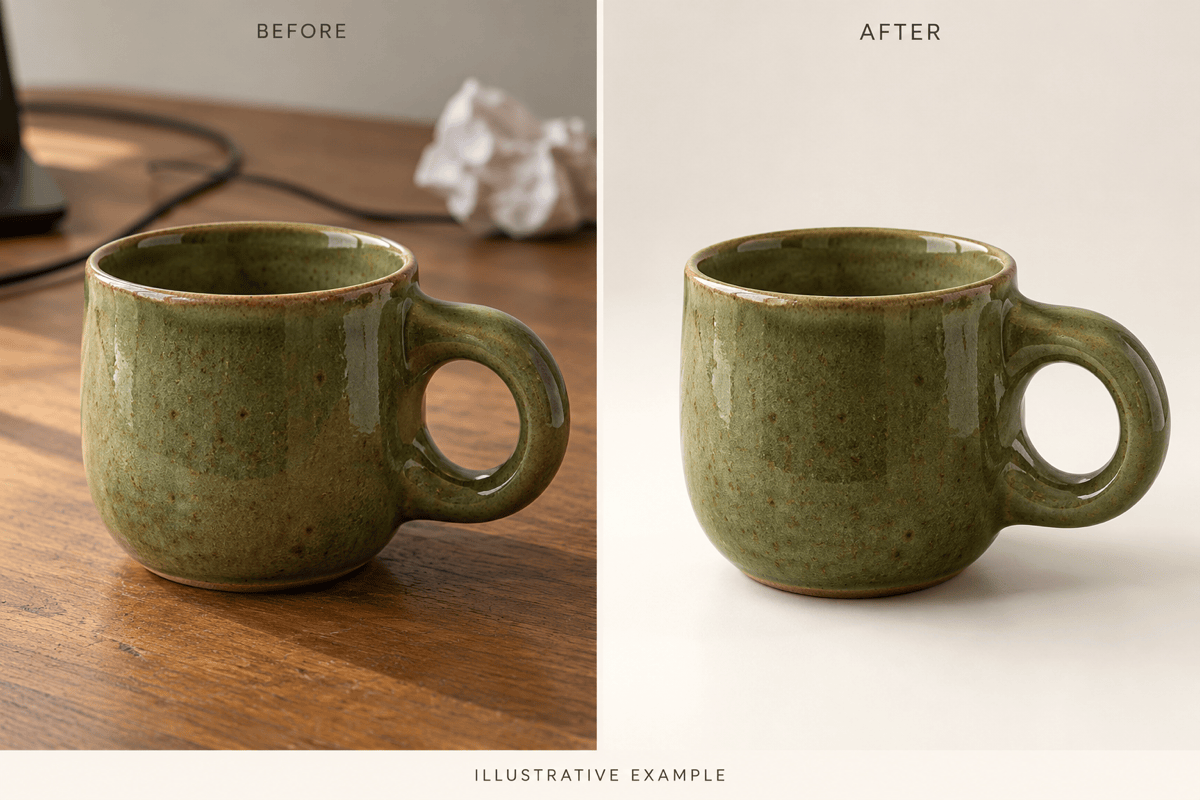
Chiedi uno sfondo bianco pulito o una scena curata per il tuo negozio. La modifica delle foto di prodotti con l’IA ti permette di esplorare diverse presentazioni; confronta etichette, colori e proporzioni con l’originale.
Elimina gli elementi che distraggono
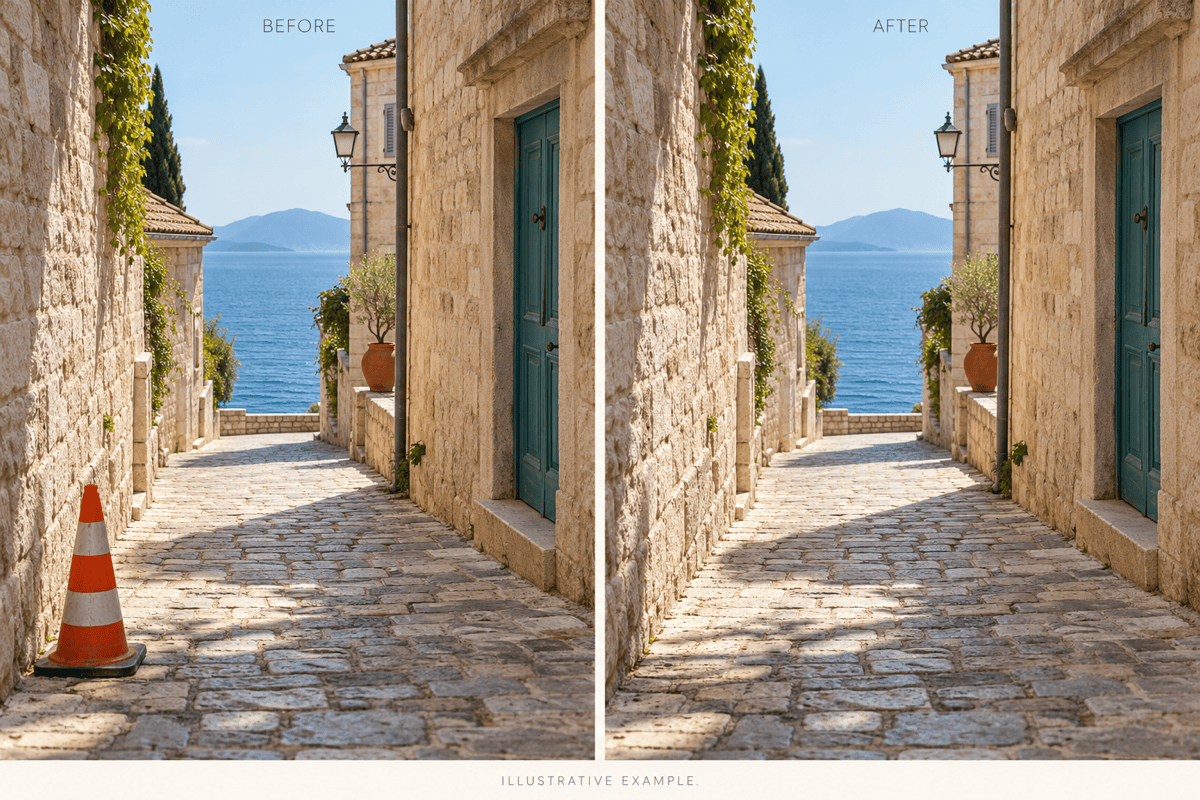
Per rimuovere oggetti indesiderati dalle foto, indica l’oggetto e la sua posizione. Chiedi di raccordare naturalmente la superficie circostante, poi controlla le texture ripetute e i bordi.
Regola luce e atmosfera
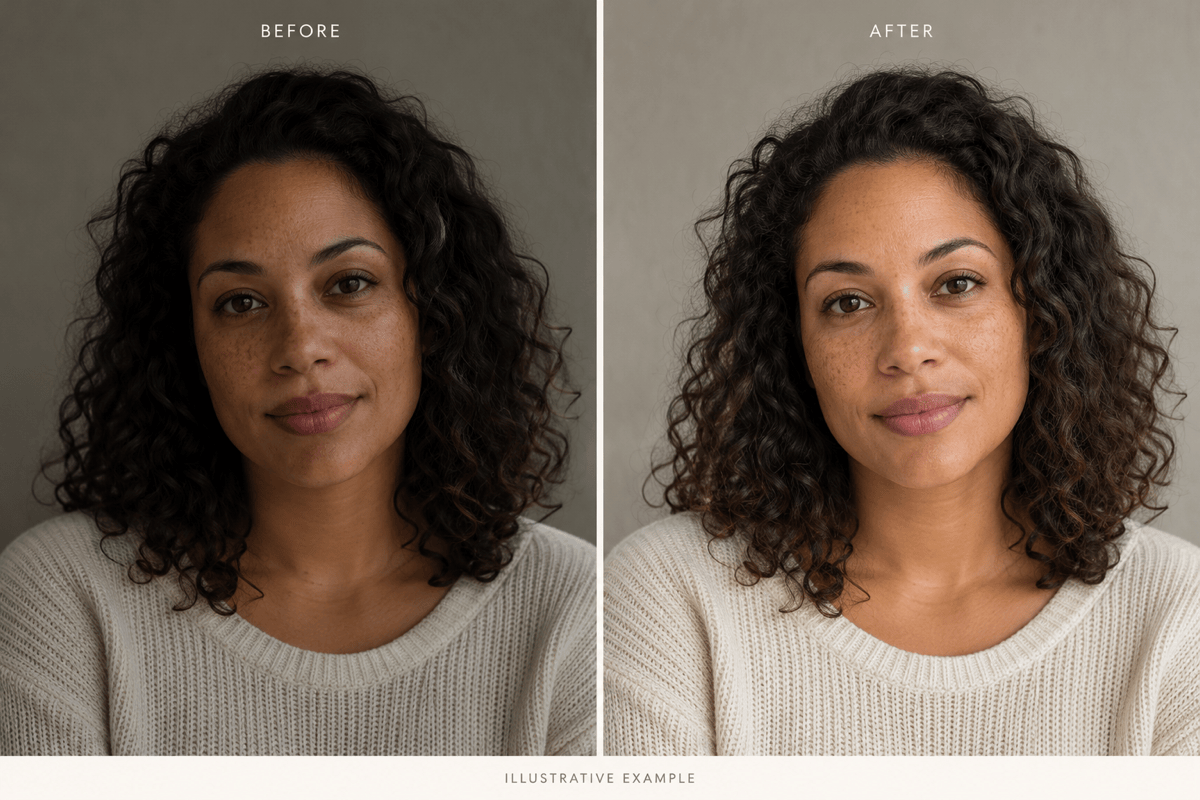
Chiedi una luce più morbida per un ritratto, colori più neutri o un’atmosfera più calda. Usa un’immagine di riferimento per mostrare il risultato desiderato e perfezionalo con Chat Edit.
Riutilizza uno stile per i prossimi scatti
Trasforma un metodo di modifica riuscito in una Mew Skill riutilizzabile. Applica sfondi preferiti, direzione della luce e requisiti di esportazione alle future foto di prodotti o per i social, senza ripetere ogni volta tutte le indicazioni.
Usa le foto ritoccate nei tuoi progetti
Scarica immagini PNG o JPG senza filigrana oppure usa il risultato in un volantino promozionale. Continua a modificare l’immagine via chat mentre la campagna prende forma.
Mantieni i dettagli che rendono tua la foto
- Parti da un originale nitido:Se possibile, carica l’originale invece di un piccolo screenshot. Una fonte più nitida offre più dettagli da confrontare dopo la modifica.
- Indica i dettagli da mantenere:Per i ritratti, specifica lineamenti, espressione e texture della pelle. Per i prodotti, indica forma, materiale, etichetta e colore che devono restare fedeli all’originale.
- Fai una modifica mirata alla volta:Sostituisci lo sfondo prima di regolare la luce o applicare uno stile. Richieste più circoscritte aiutano a capire quale passaggio ha causato una variazione indesiderata.
- Controlla il risultato da vicino:Esamina capelli, mani, scritte sul prodotto, riflessi e ombre. Le istruzioni guidano la conservazione dei dettagli, ma non garantiscono una corrispondenza identica; riparti dall’originale se il soggetto cambia.
Sei ritocchi pratici per le foto di ogni giorno
Usa la foto di prodotto che ho caricato. Sostituisci lo sfondo affollato con uno bianco uniforme e aggiungi una leggera ombra di contatto. Mantieni proporzioni, colore, etichetta e angolazione. Non aggiungere oggetti di scena.
Migliora l’illuminazione del ritratto che ho caricato con una luce morbida e naturale. Mantieni i miei lineamenti, l’espressione, l’acconciatura e la texture della pelle. Evita una levigatura eccessiva e modifiche alla forma del viso.
Rimuovi il cono stradale arancione acceso sulla sinistra della mia foto di viaggio. Ricostruisci la pavimentazione in modo coerente con le pietre circostanti. Mantieni invariati edifici, persone, inquadratura e luce.
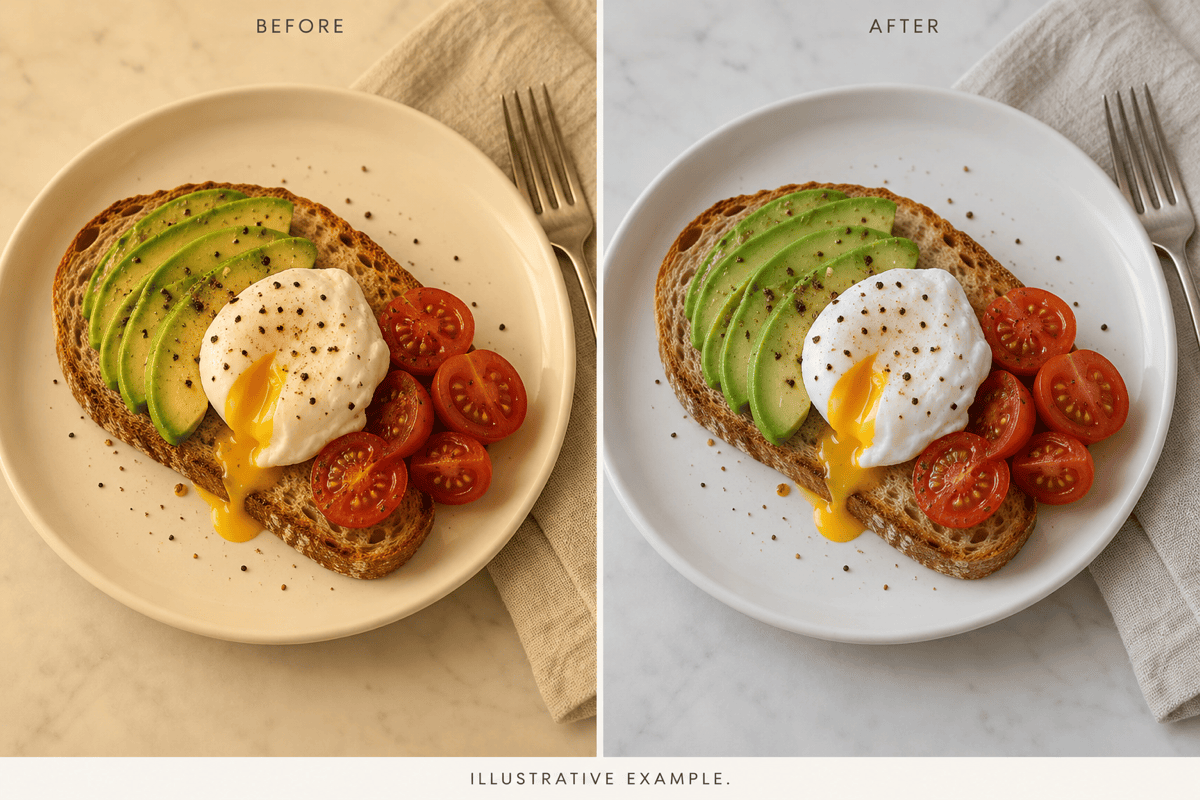
Correggi la dominante gialla nella foto di cibo che ho caricato. Rendi il piatto bianco neutro e i colori del cibo naturali. Mantieni ingredienti, quantità, texture del tavolo e composizione originale.
Rimuovi lo sfondo dalla foto della borsa che ho caricato e crea un PNG con sfondo trasparente. Mantieni manici, cuciture, forma e colore. Pulisci i bordi senza aggiungere un contorno bianco.
Usa l’immagine di riferimento che ho caricato per dare a questa foto lifestyle toni caldi e tenui. Mantieni soggetto e composizione originali. Riprendi l’atmosfera senza copiare gli oggetti del riferimento.





